Panduan Cara Membersihkan Memori Penuh di Android dengan Mudah, Performa jadi Optimal
Simak cara membersihkan memori penuh di HP Android dengan 8 metode efektif berikut ini.
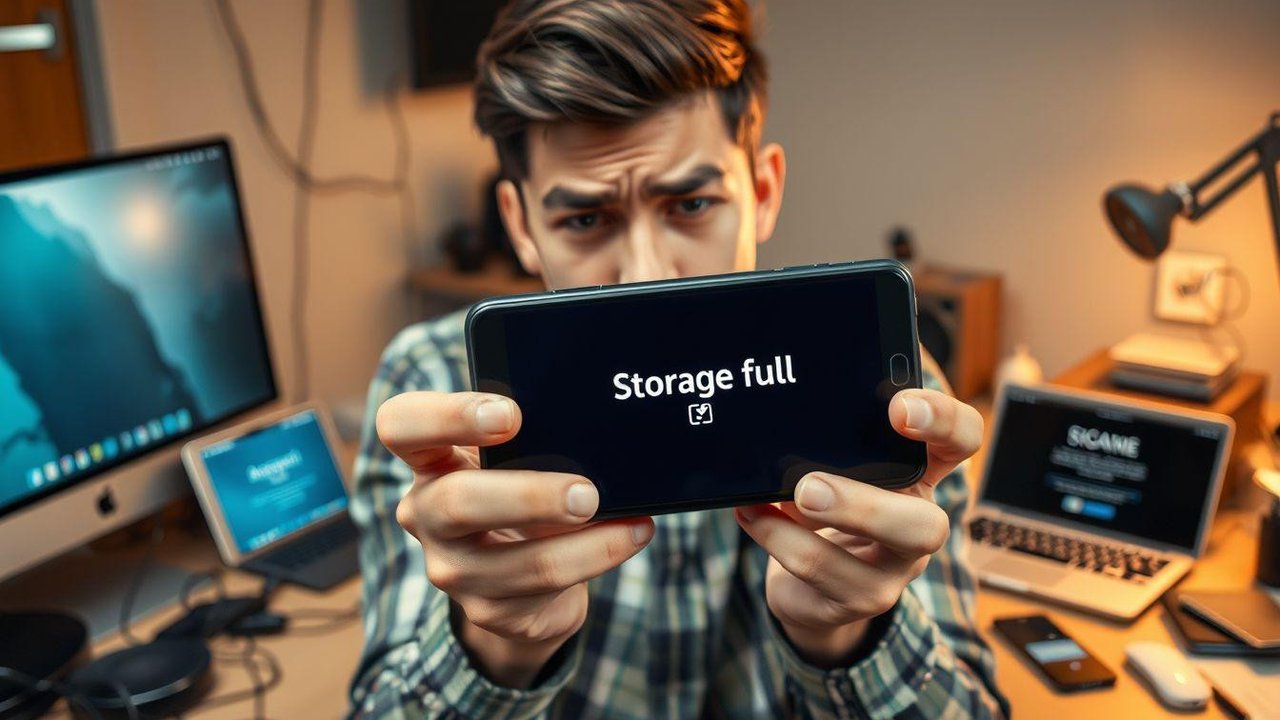
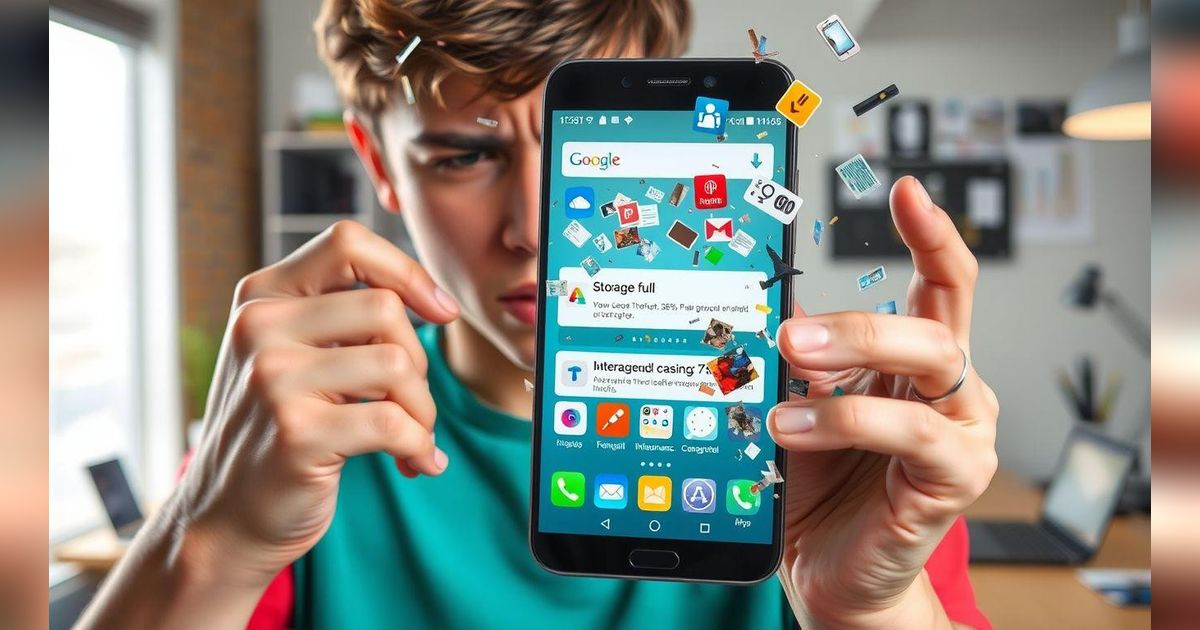
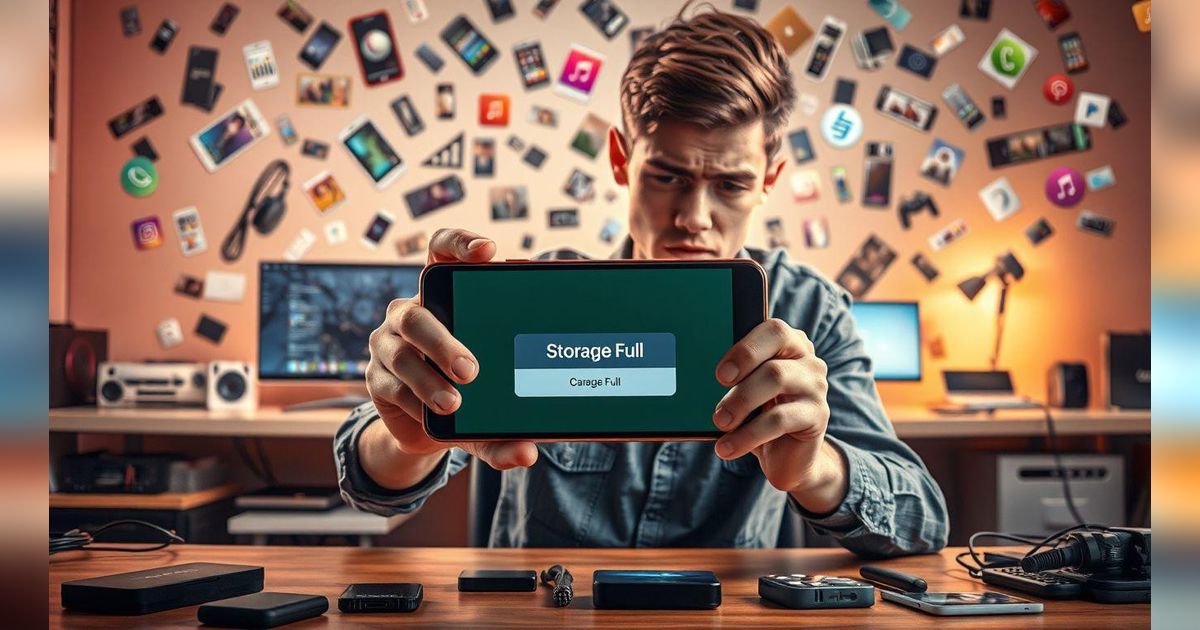
Permasalahan ruang penyimpanan yang terbatas pada perangkat Android telah menjadi keluhan umum di kalangan pengguna smartphone. Fenomena ini terjadi karena akumulasi data dari berbagai sumber yang terus bertambah seiring penggunaan harian.
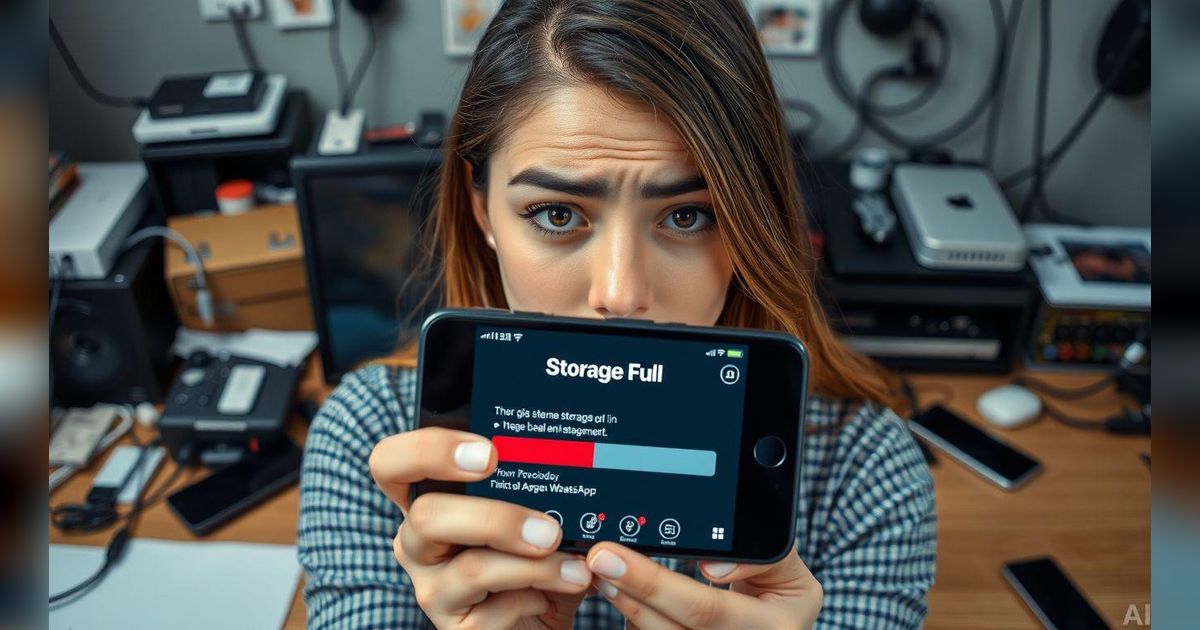
Dampak dari memori yang penuh pun sangat beragam dan mengganggu produktivitas pengguna. Kondisi memori internal yang penuh tidak hanya menghambat kinerja perangkat, tetapi juga menciptakan berbagai masalah teknis seperti aplikasi yang sering macet, proses loading yang lambat, hingga perangkat yang mudah panas.
Oleh karena itu, pemahaman mengenai teknik pembersihan memori yang efektif menjadi keterampilan penting yang harus dikuasai setiap pengguna Android. Seperti apa cara yang efektifnya? Simak ulasan selengkapnya berikut ini.
Menghapus Cache Aplikasi
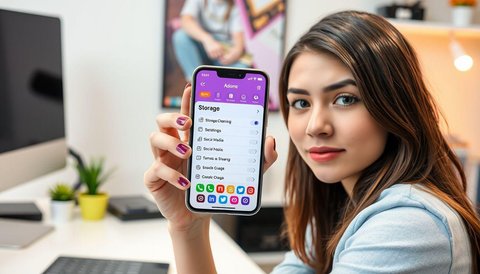
Cache merupakan data sementara yang disimpan aplikasi untuk mempercepat proses loading di masa mendatang. Namun, akumulasi cache yang berlebihan justru dapat membebani ruang penyimpanan internal. Pembersihan cache secara berkala menjadi langkah fundamental dalam menjaga kesehatan memori perangkat.
Proses penghapusan cache dapat dilakukan melalui menu pengaturan dengan membuka bagian Aplikasi, kemudian memilih aplikasi yang ingin dibersihkan cache-nya. Setelah masuk ke detail aplikasi, pilih opsi Penyimpanan dan ketuk tombol Hapus Cache.
Aplikasi yang umumnya menghasilkan cache berukuran besar meliputi platform media sosial seperti TikTok, Instagram, YouTube, browser web, aplikasi marketplace, game online, dan layanan streaming video.
Untuk hasil yang maksimal, lakukan pembersihan cache pada aplikasi browser dengan membuka pengaturan browser, pilih opsi Hapus riwayat atau Hapus data penelusuran.
Pada browser Chrome, akses menu tiga titik di sudut kanan atas, masuk ke Pengaturan, pilih Privasi dan keamanan, kemudian Hapus data penelusuran. Pastikan opsi cache dan gambar tercentang sebelum melakukan penghapusan.
Mengelola File Media Aplikasi Messenger

WhatsApp dan aplikasi messenger lainnya seringkali menjadi penyumbang terbesar dalam penggunaan ruang penyimpanan. File media yang diterima dan dikirim melalui platform ini secara otomatis tersimpan di memori internal, menciptakan duplikasi yang tidak perlu.
Untuk mengatasi masalah ini, buka file manager dan cari folder WhatsApp. Di dalam folder tersebut, terdapat subfolder Media yang berisi berbagai jenis file seperti gambar, video, audio, dan dokumen.
Hapus file yang sudah tidak diperlukan, terutama di folder Sent yang berisi duplikat file yang telah dikirim. Folder Database juga perlu dibersihkan secara berkala karena ukurannya terus bertambah seiring penggunaan aplikasi.
Langkah preventif yang dapat dilakukan adalah menonaktifkan fitur unduhan otomatis di WhatsApp. Masuk ke pengaturan WhatsApp, pilih Penyimpanan dan data, kemudian nonaktifkan opsi unduhan otomatis untuk foto, audio, video, dan dokumen. Dengan cara ini, pengguna dapat memilih secara selektif file mana yang benar-benar perlu disimpan.
Optimalisasi Penyimpanan Foto dan Video

Foto dan video merupakan konsumen ruang penyimpanan terbesar pada kebanyakan perangkat Android. Kamera smartphone modern yang menghasilkan file beresolusi tinggi membuat ukuran setiap file menjadi sangat besar.
Strategi pengelolaan yang tepat diperlukan untuk menjaga keseimbangan antara kualitas dan kapasitas penyimpanan.
Manfaatkan layanan penyimpanan cloud seperti Google Photos, Google Drive, atau layanan serupa untuk menyimpan koleksi foto dan video. Setelah file ter-upload ke cloud, hapus salinan lokal dari perangkat. Google Photos menyediakan fitur Free up space yang secara otomatis menghapus foto yang telah di-backup tanpa perlu seleksi manual.
Untuk video, pertimbangkan untuk menggunakan pengaturan resolusi yang lebih rendah saat merekam, terutama jika video tersebut hanya akan dibagikan di media sosial. Hapus juga file video yang telah diunduh dari platform streaming seperti YouTube setelah selesai ditonton.
Akses menu Library di YouTube, pilih Unduhan, kemudian hapus video yang tidak lagi diperlukan.
Pembersihan File Sistem dan Data Sampah

File sistem dan data sampah seringkali terabaikan namun dapat mengonsumsi ruang penyimpanan yang signifikan. File-file ini terbentuk dari aktivitas sistem, sisa aplikasi yang telah dihapus, dan berbagai proses latar belakang yang berjalan pada perangkat.
Gunakan aplikasi Files dari Google atau file manager bawaan perangkat untuk mengidentifikasi dan menghapus file sampah. Fitur Clean yang tersedia pada aplikasi Files dapat menganalisis dan memberikan rekomendasi file yang aman untuk dihapus. Periksa juga folder Download yang seringkali berisi file PDF, dokumen, atau file instalasi yang sudah tidak diperlukan.
Jangan lupa untuk mengosongkan folder sampah atau trash setelah melakukan penghapusan file. Banyak file manager menyimpan file yang dihapus dalam folder sampah selama periode tertentu sebelum menghapusnya secara permanen. Kosongkan folder ini secara manual untuk membebaskan ruang penyimpanan dengan segera.
Mengelola Aplikasi dan Fitur Arsip Otomatis

Tidak semua aplikasi yang terinstal di perangkat digunakan secara aktif. Aplikasi yang jarang digunakan tetap mengonsumsi ruang penyimpanan dan sumber daya sistem. Evaluasi berkala terhadap aplikasi yang terinstal menjadi langkah penting dalam manajemen penyimpanan.
Hapus aplikasi yang sudah tidak digunakan melalui menu Pengaturan, pilih Aplikasi, kemudian pilih aplikasi yang ingin dihapus dan ketuk Uninstall. Untuk aplikasi bawaan yang tidak dapat dihapus, gunakan opsi Disable untuk menghentikan aktivitasnya dan mengurangi penggunaan ruang penyimpanan.
Google Play Store menyediakan fitur Automatically archive apps yang dapat mengarsipkan aplikasi yang jarang digunakan secara otomatis. Aktifkan fitur ini melalui pengaturan Play Store dengan masuk ke General dan mengaktifkan Automatically archive apps. Aplikasi yang diarsipkan akan tetap muncul di home screen namun tidak mengonsumsi ruang penyimpanan aktif.
Optimalisasi Pengaturan Media dan Unduhan

Pengaturan default pada banyak aplikasi seringkali tidak optimal untuk pengelolaan ruang penyimpanan. Modifikasi pengaturan ini dapat mencegah akumulasi file yang tidak perlu dan mengoptimalkan penggunaan memori internal.
Untuk aplikasi streaming musik seperti Spotify, hapus playlist yang telah diunduh untuk penggunaan offline jika sudah tidak diperlukan. Buka playlist, ketuk ikon tiga titik, dan pilih Hapus Unduhan. Hal serupa berlaku untuk podcast dan konten audio lainnya yang telah diunduh.
Pada Google Maps, hapus area offline yang telah diunduh jika sudah tidak diperlukan. Buka Google Maps, ketuk foto profil, pilih Offline maps, kemudian hapus area yang tidak lagi dibutuhkan. File peta offline dapat mengonsumsi ruang yang cukup besar tergantung pada luas area yang diunduh.
Strategi Pemindahan dan Backup Data
Pemindahan data ke media penyimpanan eksternal atau perangkat lain merupakan solusi efektif untuk mengatasi keterbatasan ruang internal. Strategi ini memungkinkan pengguna untuk tetap menyimpan file penting tanpa membebani memori internal perangkat.
Gunakan kabel USB untuk menghubungkan perangkat Android ke komputer atau laptop. Pilih file yang ingin dipindahkan, gunakan fungsi cut untuk memotong file, kemudian paste ke folder di komputer. Pastikan komputer memiliki ruang penyimpanan yang cukup sebelum melakukan transfer.
Untuk perangkat yang mendukung kartu memori eksternal, manfaatkan slot microSD untuk memperluas kapasitas penyimpanan. Pindahkan file media seperti foto, video, dan musik ke kartu memori untuk membebaskan ruang internal. Beberapa aplikasi juga dapat dipindahkan ke penyimpanan eksternal melalui pengaturan aplikasi.
Penerapan strategi pembersihan memori yang komprehensif akan memberikan dampak signifikan terhadap performa perangkat Android. Kombinasi dari penghapusan cache, pengelolaan file media, optimalisasi aplikasi, dan penggunaan penyimpanan eksternal akan menciptakan ruang penyimpanan yang optimal.
Lakukan pembersihan ini secara berkala untuk menjaga performa perangkat tetap optimal dan mencegah masalah yang timbul akibat memori yang penuh. Dengan menerapkan tips-tips ini secara konsisten, pengguna dapat menikmati pengalaman menggunakan smartphone yang lebih lancar dan responsif.














:strip_icc()/kly-media-production/medias/6914489/original/083118700_1779684924-anji.jpeg)
:strip_icc()/kly-media-production/medias/5370994/original/033420200_1759624677-Senne-Lemmers.jpg)
:strip_icc()/kly-media-production/medias/4589219/original/009214200_1695721244-EA_Sports_FC_Mobile.jpg)
:strip_icc()/kly-media-production/medias/4325123/original/026109900_1676455315-20230215-Perbaiki-Menara-SUTET-Iqbal-4.jpg)
:strip_icc()/kly-media-production/medias/6911582/original/071187200_1779681971-InShot_20260525_094350504.jpg)
:strip_icc()/kly-media-production/medias/5490355/original/083815500_1770008905-Screenshot_2026-02-02_at_12.04.13.png)