Panduan Cara Membersihkan Sampah di HP Vivo, Efektif dan Mudah
Simak cara membersihkan sampah di HP Vivo dengan mudah berikut ini.

Perangkat smartphone Vivo yang digunakan secara intensif seringkali mengalami penurunan performa akibat penumpukan file sampah dan cache. Kondisi ini membuat ponsel menjadi lambat, aplikasi sering mengalami lag, bahkan memori internal cepat penuh meskipun aplikasi yang terinstal tidak terlalu banyak.
Masalah ini umumnya disebabkan oleh akumulasi data sementara, cache aplikasi, thumbnail tersembunyi, dan sisa file dari aplikasi yang telah dihapus.
Membersihkan sampah di HP Vivo secara rutin menjadi serangkaian langkah penting untuk menjaga performa perangkat tetap optimal. Dengan melakukan pembersihan yang tepat, pengguna dapat membebaskan ruang penyimpanan, meningkatkan kecepatan sistem, dan memastikan aplikasi berjalan dengan lancar. Seperti apa caranya? Berikut ulasan selengkapnya untuk Anda.
Pengertian dan Jenis File Sampah

File sampah atau junk files merupakan data sementara yang tersimpan dalam sistem smartphone namun tidak lagi diperlukan untuk operasional perangkat. Jenis file sampah yang umum ditemukan meliputi cache aplikasi, file sementara sistem, thumbnail gambar, log files, dan residu aplikasi yang telah dihapus.
Cache berfungsi menyimpan data sementara untuk mempercepat akses aplikasi, namun seiring waktu dapat menumpuk dan memakan ruang penyimpanan yang signifikan.
Thumbnail merupakan preview gambar berukuran kecil yang dibuat sistem untuk mempercepat tampilan galeri foto. File ini tersimpan dalam folder tersembunyi dan seringkali tidak ikut terhapus ketika foto asli dihapus.
Sementara itu, log files berisi catatan aktivitas sistem yang dapat menumpuk dari waktu ke waktu. Residu aplikasi adalah sisa file yang tertinggal setelah aplikasi dihapus, biasanya berupa folder kosong atau file konfigurasi yang tidak terpakai.
Menggunakan Aplikasi iManager Bawaan Vivo

Smartphone Vivo dilengkapi dengan aplikasi bawaan bernama iManager yang dirancang khusus untuk mengoptimalkan performa perangkat. Aplikasi ini menyediakan fitur Space Cleanup yang dapat mendeteksi dan menghapus file sampah secara otomatis. Untuk menggunakannya, buka aplikasi iManager dari menu utama, kemudian pilih opsi Space Cleanup atau ikon sapu yang tersedia.
Sistem akan melakukan pemindaian otomatis untuk mengidentifikasi berbagai jenis file sampah termasuk cache yang tidak terpakai, file sementara, dan log files. Setelah proses scanning selesai, pengguna dapat melihat total ukuran file sampah yang terdeteksi. Ketuk tombol "Clean up all" untuk menghapus semua file sampah sekaligus, atau pilih "View details" untuk melihat rincian file yang akan dihapus dan memilih secara selektif.
Fitur pembersihan cepat juga tersedia untuk pengguna yang ingin melakukan pembersihan rutin tanpa perlu memeriksa detail file. Aplikasi iManager dapat menghapus cache aplikasi, file sementara sistem, dan residu aplikasi yang sudah tidak diperlukan dengan aman tanpa mempengaruhi data penting pengguna.
Membersihkan Cache Aplikasi Secara Manual

Pembersihan cache aplikasi secara individual memberikan kontrol lebih kepada pengguna untuk memilih aplikasi mana yang akan dibersihkan. Metode ini berguna ketika ingin membersihkan cache aplikasi tertentu yang memakan banyak ruang penyimpanan.
Buka menu Settings atau Pengaturan, kemudian navigasi ke More Settings, pilih Applications atau Apps, dan pilih All untuk melihat semua aplikasi yang terinstal.
Pilih aplikasi yang ingin dibersihkan cache-nya, kemudian ketuk Storage atau Penyimpanan. Di halaman ini, pengguna dapat melihat berapa banyak ruang yang digunakan oleh cache aplikasi tersebut.
Ketuk "Clear Cache" untuk menghapus cache tanpa mempengaruhi data aplikasi seperti login, pengaturan, atau file penting lainnya. Hindari menekan "Clear Data" kecuali ingin menghapus semua data aplikasi termasuk akun dan pengaturan.
Proses ini dapat diulangi untuk aplikasi lain yang memiliki cache berukuran besar. Aplikasi seperti browser, media sosial, dan aplikasi streaming biasanya memiliki cache yang cukup besar karena menyimpan banyak data sementara untuk mempercepat akses konten.
Menghapus File Sampah Tersembunyi
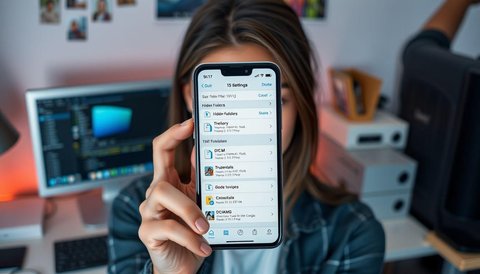
File thumbnail tersimpan dalam folder tersembunyi yang tidak terlihat dalam file manager biasa. Untuk mengaksesnya, buka aplikasi File Manager bawaan Vivo, kemudian masuk ke pengaturan dengan menekan ikon gear atau tiga titik. Aktifkan opsi "Tampilkan direktori dan file tersembunyi" atau "Show hidden files" agar folder tersembunyi dapat terlihat.
Navigasi ke File Lokal, pilih penyimpanan Telepon atau Internal Storage, kemudian masuk ke folder DCIM. Di dalam folder ini, cari folder bernama ".thumbnails" yang berisi file preview gambar. Folder ini biasanya berukuran cukup besar karena menyimpan thumbnail dari semua foto yang pernah ada di galeri, termasuk foto yang sudah dihapus.
Pilih semua file dalam folder thumbnails dan hapus secara permanen. Setelah menghapus, buka Wadah Daur Ulang atau Trash untuk menghapus file secara permanen dari sistem. Proses ini aman dilakukan karena sistem akan membuat ulang thumbnail secara otomatis ketika diperlukan, namun hanya untuk foto yang masih tersimpan di galeri.
Menggunakan Aplikasi Pembersih Pihak Ketiga

Selain aplikasi bawaan, pengguna dapat memanfaatkan aplikasi pembersih pihak ketiga yang menawarkan fitur lebih lengkap dan analisis mendalam. Aplikasi seperti CCleaner, Files by Google, atau SD Maid dapat mendeteksi file sampah yang mungkin terlewat oleh pembersih bawaan. Sebelum mengunduh, pastikan memilih aplikasi dari developer terpercaya dengan rating dan ulasan positif di Play Store.
CCleaner menyediakan fitur Quick Clean yang dapat membersihkan cache, file sementara, dan riwayat browser secara otomatis. Setelah menginstal aplikasi, berikan izin akses yang diperlukan, kemudian jalankan fitur scanning. Aplikasi akan menampilkan hasil pemindaian dan memberikan opsi untuk membersihkan file yang terdeteksi.
Files by Google, yang kini menjadi aplikasi bawaan pada beberapa perangkat Vivo, menawarkan fitur Clean yang dapat mendeteksi junk files, file duplikat, dan aplikasi yang jarang digunakan. Aplikasi ini juga menyediakan rekomendasi untuk memindahkan file ke penyimpanan cloud guna menghemat ruang internal.
Membersihkan Data Aplikasi Pesan dan Media Sosial
Aplikasi pesan seperti WhatsApp, Telegram, dan aplikasi media sosial lainnya seringkali menyimpan banyak file media yang dapat memenuhi penyimpanan internal. WhatsApp secara otomatis mengunduh foto, video, dan dokumen dari chat, yang dapat menumpuk seiring waktu. Untuk membersihkannya, buka WhatsApp, masuk ke Settings, pilih Storage and Data, kemudian ketuk Manage Storage.
Fitur ini menampilkan penggunaan penyimpanan berdasarkan chat individual dan jenis media. Pengguna dapat memilih chat tertentu dan menghapus media lama yang tidak diperlukan. Pilih jenis file seperti foto, video, atau dokumen, kemudian pilih file yang ingin dihapus. Untuk mencegah penumpukan di masa depan, nonaktifkan fitur auto-download media di pengaturan WhatsApp.
Aplikasi media sosial seperti Instagram, TikTok, dan YouTube juga menyimpan cache video dan gambar yang dapat dibersihkan melalui pengaturan aplikasi masing-masing atau melalui menu Storage di pengaturan sistem Android.
Optimasi Penyimpanan

Untuk mencegah penumpukan file sampah di masa depan, terapkan beberapa strategi optimasi penyimpanan. Atur aplikasi untuk tidak menyimpan media secara otomatis, gunakan penyimpanan cloud untuk file penting, dan lakukan pembersihan rutin setiap 1-2 minggu. Batasi jumlah aplikasi yang diinstal dan hapus aplikasi yang jarang digunakan.
Manfaatkan fitur Smart Storage atau Storage Manager yang tersedia di pengaturan sistem untuk mengatur pembersihan otomatis. Fitur ini dapat menghapus foto dan video yang sudah dicadangkan ke cloud, menghapus file unduhan lama, dan membersihkan cache secara berkala.
Pertimbangkan untuk memindahkan aplikasi yang jarang digunakan ke kartu SD eksternal jika perangkat mendukung. Gunakan aplikasi yang memiliki fitur pembersihan otomatis atau pengingat untuk membersihkan cache secara berkala.
Pembersihan file sampah di HP Vivo merupakan praktik penting yang harus dilakukan secara rutin untuk menjaga performa optimal perangkat. Dengan menggunakan kombinasi aplikasi bawaan iManager, pembersihan manual cache aplikasi, penghapusan file tersembunyi, dan aplikasi pihak ketiga, pengguna dapat memastikan smartphone Vivo tetap responsif dan memiliki ruang penyimpanan yang cukup.
Penerapan strategi pencegahan dan optimasi penyimpanan akan membantu mengurangi frekuensi pembersihan dan menjaga performa jangka panjang perangkat.




:strip_icc():format(webp)/kly-media-production/medias/8122304/original/099892800_1780973298-Bakom_Buku.jpg)
:strip_icc():format(webp)/kly-media-production/medias/8127670/original/035965700_1780979310-a0fc48ba-fc57-470e-bab3-0bb7788ba491.jpeg)
:strip_icc():format(webp)/kly-media-production/medias/8127164/original/080575300_1780978705-IMG_7562.jpg)
:strip_icc():format(webp)/kly-media-production/medias/6503914/original/054394800_1779360942-mahasiswa-keroyok-kanit-intel-rev1.jpg)
:strip_icc():format(webp)/kly-media-production/medias/8126159/original/063469300_1780977738-WhatsApp_Image_2026-06-09_at_11.01.30.jpeg)
:strip_icc():format(webp)/kly-media-production/medias/8077182/original/064811100_1780922870-IMG_4142.jpeg)