Cara Membersihkan Iklan di HP Android yang Mengganggu Aktivitas, Tingkatkan Performa Ponsel
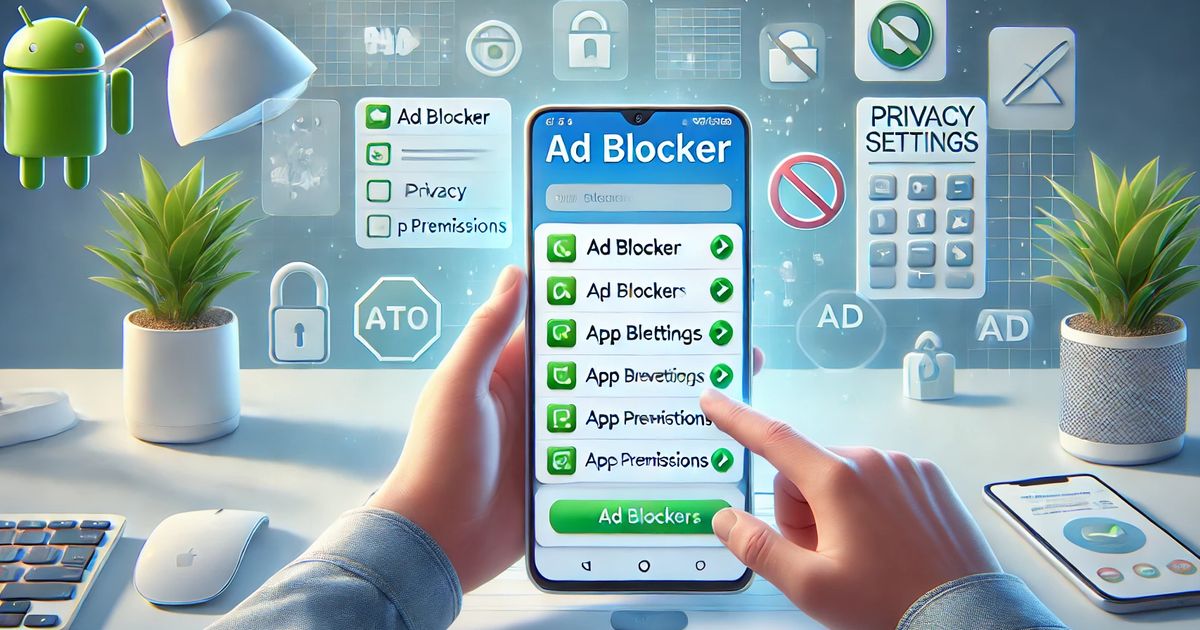
Simak cara membersihkan iklan di hp Android dengan mudah berikut ini.

Kemunculan iklan yang tidak diinginkan pada perangkat Android telah menjadi permasalahan umum yang dihadapi banyak pengguna. Fenomena ini tidak hanya mengganggu kenyamanan penggunaan, tetapi juga berpotensi membahayakan keamanan data pribadi.
Iklan-iklan tersebut dapat muncul dalam berbagai bentuk, mulai dari pop-up di browser, notifikasi yang tidak diinginkan, hingga tampilan di layar utama yang sangat mengganggu aktivitas sehari-hari.
Permasalahan iklan pada smartphone Android seringkali berasal dari aplikasi pihak ketiga yang diunduh dari sumber tidak terpercaya, pengaturan browser yang tidak optimal, atau bahkan dari sistem bawaan perangkat tertentu. Dampak negatif dari iklan-iklan ini mencakup penurunan performa perangkat, konsumsi data yang berlebihan, hingga risiko terinfeksi malware yang dapat merusak sistem operasi.
Lantas, bagaimana sebenarnya cara yang efektif untuk membersihkan iklan di HP Android ini? Simak ulasan selengkapnya berikut ini.
Penyebab Munculnya Iklan
Sebelum menerapkan solusi untuk mengatasi iklan yang mengganggu, penting untuk memahami berbagai faktor yang menyebabkan kemunculannya. Aplikasi gratis dari pengembang pihak ketiga seringkali mengandalkan pendapatan dari iklan sebagai model bisnis utama mereka. Ketika pengguna menginstal aplikasi semacam ini, secara tidak langsung mereka memberikan izin kepada aplikasi untuk menampilkan konten promosi.
Adware dan malware merupakan ancaman serius lainnya yang dapat menyusup ke dalam sistem tanpa sepengetahuan pengguna. Program jahat ini dirancang khusus untuk menampilkan iklan secara paksa, bahkan ketika aplikasi yang terinfeksi tidak sedang aktif. Pengaturan privasi yang tidak tepat juga dapat menjadi celah bagi pengiklan untuk menargetkan pengguna dengan konten yang tidak diinginkan.
Aktivitas browsing di situs web yang tidak terpercaya juga berkontribusi terhadap munculnya iklan pop-up yang agresif. Situs-situs tersebut seringkali menggunakan skrip JavaScript yang dapat memaksa browser untuk menampilkan jendela iklan baru atau mengalihkan pengguna ke halaman promosi tanpa persetujuan.
Pemblokiran Iklan Melalui Browser Chrome
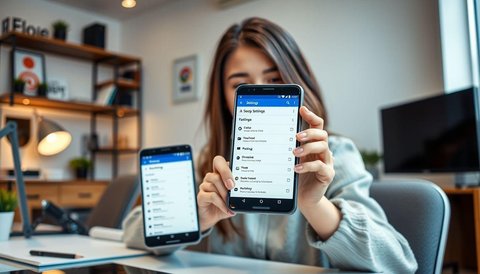
Google Chrome sebagai browser bawaan pada sebagian besar perangkat Android menyediakan fitur bawaan untuk mengendalikan tampilan iklan. Langkah pertama yang dapat dilakukan adalah mengakses menu pengaturan Chrome dengan menekan ikon tiga titik vertikal di pojok kanan atas aplikasi. Setelah masuk ke menu Setelan, pengguna perlu mencari bagian "Setelan Situs" yang berisi berbagai opsi kontrol konten.
Dalam menu Setelan Situs, terdapat opsi "Pop-up dan Pengalihan" yang berfungsi untuk mencegah munculnya jendela iklan baru secara otomatis. Dengan menonaktifkan fitur ini, browser akan memblokir sebagian besar pop-up yang mencoba muncul saat pengguna mengunjungi berbagai situs web. Selain itu, opsi "Iklan Mengganggu" juga perlu dinonaktifkan untuk memberikan perlindungan tambahan terhadap iklan yang dianggap invasif.
Pengaturan notifikasi pada Chrome juga memerlukan perhatian khusus. Banyak situs web yang meminta izin untuk mengirimkan notifikasi, yang kemudian disalahgunakan untuk menampilkan iklan. Pengguna dapat mengelola izin notifikasi melalui menu Setelan Situs dan menonaktifkan notifikasi dari situs-situs yang tidak dipercaya atau tidak diperlukan.
Mengatasi Iklan pada Layar Utama dan Aplikasi
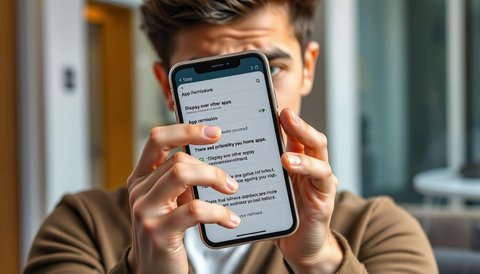
Iklan yang muncul di layar utama atau home screen biasanya berasal dari aplikasi yang memiliki izin "Display over other apps" atau "Tampilkan di atas aplikasi lain". Izin ini memungkinkan aplikasi untuk menampilkan konten di atas aplikasi lain yang sedang berjalan, termasuk layar utama sistem. Untuk mengatasi masalah ini, pengguna perlu mengidentifikasi aplikasi yang mencurigakan dan mencabut izin tersebut.
Proses identifikasi dapat dilakukan dengan menekan dan menahan ikon aplikasi yang dicurigai, kemudian memilih menu informasi aplikasi. Dalam pengaturan aplikasi, cari opsi yang berkaitan dengan tampilan overlay atau display over other apps, lalu nonaktifkan fitur tersebut. Jika iklan masih terus muncul, pertimbangkan untuk menghapus aplikasi yang bermasalah secara permanen.
Beberapa aplikasi juga menggunakan layanan wallpaper atau lock screen untuk menampilkan iklan. Aplikasi seperti Glance seringkali menyediakan konten berita dan rekomendasi yang tercampur dengan materi promosi. Pengguna dapat menonaktifkan layanan ini melalui pengaturan layar kunci dengan memilih opsi "None" pada bagian Wallpaper Services.
Pengaturan Khusus untuk Perangkat Samsung

Perangkat Samsung memiliki sistem iklan terintegrasi yang dapat dikelola melalui pengaturan akun Samsung. Untuk mengurangi iklan yang muncul dari layanan Samsung, pengguna perlu mengakses menu Pengaturan dan mencari bagian Samsung Account. Dalam menu Privacy, terdapat opsi Customization Service yang bertanggung jawab atas personalisasi konten berdasarkan kebiasaan pengguna.
Dengan menonaktifkan opsi "Customization this phone", sistem akan berhenti mengumpulkan data penggunaan untuk tujuan iklan yang dipersonalisasi. Langkah ini secara signifikan dapat mengurangi jumlah iklan yang muncul dalam aplikasi bawaan Samsung seperti Samsung Health, Samsung Pay, dan aplikasi Galaxy Store.
Notifikasi iklan dari aplikasi bawaan Samsung juga dapat dikelola melalui pengaturan notifikasi sistem. Pengguna dapat mengakses menu Notifikasi dalam Pengaturan, kemudian mencari aplikasi Samsung yang sering mengirimkan konten promosi dan menonaktifkan notifikasi dari aplikasi tersebut.
Solusi Komprehensif untuk Perangkat Xiaomi

Xiaomi dikenal memiliki sistem iklan yang cukup agresif dalam antarmuka MIUI. Untuk mengatasi masalah ini, pengguna perlu mengakses beberapa menu pengaturan yang berbeda. Langkah pertama adalah masuk ke menu "Sandi & Keamanan" dalam Pengaturan, kemudian memilih opsi Privasi. Dalam bagian ini, terdapat menu "Layanan Iklan" yang memungkinkan pengguna untuk menonaktifkan rekomendasi iklan yang dipersonalisasi.
MIUI System Ads merupakan fitur lain yang perlu dinonaktifkan untuk mengurangi iklan sistem. Fitur ini dapat ditemukan dalam menu "Otorisasi dan Pencabutan" di bawah pengaturan keamanan. Dengan menonaktifkan MIUI System Ads, pengguna dapat mengurangi iklan yang muncul dalam berbagai aplikasi bawaan Xiaomi.
Aplikasi Tema Xiaomi juga seringkali menampilkan iklan dalam antarmukanya. Pengguna dapat mengakses pengaturan aplikasi Tema melalui menu Profil, kemudian menonaktifkan opsi "Tampilkan Iklan". Langkah serupa juga perlu dilakukan pada aplikasi bawaan lainnya seperti Mi Browser, File Manager, dan aplikasi keamanan.
Pemanfaatan Fitur Keamanan dan DNS

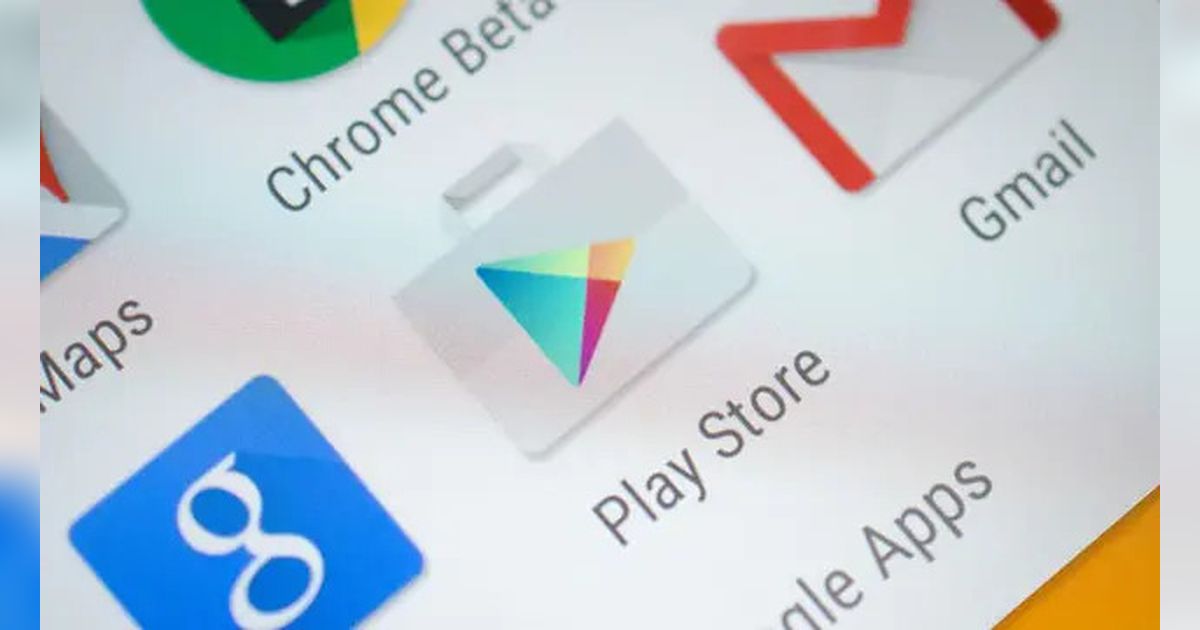
Google Play Protect merupakan sistem keamanan bawaan yang dapat membantu mengidentifikasi aplikasi berbahaya yang berpotensi menampilkan iklan secara berlebihan. Fitur ini dapat diaktifkan melalui Google Play Store dengan mengakses menu pengaturan dan memilih Play Protect. Dengan mengaktifkan pemindaian otomatis, sistem akan secara berkala memeriksa aplikasi yang terinstal dan memberikan peringatan jika ditemukan aplikasi yang mencurigakan.
Penggunaan Private DNS merupakan metode lanjutan yang dapat memblokir iklan pada tingkat jaringan. Pengguna dapat mengonfigurasi DNS khusus seperti dns.adguard.com atau dns.adhole.org melalui pengaturan koneksi jaringan. Metode ini efektif untuk memblokir iklan tidak hanya dalam browser, tetapi juga dalam aplikasi yang menggunakan koneksi internet.
Safe Mode dapat digunakan sebagai alat diagnostik untuk mengidentifikasi aplikasi yang menyebabkan munculnya iklan. Dengan menjalankan perangkat dalam Safe Mode, hanya aplikasi sistem yang akan berjalan, sehingga pengguna dapat menentukan apakah iklan berasal dari aplikasi pihak ketiga atau sistem bawaan.
Aplikasi Pemblokir Iklan

Meskipun metode manual lebih direkomendasikan, aplikasi pemblokir iklan dapat menjadi solusi untuk pengguna yang menginginkan perlindungan otomatis. AdBlock Plus, AdGuard, dan AdAway merupakan beberapa aplikasi populer yang tersedia di Google Play Store. Aplikasi-aplikasi ini bekerja dengan cara memfilter konten iklan sebelum ditampilkan kepada pengguna.
Pemilihan aplikasi pemblokir iklan harus dilakukan dengan hati-hati, memastikan aplikasi tersebut berasal dari pengembang terpercaya dan memiliki rating yang baik di Play Store. Beberapa aplikasi pemblokir iklan palsu justru dapat menjadi sumber iklan atau malware, sehingga penelitian yang teliti sangat diperlukan sebelum instalasi.
Browser alternatif seperti UC Browser, Firefox, atau Brave Browser menawarkan fitur pemblokiran iklan bawaan yang lebih canggih dibandingkan Chrome. Browser-browser ini seringkali memiliki pengaturan privasi yang lebih ketat dan dapat memberikan pengalaman browsing yang lebih bersih dari iklan yang mengganggu.
Mengatasi masalah iklan yang mengganggu pada perangkat Android memerlukan pendekatan yang komprehensif dan disesuaikan dengan sumber masalah. Kombinasi pengaturan browser yang tepat, pengelolaan izin aplikasi yang bijaksana, dan pemanfaatan fitur keamanan bawaan dapat secara signifikan mengurangi gangguan iklan. Penting untuk selalu berhati-hati dalam mengunduh aplikasi dari sumber yang tidak terpercaya dan secara berkala memeriksa pengaturan privasi perangkat. Dengan menerapkan langkah-langkah yang telah dijelaskan, pengguna dapat menikmati pengalaman menggunakan smartphone Android yang lebih nyaman dan aman dari gangguan iklan yang tidak diinginkan.





















:strip_icc():format(webp)/kly-media-production/medias/8170070/original/040886200_1781025604-138792.jpg)
:strip_icc():format(webp)/kly-media-production/medias/5136481/original/050452400_1739862534-WhatsApp_Image_2025-02-18_at_12.19.46_PM__1_.jpeg)
:strip_icc():format(webp)/kly-media-production/medias/5552735/original/089096600_1775823940-3771-2514-max.jpg)
:strip_icc():format(webp)/kly-media-production/medias/8163339/original/069222900_1781018082-1000927478.jpg)
:strip_icc():format(webp)/kly-media-production/medias/8162918/original/038664800_1781017566-35916.jpg)
:strip_icc():format(webp)/kly-media-production/medias/5095099/original/035419100_1736914807-Screenshot_20250115_094031_YouTube.jpg)