Cara Membersihkan Memori HP Oppo dengan Mudah, Tingkatkan Kinerja Ponsel
Simak cara membersihkan memori HP Oppo dengan mudah berikut ini.
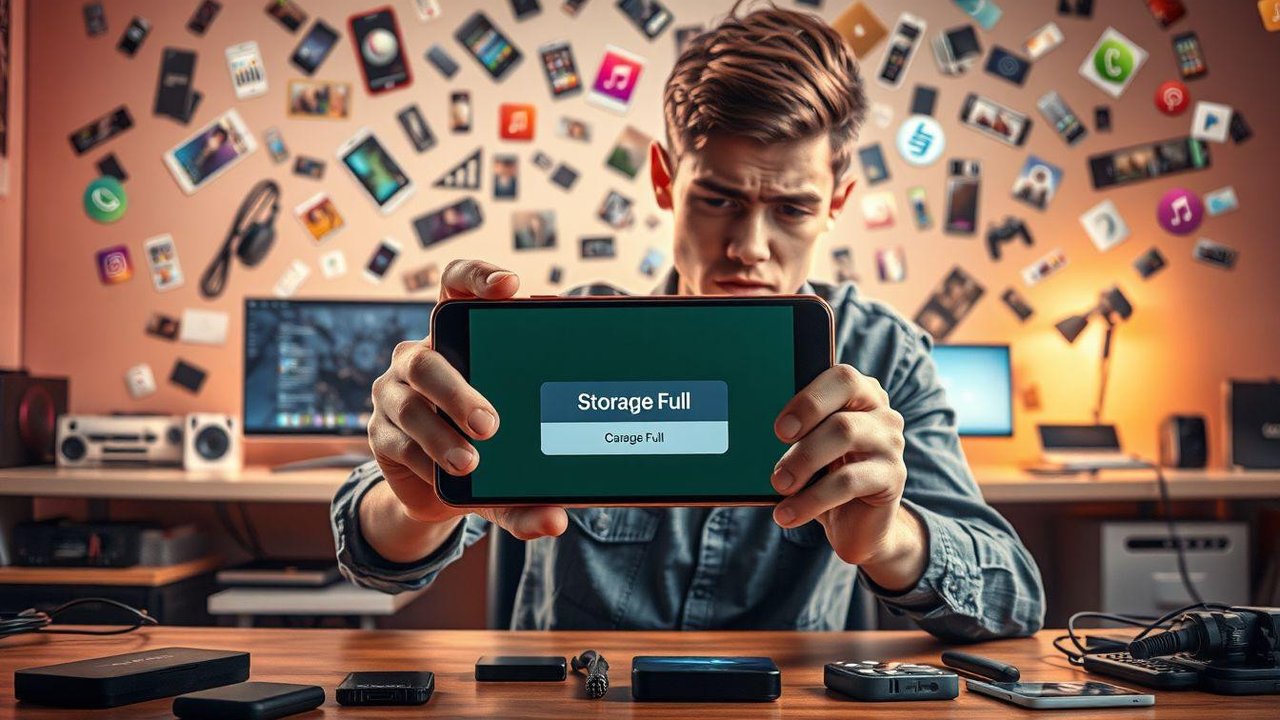
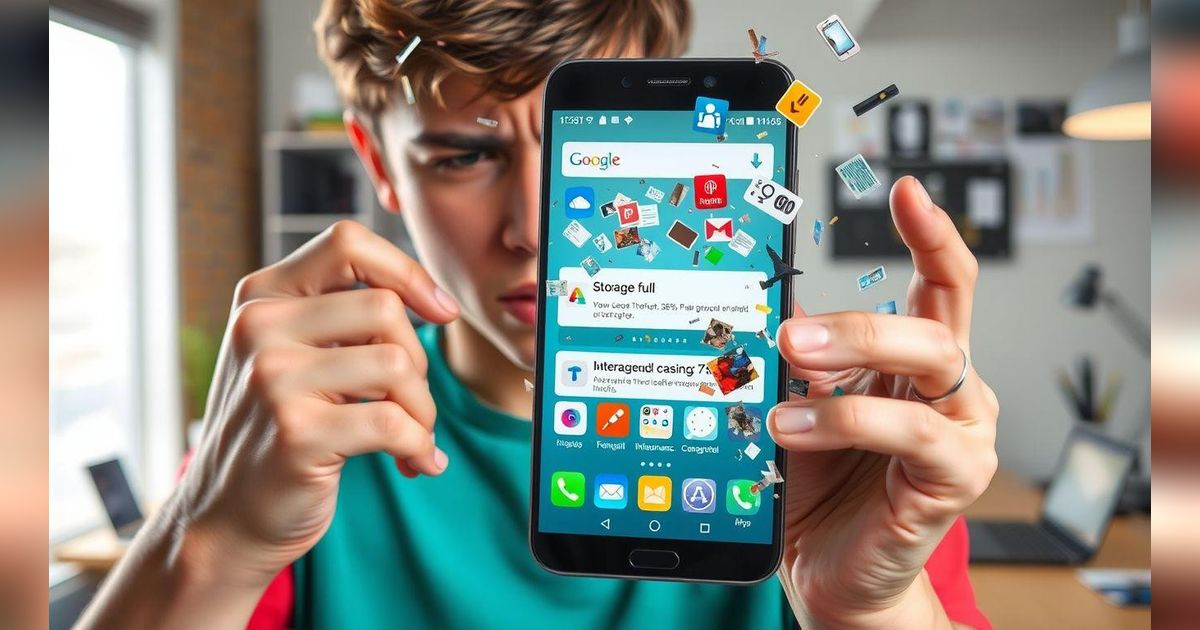
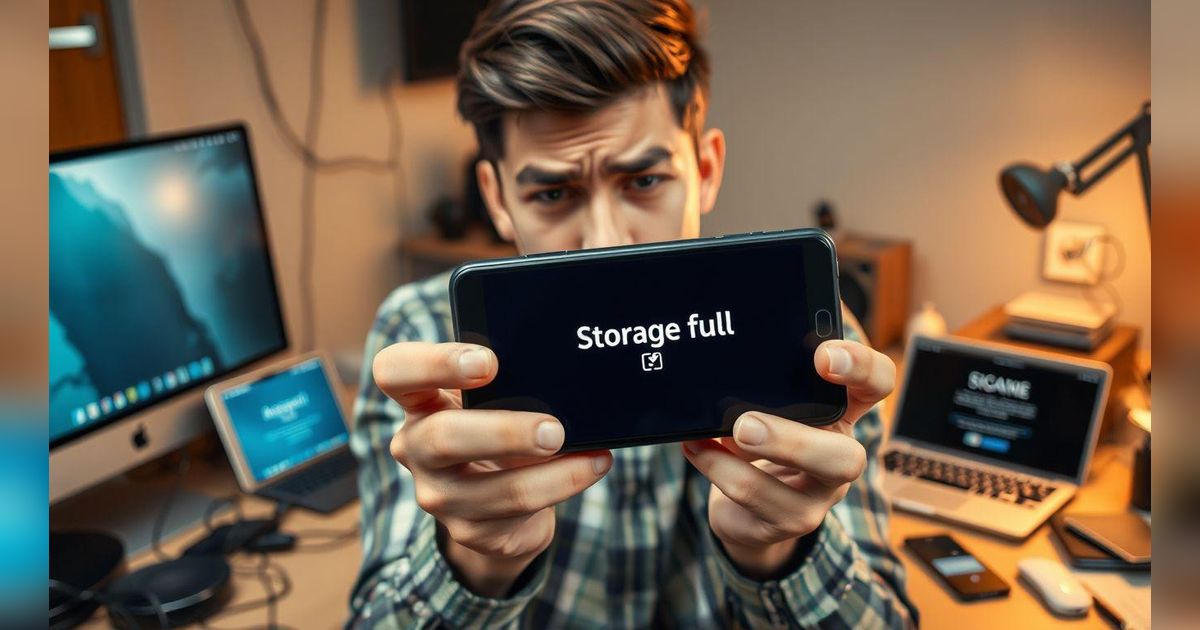
Permasalahan memori penuh pada smartphone Oppo merupakan kendala yang kerap dialami pengguna, terutama pada perangkat dengan kapasitas penyimpanan terbatas. Aplikasi modern yang semakin kompleks, file multimedia berukuran besar, dan akumulasi data cache dapat dengan cepat menghabiskan ruang penyimpanan yang tersedia.
Kondisi ini dapat menyebabkan penurunan performa signifikan, mulai dari aplikasi yang berjalan lambat hingga sistem yang sering mengalami gangguan. Sehingga memahami teknik pembersihan memori yang tepat rasanya bisa menjadi kunci untuk mempertahankan kinerja optimal perangkat Oppo kesayangan Anda.
Sementara itu, smartphone bermerek Oppo dengan berbagai varian seperti seri A, F, dan Reno diketahui memiliki karakteristik penyimpanan yang beragam. Meskipun teknologi terus berkembang, tantangan pengelolaan ruang penyimpanan tetap menjadi isu utama bagi pengguna aktif. Simak mengenai cara membersihkan memori HP Oppo dengan mudah berikut ini.
Penyebab Utama Memori HP Oppo Cepat Penuh

Memahami akar permasalahan memori penuh sangat penting sebelum menerapkan solusi pembersihan. Cache aplikasi menjadi faktor dominan yang menyebabkan penyimpanan cepat terisi.
Setiap aplikasi yang dijalankan secara otomatis menyimpan data sementara untuk mempercepat proses loading di masa mendatang. Namun, akumulasi cache yang tidak terkontrol dapat memakan ruang penyimpanan dalam jumlah besar.
Aplikasi berukuran besar seperti game modern dan platform media sosial juga berkontribusi signifikan terhadap penggunaan memori. Game dengan grafis tinggi dapat mengonsumsi ruang penyimpanan hingga beberapa gigabyte, belum termasuk data tambahan yang diunduh selama permainan. Platform seperti WhatsApp dan Telegram secara otomatis menyimpan file media yang diterima, menciptakan penumpukan data yang tidak disadari pengguna.
Bloatware atau aplikasi bawaan yang tidak digunakan turut memperparah kondisi memori penuh. Banyak perangkat Oppo dilengkapi dengan aplikasi pra-instal yang mungkin tidak sesuai dengan kebutuhan pengguna.
Aplikasi-aplikasi ini tetap mengonsumsi ruang penyimpanan meskipun tidak pernah digunakan, menciptakan pemborosan kapasitas yang seharusnya dapat dimanfaatkan untuk keperluan lain.
Melalui Fitur Phone Manager
Phone Manager merupakan aplikasi bawaan Oppo yang dirancang khusus untuk optimasi sistem dan pembersihan memori. Fitur ini menyediakan solusi komprehensif untuk mengatasi berbagai masalah performa, termasuk pembersihan cache dan file sampah. Untuk mengakses Phone Manager, cari ikon aplikasi di layar utama atau dalam folder utilitas sistem.
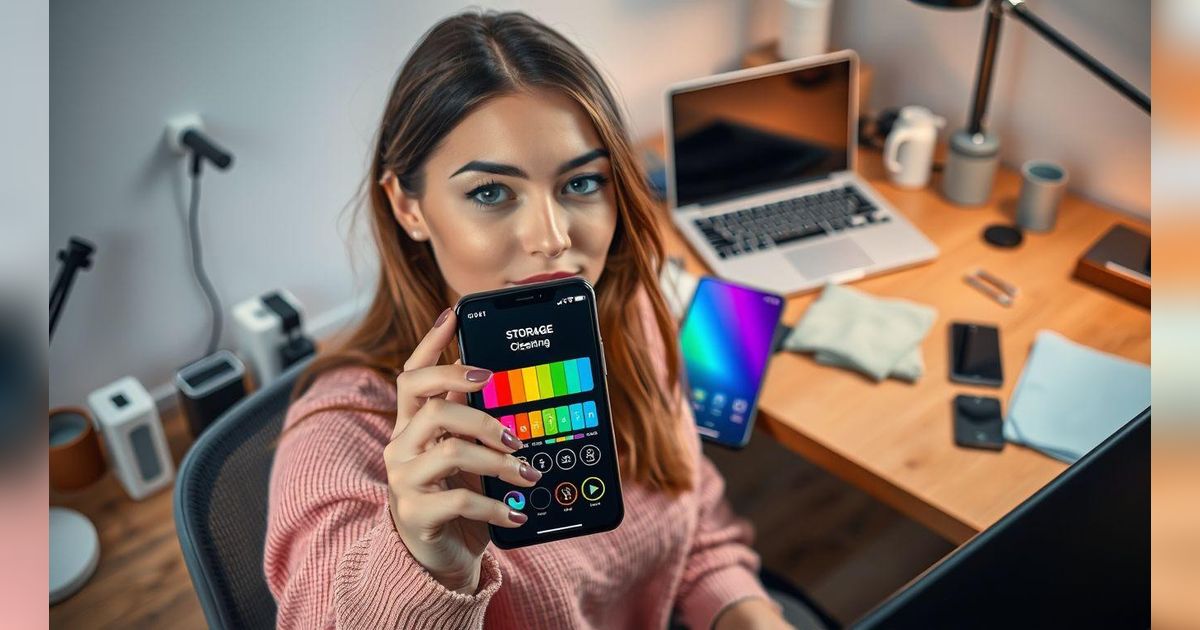
Setelah membuka Phone Manager, pilih opsi "Clean Storage" atau "Bersihkan Penyimpanan" yang biasanya terletak di bagian atas antarmuka. Sistem akan melakukan pemindaian otomatis untuk mengidentifikasi file-file yang aman untuk dihapus, termasuk cache aplikasi, file sementara, dan data yang tidak terpakai. Proses pemindaian ini memerlukan waktu beberapa detik hingga menit, tergantung pada jumlah data yang tersimpan.
Setelah pemindaian selesai, Anda akan melihat kategorisasi file yang dapat dibersihkan. Pilih "Clear All" untuk menghapus semua file yang direkomendasikan, atau pilih kategori spesifik jika ingin melakukan pembersihan selektif. Fitur ini sangat efektif untuk pembersihan rutin dan dapat dilakukan secara berkala untuk mempertahankan performa optimal perangkat.
Menghapus Cache Aplikasi Secara Manual
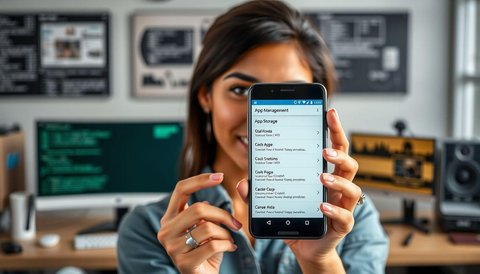
Pembersihan cache secara manual memberikan kontrol lebih detail terhadap aplikasi mana yang akan dibersihkan. Metode ini berguna ketika Anda ingin mempertahankan cache aplikasi tertentu sambil membersihkan yang lain. Akses menu Pengaturan, kemudian navigasi ke "Setelan Tambahan" dan pilih "Manajemen Aplikasi" untuk melihat daftar lengkap aplikasi yang terinstal.
Dalam daftar aplikasi, Anda dapat melihat informasi detail tentang penggunaan penyimpanan setiap aplikasi. Aplikasi dengan cache berukuran besar biasanya ditandai dengan angka yang signifikan di bagian "Cache" atau "Data". Pilih aplikasi yang ingin dibersihkan, kemudian tap "Penggunaan Penyimpanan" untuk melihat breakdown penggunaan memori.
Pada halaman penggunaan penyimpanan, Anda akan menemukan opsi "Hapus Cache" dan "Hapus Data". Pilih "Hapus Cache" untuk menghapus file sementara tanpa menghilangkan pengaturan atau data login aplikasi.
Jika ingin pembersihan lebih menyeluruh, pilih "Hapus Data", namun perlu diingat bahwa opsi ini akan menghapus semua pengaturan dan data aplikasi, sehingga Anda perlu login ulang dan mengatur preferensi dari awal.
Aplikasi Pembersih Eksternal
Aplikasi pembersih pihak ketiga dapat memberikan fitur tambahan yang tidak tersedia dalam utilitas bawaan sistem. CCleaner merupakan salah satu pilihan populer yang menawarkan pembersihan mendalam dan analisis penggunaan penyimpanan. Setelah mengunduh dan menginstal CCleaner dari Play Store, buka aplikasi dan berikan izin akses yang diperlukan untuk fungsi optimal.
Antarmuka CCleaner menampilkan opsi "Pembersihan" di halaman utama yang dapat langsung diakses. Tap opsi tersebut untuk memulai proses analisis sistem yang akan mengidentifikasi file-file yang dapat dihapus dengan aman. Proses analisis ini lebih komprehensif dibandingkan utilitas bawaan, karena dapat mendeteksi file sampah dari berbagai sumber yang mungkin terlewat oleh sistem.
Setelah analisis selesai, CCleaner akan menampilkan ringkasan file yang dapat dibersihkan beserta estimasi ruang yang akan dibebaskan. Pilih "Selesaikan Pembersihan" untuk menjalankan proses pembersihan. Aplikasi mungkin meminta izin aksesibilitas tambahan untuk mengakses data sistem tertentu. Berikan izin yang diperlukan untuk memastikan pembersihan berjalan optimal dan menyeluruh.
Mengelola File Media dan Dokumen
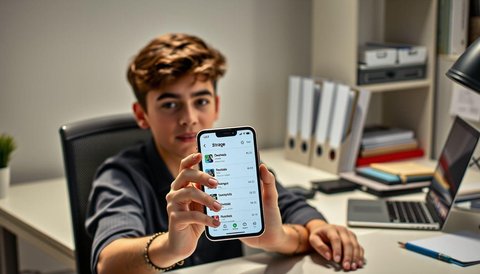
File media seperti foto, video, dan dokumen seringkali menjadi penyumbang terbesar penggunaan memori internal. Pengelolaan file-file ini memerlukan pendekatan yang lebih selektif karena banyak di antaranya mungkin memiliki nilai penting bagi pengguna. Gunakan aplikasi File Manager bawaan atau aplikasi pengelola file pihak ketiga untuk mengakses dan mengelola file-file tersebut.
Mulai dengan memeriksa folder Download yang seringkali berisi file-file yang sudah tidak diperlukan. File APK installer, dokumen yang sudah tidak relevan, dan file media yang diunduh secara tidak sengaja dapat dihapus untuk mengosongkan ruang penyimpanan. Periksa juga folder WhatsApp Media yang biasanya berisi foto dan video yang diterima melalui aplikasi pesan, banyak di antaranya mungkin sudah tidak diperlukan.
Untuk file-file penting yang ingin dipertahankan namun jarang diakses, pertimbangkan untuk memindahkannya ke penyimpanan eksternal seperti kartu microSD atau layanan cloud storage. Google Drive, OneDrive, dan layanan cloud lainnya menawarkan ruang penyimpanan gratis yang dapat dimanfaatkan untuk menyimpan file-file penting sambil mengosongkan memori internal perangkat.
Menggunakan Kartu MicroSD

Sebagian besar perangkat Oppo mendukung ekspansi penyimpanan melalui kartu microSD, yang dapat menjadi solusi jangka panjang untuk masalah keterbatasan memori internal. Pilih kartu microSD dengan kelas kecepatan yang sesuai untuk memastikan performa optimal saat mengakses file yang tersimpan. Kartu dengan rating Class 10 atau UHS-I umumnya memberikan kecepatan transfer yang memadai untuk penggunaan sehari-hari.
Setelah memasang kartu microSD, akses menu Pengaturan dan navigasi ke "Penyimpanan" untuk mengonfigurasi penggunaan memori eksternal.
Beberapa perangkat Oppo memungkinkan pengguna untuk memformat kartu microSD sebagai penyimpanan internal yang terintegrasi, namun opsi ini akan membuat kartu hanya dapat digunakan pada perangkat tersebut. Alternatif lain adalah menggunakan kartu sebagai penyimpanan portabel yang dapat dipindahkan antar perangkat.
Manfaatkan fitur "Pindahkan ke SD Card" untuk memindahkan aplikasi yang mendukung ke penyimpanan eksternal. Tidak semua aplikasi dapat dipindahkan, terutama aplikasi sistem dan beberapa aplikasi pihak ketiga yang memerlukan akses cepat ke memori internal. Namun, aplikasi seperti game dan aplikasi multimedia umumnya dapat dipindahkan untuk mengosongkan ruang memori internal yang berharga.
Strategi Pencegahan dan Maintenance Rutin

Pencegahan lebih baik daripada pengobatan, prinsip ini juga berlaku dalam pengelolaan memori smartphone. Lakukan pembersihan cache secara rutin, idealnya seminggu sekali atau sesuai dengan intensitas penggunaan perangkat. Pembersihan rutin akan mencegah akumulasi file sampah yang dapat memperlambat sistem dan menghabiskan ruang penyimpanan.
Pertimbangkan untuk menggunakan aplikasi versi lite untuk platform yang menyediakan opsi tersebut. Facebook Lite, Messenger Lite, dan Twitter Lite menawarkan fungsionalitas inti dengan ukuran file yang jauh lebih kecil dibandingkan versi lengkap. Meskipun beberapa fitur mungkin terbatas, aplikasi lite umumnya cukup untuk kebutuhan komunikasi dan media sosial sehari-hari.
Atur pengaturan aplikasi untuk membatasi unduhan otomatis file media. WhatsApp, Telegram, dan aplikasi pesan lainnya dapat dikonfigurasi untuk tidak mengunduh foto dan video secara otomatis, sehingga pengguna memiliki kontrol penuh terhadap file apa saja yang disimpan di perangkat. Pengaturan ini sangat efektif untuk mencegah penumpukan file media yang tidak diinginkan.
Pengelolaan memori HP Oppo yang efektif memerlukan kombinasi teknik pembersihan rutin dan strategi pencegahan yang tepat. Dengan menerapkan metode-metode yang telah dijelaskan secara konsisten, Anda dapat mempertahankan performa optimal perangkat sambil memaksimalkan penggunaan ruang penyimpanan yang tersedia.













:strip_icc():format(webp)/kly-media-production/medias/8260542/original/069588100_1781600358-5.jpg)
:strip_icc():format(webp)/kly-media-production/medias/8260621/original/027907400_1781613027-6ce92bc8-14db-4638-b329-c47e0b60b098.jpg)
:strip_icc():format(webp)/kly-media-production/medias/8260608/original/023898800_1781610627-Screenshot_20260616_180850_Instagram.jpg)
:strip_icc():format(webp)/kly-media-production/medias/8257879/original/007857200_1781260715-surat_pencuri_untuk_pemilik_toko.jpg)
:strip_icc():format(webp):watermark(kly-media-production/assets/images/watermarks/liputan6/watermark-color-landscape-new.png,573,20,0)/kly-media-production/medias/5555589/original/034645700_1776167675-Taruna_Ikrar__2_.jpeg)
:strip_icc():format(webp)/kly-media-production/medias/8260117/original/084364700_1781572418-bbc928c6-f773-4b23-9877-dd93fcd03371.jpg)