Panduan Lengkap Cara Membersihkan Sampah di HP Samsung dengan Mudah
Simak cara membersihkan sampah di HP Samsung dengan mudah berikut ini.
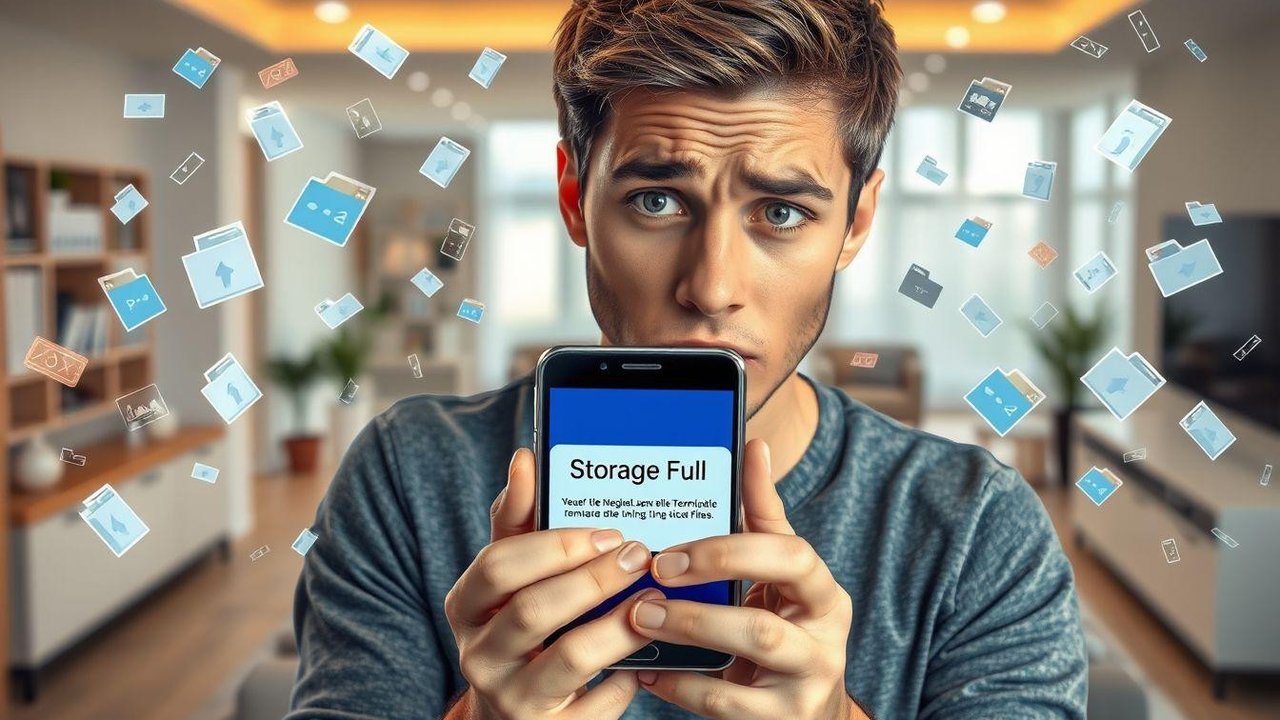
Perangkat Samsung yang digunakan dalam jangka waktu lama akan mengalami penumpukan berbagai file tidak berguna yang dapat mempengaruhi kinerja secara keseluruhan. Data sementara, cache aplikasi, dan sisa-sisa file yang sudah tidak diperlukan akan terakumulasi secara bertahap hingga menghabiskan ruang penyimpanan yang berharga.
Kondisi ini sering menjadi penyebab utama smartphone menjadi lambat dan responsivitas menurun drastis. Sementara itu, banyak pengguna merasa bingung ketika mendapat notifikasi penyimpanan penuh padahal merasa tidak menyimpan banyak data.
Hal ini terjadi karena file sampah tersembunyi yang menumpuk tanpa disadari. Pembersihan rutin menjadi kunci untuk menjaga performa perangkat tetap prima dan mencegah masalah yang lebih serius di kemudian hari. Seperti apa cara membersihkan sampah di HP Samsung untuk menjaga performa tinggi tersebut? Berikut ulasan selengkapnya.
Memahami Jenis File Sampah

File sampah pada smartphone Samsung terdiri dari berbagai kategori data yang tidak lagi memberikan manfaat signifikan bagi sistem. Cache aplikasi merupakan data sementara yang diciptakan saat menjalankan program untuk mempercepat akses di masa mendatang.
Meskipun berfungsi positif, penumpukan cache berlebihan justru dapat memperlambat kinerja perangkat.
Sisa-sisa aplikasi yang telah dihapus juga sering tertinggal dalam sistem, menciptakan file orphan yang menghabiskan ruang penyimpanan. File unduhan yang sudah tidak diperlukan, duplikat media, dan data browser yang menumpuk turut berkontribusi pada masalah penyimpanan.
Thumbnail gambar dan video yang dihasilkan secara otomatis juga dapat mengonsumsi ruang signifikan tanpa disadari pengguna.
Folder sementara dari berbagai aplikasi komunikasi seperti pesan instan juga menyimpan media yang diterima secara otomatis. File-file ini akan terus bertambah seiring waktu penggunaan, menciptakan beban tambahan pada sistem penyimpanan internal perangkat.
Menggunakan Fitur Device Care Bawaan Samsung

Samsung menyediakan solusi terintegrasi melalui fitur Device Care yang dapat diakses langsung dari menu pengaturan. Fitur ini dirancang khusus untuk mengoptimalkan kinerja perangkat secara menyeluruh dengan melakukan berbagai tindakan pembersihan otomatis.
Pengguna dapat mengakses fitur ini dengan membuka menu Settings, kemudian mencari opsi Device Care atau Battery and Device Care pada model terbaru.
Setelah masuk ke menu Device Care, pengguna akan melihat gambaran umum kondisi perangkat termasuk status baterai, penggunaan memori, dan kapasitas penyimpanan. Tombol "Optimize Now" atau "Optimalkan Sekarang" akan melakukan pembersihan komprehensif secara otomatis.
Proses ini mencakup penutupan aplikasi yang berjalan di latar belakang, pengelolaan penggunaan baterai abnormal, dan pemindaian aplikasi bermasalah.
Untuk pembersihan lebih detail, pengguna dapat mengakses bagian Storage yang menampilkan analisis mendalam tentang penggunaan ruang penyimpanan. Di sini tersedia opsi pembersihan khusus seperti Recycle Bin untuk menghapus file yang sudah dipindahkan ke tempat sampah, Unused Apps untuk mengidentifikasi aplikasi yang jarang digunakan, Duplicate Files untuk mendeteksi file kembar, dan Large Files untuk menemukan file berukuran besar yang mungkin tidak diperlukan.
Pembersihan Melalui File Manager

Aplikasi My Files atau File Manager bawaan Samsung menyediakan kontrol penuh atas manajemen file dalam perangkat. Metode ini memungkinkan pengguna untuk melakukan seleksi manual terhadap file-file yang ingin dihapus.
Pengguna dapat mengakses aplikasi ini dengan mencari "Files" pada kolom pencarian atau langsung membuka My Files dari menu aplikasi.
Dalam direktori My Files, pengguna akan menemukan berbagai folder yang mengorganisir file berdasarkan jenisnya. Folder Download biasanya berisi file unduhan yang sudah tidak diperlukan, sementara folder Documents menyimpan berbagai dokumen yang mungkin sudah usang.
Proses penghapusan dilakukan dengan menandai file yang ingin dihapus, kemudian memilih opsi delete atau memindahkannya ke folder Trash.
Folder Trash dalam My Files berfungsi sebagai tempat penyimpanan sementara untuk file yang telah dihapus. File-file ini akan tetap tersimpan selama 30 hari sebelum dihapus permanen oleh sistem. Pengguna dapat mengosongkan folder ini secara manual dengan memilih opsi "Empty" untuk membebaskan ruang penyimpanan secara langsung.
Menghapus Cache Aplikasi
Pembersihan cache aplikasi secara individual memberikan kontrol lebih presisi terhadap data yang akan dihapus. Metode ini sangat efektif untuk aplikasi yang sering digunakan dan cenderung menghasilkan cache dalam jumlah besar. Pengguna dapat mengakses pengaturan aplikasi melalui Settings, kemudian memilih menu Apps atau Application Manager.
Setelah memilih aplikasi target, pengguna akan melihat informasi detail tentang penggunaan penyimpanan aplikasi tersebut. Menu Storage menampilkan pembagian antara data aplikasi dan cache yang tersimpan. Opsi "Clear Cache" akan menghapus data sementara tanpa mempengaruhi pengaturan atau data penting aplikasi.
Aplikasi yang biasanya menghasilkan cache besar meliputi media sosial seperti Instagram dan TikTok, aplikasi streaming video, browser web, dan aplikasi marketplace. Pembersihan cache pada aplikasi-aplikasi ini dapat membebaskan ruang penyimpanan signifikan dalam waktu singkat.
Proses ini aman dilakukan dan tidak akan menghapus data login atau pengaturan personal pengguna.
Pembersihan Melalui Aplikasi Galeri

Aplikasi Galeri Samsung memiliki sistem manajemen sampah tersendiri yang khusus menangani file media seperti foto dan video. Folder Trash dalam Galeri menyimpan media yang telah dihapus selama periode 30 hari sebelum penghapusan permanen. Pengguna dapat mengakses folder ini dengan membuka Galeri, kemudian mencari ikon tiga garis di pojok layar.
Menu Trash akan menampilkan semua foto dan video yang pernah dihapus dalam periode waktu tertentu. Pengguna dapat memilih untuk menghapus file tertentu atau mengosongkan seluruh folder sekaligus. Opsi "Empty" akan menghapus semua file dalam folder Trash secara permanen dan tidak dapat dikembalikan.
Selain folder Trash, Galeri juga dapat mendeteksi foto dan video duplikat yang menghabiskan ruang penyimpanan. Fitur ini sangat berguna untuk pengguna yang sering menerima file media melalui aplikasi pesan atau media sosial. Penghapusan duplikat dapat dilakukan secara selektif untuk mempertahankan kualitas terbaik dari setiap file.
Menggunakan Aplikasi Pembersih Pihak Ketiga

Aplikasi pembersih pihak ketiga seperti CCleaner dan AVG Cleaner menawarkan fitur pembersihan yang lebih komprehensif dibandingkan tools bawaan sistem. Aplikasi-aplikasi ini dapat mengidentifikasi file sampah yang tersembunyi di lokasi yang sulit dijangkau oleh pengguna biasa.
CCleaner, misalnya, menyediakan analisis mendalam tentang jenis file sampah yang tersimpan dalam perangkat.
Proses pembersihan menggunakan aplikasi pihak ketiga biasanya dimulai dengan pemindaian sistem untuk mengidentifikasi berbagai jenis file tidak berguna. Setelah analisis selesai, pengguna dapat memilih kategori file yang ingin dihapus atau melakukan pembersihan menyeluruh dengan sekali klik.
Fitur "Quick Clean" memungkinkan pembersihan cepat tanpa perlu konfigurasi detail.
Meskipun efektif, pengguna harus berhati-hati dalam memilih aplikasi pembersih pihak ketiga. Pastikan mengunduh dari sumber terpercaya seperti Google Play Store dan membaca ulasan pengguna sebelum instalasi. Beberapa aplikasi mungkin mengandung iklan berlebihan atau meminta izin akses yang tidak perlu untuk fungsi pembersihan.
Tips Pencegahan
Pencegahan penumpukan file sampah lebih efektif dibandingkan pembersihan reaktif setelah masalah terjadi. Pengguna dapat mengatur aplikasi untuk tidak menyimpan media secara otomatis, terutama dari aplikasi pesan dan media sosial. Pengaturan ini dapat diakses melalui menu aplikasi masing-masing untuk mengontrol unduhan otomatis.
Penggunaan penyimpanan cloud seperti Google Drive atau Samsung Cloud dapat mengurangi beban penyimpanan internal. File-file penting dapat dipindahkan ke layanan cloud, sementara perangkat hanya menyimpan file yang sering diakses. Fitur sinkronisasi otomatis memastikan data tetap aman meskipun dihapus dari penyimpanan internal.
Pembersihan rutin setiap 1-2 minggu dapat mencegah penumpukan file sampah yang berlebihan. Pengguna dapat mengatur pengingat untuk melakukan maintenance berkala atau mengaktifkan fitur pembersihan otomatis jika tersedia. Monitoring penggunaan penyimpanan secara berkala juga membantu mengidentifikasi aplikasi atau file yang mengonsumsi ruang berlebihan.
Pembersihan file sampah pada perangkat Samsung merupakan praktik maintenance penting yang harus dilakukan secara rutin untuk menjaga performa optimal. Berbagai metode yang telah dijelaskan dapat dikombinasikan sesuai kebutuhan dan preferensi pengguna.
Fitur Device Care bawaan Samsung menyediakan solusi praktis untuk pembersihan otomatis, sementara metode manual memberikan kontrol lebih detail. Aplikasi pihak ketiga dapat menjadi alternatif untuk pembersihan yang lebih mendalam, namun harus dipilih dengan hati-hati.
Dengan perawatan yang tepat, perangkat Samsung dapat mempertahankan kinerja prima dalam jangka waktu yang lebih lama.









:strip_icc():format(webp)/kly-media-production/medias/8258737/original/031550300_1781406712-063_2281462946.jpg)
:strip_icc():format(webp)/kly-media-production/medias/8258674/original/099056600_1781400341-Brazil_s_Marquinhos__4__reacts_to_a_tie_at_the_end_of_the_World_Cup_Group_C_soccer_match_between_Brazil_and_Morocco.jpg)
:strip_icc():format(webp)/kly-media-production/medias/8258667/original/015531500_1781400113-Brazil_s_Raphinha__left__is_helped_up_by_Morocco_s_Ayoub_Amaimouni.jpg)
:strip_icc():format(webp)/kly-media-production/medias/8258254/original/075445200_1781330306-Tugas__34_.jpg)
:strip_icc():format(webp)/kly-media-production/medias/8258322/original/049274100_1781335745-bb91c9ba-4984-46a9-bfd0-3b4006ce3c1a.jpeg)