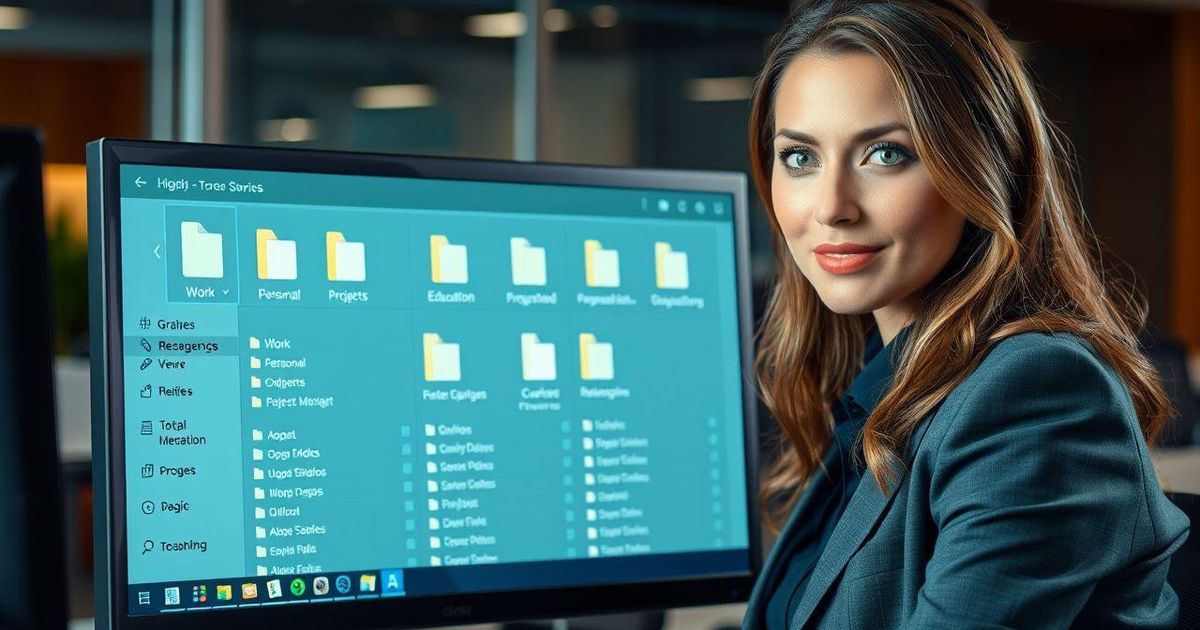
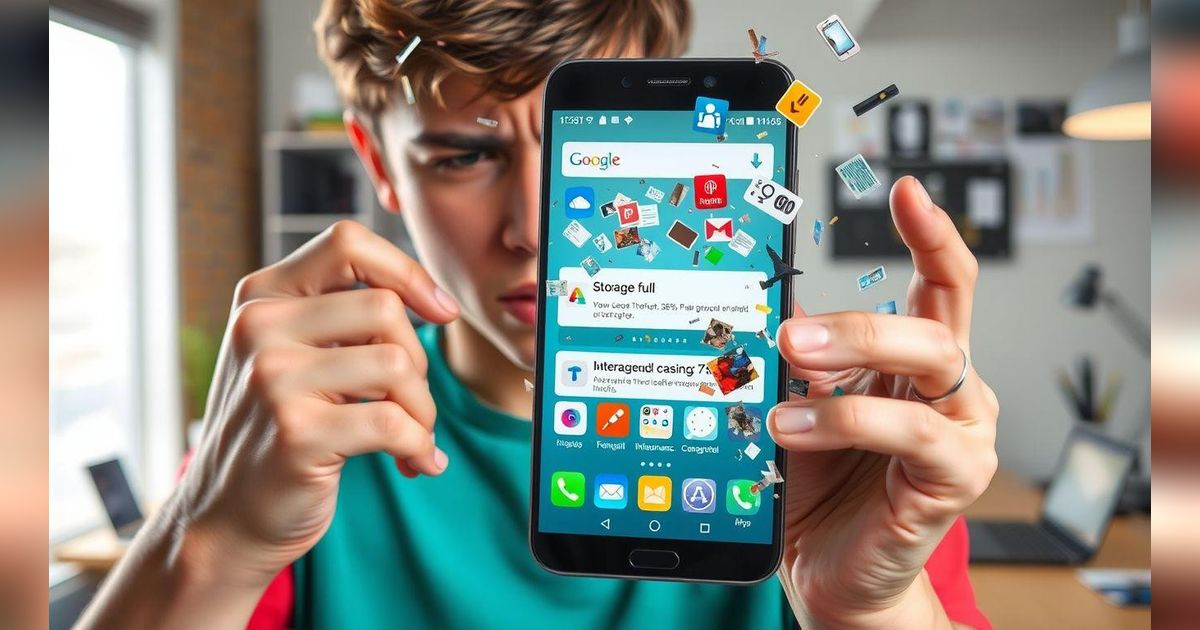
Cara Membersihkan File Sampah di Laptop, Teknik Sederhana untuk Tingkatkan Performa
Simak cara membersihkan file sampah di laptop dengan mudah dan aman berikut ini.

Performa laptop yang menurun seringkali disebabkan oleh penumpukan file sampah yang tidak terkelola dengan baik. File-file tidak berguna ini dapat menghabiskan ruang penyimpanan berharga dan memperlambat kinerja sistem secara keseluruhan.
Memahami cara membersihkan file sampah di laptop menjadi keterampilan penting yang harus dikuasai setiap pengguna untuk menjaga perangkat tetap optimal. Baca juga: Cara Screenshot di Laptop dengan Mudah untuk Meningkatkan Produktivitas Anda
Pembersihan rutin file sampah bukan hanya tentang mengosongkan ruang penyimpanan, tetapi juga meningkatkan responsivitas sistem, mempercepat proses booting, dan mencegah berbagai masalah teknis yang dapat mengganggu produktivitas. Lantas, seperti apa metode efektif untuk membersihkan file sampah di laptop dengan aman dan menyeluruh itu?
Simak ulasan selengkapnya berikut ini.
Pengertian dan Jenis File Sampah
File sampah merujuk pada berbagai jenis data yang tidak lagi diperlukan oleh sistem operasi maupun aplikasi yang terinstal. Data-data ini terbentuk secara otomatis selama penggunaan normal laptop dan dapat menumpuk dalam jumlah yang signifikan seiring waktu.
Pemahaman tentang jenis-jenis file sampah sangat penting untuk melakukan pembersihan yang efektif. Kategori utama file sampah meliputi file sementara yang dibuat saat menjalankan aplikasi, cache browser dari aktivitas internet, file log sistem yang mencatat berbagai aktivitas, sisa-sisa instalasi program yang sudah tidak diperlukan, file duplikat atau versi lama dokumen, dan file yang tersimpan di Recycle Bin namun belum dihapus permanen.
File prefetch juga termasuk dalam kategori ini, yaitu data yang membantu mempercepat loading aplikasi namun dapat menumpuk berlebihan. Temporary files atau file sementara terbentuk ketika aplikasi membutuhkan ruang kerja sementara untuk memproses data.
Meskipun seharusnya dihapus otomatis setelah aplikasi ditutup, seringkali file-file ini tertinggal dan menumpuk di sistem. Cache browser menyimpan elemen halaman web untuk mempercepat loading di kunjungan berikutnya, namun dapat menghabiskan ruang penyimpanan yang besar jika tidak dibersihkan secara berkala.
Membersihkan File Sampah Secara Rutin

Pembersihan file sampah memberikan manfaat yang signifikan bagi kinerja laptop secara keseluruhan. Peningkatan kecepatan dan responsivitas sistem menjadi manfaat utama yang langsung terasa setelah melakukan pembersihan menyeluruh. Laptop akan lebih cepat dalam menjalankan aplikasi, membuka file, dan melakukan berbagai operasi sistem.
Penghematan ruang penyimpanan merupakan keuntungan langsung yang dapat dirasakan pengguna. File sampah yang menumpuk dapat menghabiskan gigabyte ruang penyimpanan yang seharusnya dapat digunakan untuk data penting. Dengan membersihkan file sampah secara rutin, pengguna dapat memaksimalkan kapasitas penyimpanan yang tersedia tanpa perlu melakukan upgrade hardware.
Aspek keamanan juga menjadi pertimbangan penting dalam pembersihan file sampah. Beberapa file sementara dapat menyimpan informasi sensitif seperti data login, riwayat browsing, atau informasi pribadi lainnya. Menghapus file-file ini secara teratur membantu melindungi privasi dan mengurangi risiko kebocoran data.
Selain itu, sistem yang bersih dari file sampah juga lebih stabil dan mengurangi kemungkinan terjadinya crash atau error sistem.
Metode Manual Membersihkan File Sampah

Pendekatan manual dalam membersihkan file sampah memberikan kontrol penuh kepada pengguna untuk memilih file mana yang akan dihapus. Metode ini menggunakan fitur bawaan Windows tanpa memerlukan aplikasi tambahan, sehingga lebih aman dan dapat diandalkan. Pemahaman tentang lokasi file sampah dan cara mengaksesnya menjadi kunci keberhasilan metode manual ini.
Disk Cleanup merupakan alat bawaan Windows yang sangat efektif untuk membersihkan berbagai jenis file sampah. Untuk menggunakannya, buka File Explorer dan klik kanan pada drive yang ingin dibersihkan, biasanya drive C. Pilih Properties dan klik tombol Disk Cleanup.
Setelah proses kalkulasi selesai, centang jenis file yang ingin dihapus seperti temporary files, recycle bin contents, dan system cache. Untuk pembersihan lebih mendalam, gunakan opsi Clean up system files yang dapat menghapus file sistem yang tidak diperlukan.
Pembersihan file sementara dapat dilakukan secara manual dengan mengakses folder khusus. Tekan tombol Windows + R untuk membuka dialog Run, kemudian ketik %temp% dan tekan Enter.
Folder yang terbuka berisi file-file sementara yang dapat dihapus dengan aman. Pilih semua file menggunakan Ctrl + A dan hapus dengan menekan Shift + Delete untuk penghapusan permanen. Proses serupa dapat dilakukan untuk folder prefetch dengan mengetik prefetch di dialog Run.
Menggunakan Fitur Storage Sense Windows

Storage Sense merupakan fitur canggih di Windows 10 dan 11 yang dapat melakukan pembersihan otomatis file sampah secara berkala. Fitur ini sangat berguna bagi pengguna yang ingin menjaga laptop tetap bersih tanpa harus melakukan pembersihan manual secara rutin.
Konfigurasi yang tepat akan memastikan pembersihan berjalan efektif tanpa mengganggu file penting.
Untuk mengaktifkan Storage Sense, buka Settings melalui menu Start, pilih System kemudian Storage. Aktifkan toggle Storage Sense dan klik Configure Storage Sense untuk mengatur preferensi pembersihan. Pengguna dapat menentukan frekuensi pembersihan, jenis file yang akan dihapus otomatis, dan pengaturan khusus untuk folder Downloads dan Recycle Bin.
Fitur ini juga dapat dijalankan secara manual kapan saja dengan mengklik Run Storage Sense now.
Temporary Files merupakan bagian dari Storage Sense yang memungkinkan pengguna melihat dan menghapus berbagai jenis file sementara. Akses fitur ini melalui Settings > System > Storage > Temporary Files. Sistem akan menampilkan berbagai kategori file yang dapat dihapus beserta ukurannya.
Pengguna dapat memilih kategori yang ingin dibersihkan dan mengklik Remove Files untuk menghapusnya. Proses ini aman dan tidak akan mempengaruhi file penting atau aplikasi yang sedang berjalan.
Membersihkan Cache Browser dan Data Internet
Browser internet menyimpan banyak data cache untuk mempercepat loading halaman web, namun data ini dapat menumpuk dan menghabiskan ruang penyimpanan yang signifikan. Pembersihan cache browser secara berkala tidak hanya menghemat ruang penyimpanan tetapi juga dapat meningkatkan kinerja browsing dan melindungi privasi pengguna.
Untuk Google Chrome, akses menu pembersihan dengan menekan Ctrl + Shift + Delete atau melalui Settings > Privacy and security > Clear browsing data. Pilih rentang waktu dan jenis data yang ingin dihapus, termasuk browsing history, cookies, dan cached images and files. Mozilla Firefox memiliki proses serupa melalui Options > Privacy & Security > Cookies and Site Data > Clear Data. Microsoft Edge dapat dibersihkan melalui Settings > Privacy, search, and services > Clear browsing data.
Pembersihan cache browser sebaiknya dilakukan secara berkala, misalnya setiap minggu atau dua minggu sekali tergantung intensitas penggunaan. Pengguna perlu mempertimbangkan bahwa pembersihan cache akan menghapus data login di beberapa situs web, sehingga mungkin perlu login ulang. Namun, manfaat dari segi kinerja dan privasi biasanya lebih besar daripada ketidaknyamanan sementara ini.
Aplikasi Pihak Ketiga untuk Pembersihan

Aplikasi pembersih pihak ketiga menawarkan fitur yang lebih komprehensif dibandingkan alat bawaan Windows. Aplikasi-aplikasi ini dapat mendeteksi dan membersihkan file sampah yang mungkin terlewat oleh metode manual, serta menyediakan fitur tambahan seperti pembersihan registry dan optimasi sistem.
Pemilihan aplikasi yang tepat dan penggunaan yang bijak akan memberikan hasil pembersihan yang optimal.
CCleaner merupakan salah satu aplikasi pembersih paling populer dan terpercaya. Setelah mengunduh dan menginstal dari situs resmi, buka aplikasi dan pilih tab Cleaner. Centang kategori file yang ingin dibersihkan, klik Analyze untuk melihat file yang akan dihapus, kemudian klik Run Cleaner untuk memulai proses pembersihan. CCleaner juga menyediakan fitur Registry Cleaner untuk membersihkan registry Windows yang dapat meningkatkan kinerja sistem.
Wise Disk Cleaner dan BleachBit merupakan alternatif lain yang dapat dipertimbangkan. Wise Disk Cleaner fokus pada pembersihan disk dengan antarmuka yang sederhana dan mudah digunakan. BleachBit merupakan aplikasi open-source yang menawarkan kontrol lebih detail atas proses pembersihan.
Ketika menggunakan aplikasi pihak ketiga, pastikan untuk mengunduh dari sumber resmi dan berhati-hati dalam memilih file yang akan dihapus untuk menghindari penghapusan file penting secara tidak sengaja.
Tips Pencegahan Penumpukan File Sampah

Pencegahan penumpukan file sampah lebih efektif daripada pembersihan reaktif setelah masalah terjadi. Dengan menerapkan kebiasaan yang baik dan konfigurasi sistem yang tepat, pengguna dapat meminimalkan akumulasi file sampah dan menjaga performa laptop tetap optimal dalam jangka panjang. Strategi pencegahan yang komprehensif melibatkan pengaturan sistem, kebiasaan penggunaan, dan pemeliharaan rutin.
Pengaturan browser untuk menghapus cache dan cookies secara otomatis saat ditutup dapat mencegah penumpukan data browsing. Sebagian besar browser modern menyediakan opsi ini di menu pengaturan privasi. Penggunaan cloud storage untuk file-file yang jarang diakses juga membantu mengurangi beban penyimpanan lokal. Layanan seperti Google Drive, OneDrive, atau Dropbox dapat dimanfaatkan untuk menyimpan dokumen, foto, dan file lainnya.
Uninstall aplikasi yang tidak digunakan secara berkala membantu mencegah akumulasi file sampah dari aplikasi yang tidak aktif. Periksa daftar aplikasi terinstal melalui Settings > Apps dan hapus program yang sudah tidak diperlukan.
Batasi program yang berjalan saat startup melalui Task Manager untuk mengurangi beban sistem dan mencegah pembentukan file log yang berlebihan. Penggunaan fitur pembersihan otomatis seperti Storage Sense juga sangat direkomendasikan untuk pemeliharaan rutin.
Berkonsultasi dengan Ahli IT
Meskipun sebagian besar tugas pembersihan file sampah dapat dilakukan sendiri, ada situasi tertentu yang memerlukan bantuan ahli IT. Mengenali tanda-tanda kapan harus mencari bantuan profesional akan membantu mencegah kerusakan sistem yang lebih serius dan memastikan penanganan masalah yang tepat.
Konsultasi dengan ahli IT menjadi pilihan bijak ketika menghadapi masalah kompleks yang berada di luar kemampuan pengguna umum.
Jika laptop mengalami penurunan performa drastis meskipun sudah dilakukan pembersihan menyeluruh, ini mungkin menandakan masalah yang lebih serius seperti kerusakan hardware atau infeksi malware yang parah. Munculnya pesan error yang tidak familiar saat melakukan pembersihan juga merupakan indikasi perlunya bantuan profesional.
Kehilangan data penting setelah proses pembersihan atau terjadinya blue screen dan crash yang berulang memerlukan penanganan khusus dari ahli IT.
Situasi lain yang memerlukan konsultasi profesional meliputi kebutuhan optimasi kinerja untuk keperluan khusus seperti gaming atau editing video, upgrade hardware atau sistem operasi, dan penanganan infeksi malware yang tidak dapat diatasi dengan antivirus biasa.
Ahli IT dapat memberikan solusi yang lebih komprehensif dan aman, terutama untuk masalah yang kompleks atau berisiko tinggi. Jangan ragu untuk mencari bantuan profesional jika merasa tidak yakin dengan langkah yang harus diambil.
Pembersihan file sampah di laptop merupakan praktik pemeliharaan yang essential untuk menjaga performa optimal perangkat. Dengan memahami berbagai metode pembersihan, dari yang manual hingga menggunakan aplikasi khusus, pengguna dapat memilih pendekatan yang paling sesuai dengan kebutuhan dan tingkat kenyamanan mereka.
Kombinasi antara pembersihan rutin, pencegahan penumpukan file sampah, dan pemahaman yang benar tentang praktik terbaik akan memastikan laptop tetap berjalan dengan lancar dan efisien dalam jangka panjang.







:strip_icc():format(webp)/kly-media-production/medias/8257141/original/061790500_1781226326-WhatsApp_Image_2026-06-12_at_07.31.30__2_.jpeg)
:strip_icc():format(webp)/kly-media-production/medias/8257137/original/063160900_1781225524-WhatsApp_Image_2026-06-12_at_07.31.30.jpeg)
:strip_icc():format(webp)/kly-media-production/medias/8257133/original/086715000_1781224722-WhatsApp_Image_2026-06-12_at_07.31.30__1_.jpeg)
:strip_icc():format(webp)/kly-media-production/medias/4932591/original/073798700_1725012868-Ketua_DPR_RI_Puan_Maharani.jpg)
:strip_icc():format(webp)/kly-media-production/medias/8257128/original/046032100_1781222997-140785.jpg)
:strip_icc():format(webp)/kly-media-production/medias/5138759/original/043948200_1740039663-IMG_20250220_145603.jpg)