Panduan Lengkap cara Membersihkan Laptop untuk Performa Optimal
Pelajari cara membersihkan laptop secara menyeluruh dari debu, sampah digital, dan kotoran untuk menjaga performa optimal perangkat Anda.
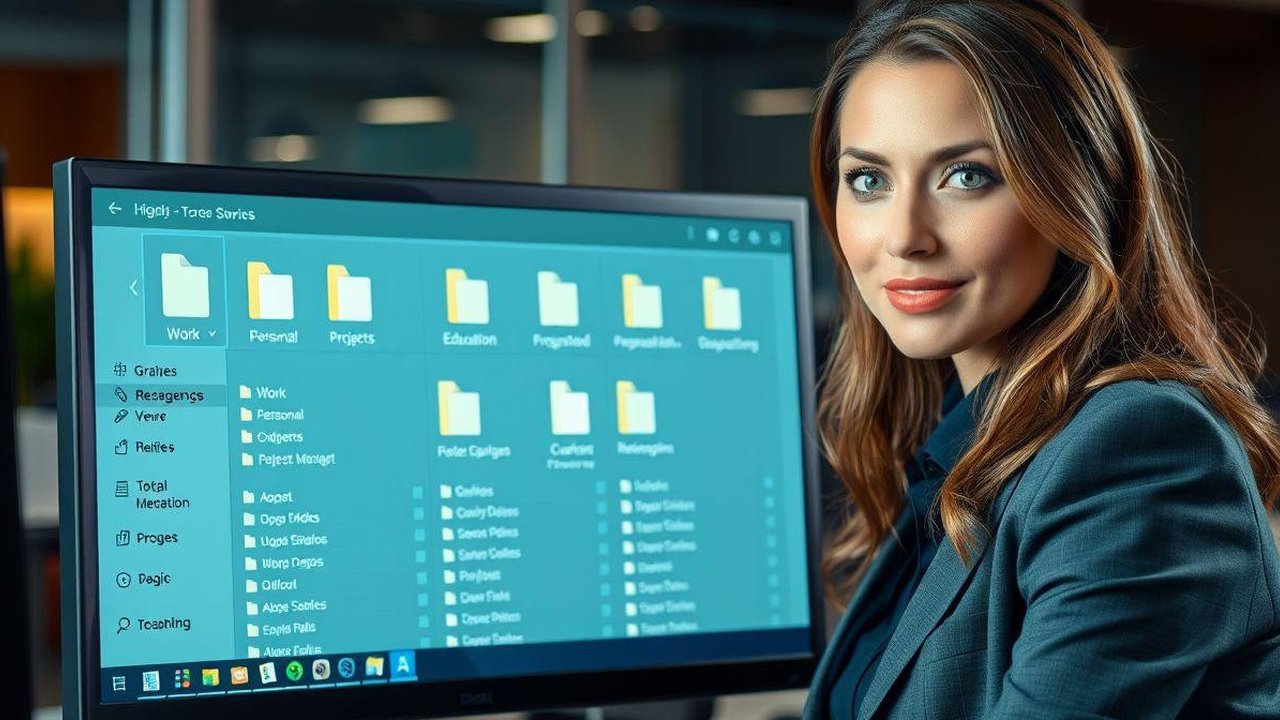
Perawatan laptop yang tepat merupakan kunci utama untuk mempertahankan kinerja optimal perangkat komputasi Anda. Seiring berjalannya waktu, laptop akan mengalami penumpukan debu fisik dan sampah digital yang dapat menghambat performanya.
Kondisi ini tidak hanya memperlambat sistem operasi, tetapi juga berpotensi memperpendek usia pakai komponen internal. Pembersihan rutin yang dilakukan dengan metode yang benar akan memastikan laptop tetap responsif dan dapat diandalkan untuk berbagai kebutuhan sehari-hari.
Proses pembersihan laptop melibatkan dua aspek utama: pembersihan fisik dan pembersihan digital. Pembersihan fisik mencakup penghilangan debu dari ventilasi, keyboard, layar, dan komponen eksternal lainnya.
Sementara itu, pembersihan digital fokus pada penghapusan file sampah, cache, dan program yang tidak diperlukan. Kedua aspek ini saling melengkapi untuk menciptakan lingkungan kerja yang optimal bagi sistem laptop.
Mengapa Pembersihan Laptop Sangat Penting

Laptop yang tidak dirawat dengan baik akan mengalami berbagai masalah yang dapat mengganggu produktivitas pengguna. Debu yang menumpuk pada sistem pendingin dapat menyebabkan overheating, yang pada gilirannya memicu penurunan performa dan potensi kerusakan komponen.
File sampah yang terakumulasi dalam sistem penyimpanan akan menghabiskan ruang disk dan memperlambat akses data. Penelitian menunjukkan bahwa keyboard laptop mengandung bakteri hingga 400 kali lebih banyak dibandingkan permukaan toilet.
Bakteri seperti Staphylococcus dan Streptococcus dapat bertahan pada permukaan keyboard selama berhari-hari, menciptakan risiko kesehatan bagi pengguna. Pembersihan rutin tidak hanya menjaga performa teknis, tetapi juga aspek kebersihan dan kesehatan.
Dampak jangka panjang dari kurangnya perawatan meliputi penurunan masa pakai komponen, peningkatan konsumsi daya, dan risiko kegagalan sistem yang tidak terduga. Investasi waktu untuk pembersihan rutin akan menghemat biaya perbaikan dan penggantian komponen di masa mendatang.
Persiapan Sebelum Membersihkan Laptop
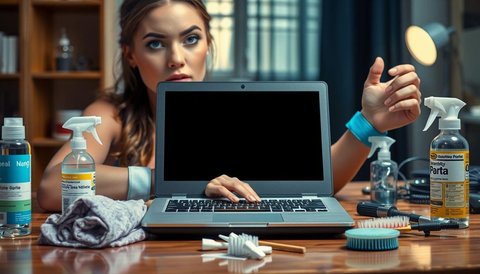
Sebelum memulai proses pembersihan, pastikan laptop dalam kondisi mati dan terputus dari sumber listrik. Lepaskan baterai jika memungkinkan, terutama untuk model dengan baterai yang dapat dilepas. Langkah ini penting untuk mencegah korsleting atau kerusakan komponen elektronik selama proses pembersihan.
Siapkan peralatan pembersihan yang tepat, termasuk kain mikrofiber, cotton bud, sikat lembut, udara terkompresi, dan cairan pembersih khusus elektronik. Hindari penggunaan cairan yang mengandung alkohol atau amonia untuk membersihkan layar, karena dapat merusak lapisan pelindung.
Pastikan area kerja memiliki ventilasi yang baik untuk mencegah debu yang dibersihkan mengendap kembali. Dokumentasikan kondisi awal laptop dengan foto jika diperlukan, terutama jika Anda berencana membongkar komponen tertentu.
Membersihkan Sampah Digital dengan Fitur Bawaan Windows
Sistem operasi Windows menyediakan berbagai fitur bawaan untuk membersihkan sampah digital tanpa memerlukan aplikasi tambahan. Disk Cleanup merupakan salah satu alat paling efektif untuk menghapus file sementara, cache sistem, dan file instalasi yang tidak diperlukan.
Akses fitur ini melalui File Explorer dengan mengklik kanan pada drive yang ingin dibersihkan, pilih Properties, kemudian klik Disk Cleanup. Fitur Storage Sense pada Windows 10 dan 11 menawarkan pembersihan otomatis yang dapat dijadwalkan sesuai kebutuhan.
Aktifkan fitur ini melalui Settings > System > Storage untuk memungkinkan sistem menghapus file sampah secara berkala. Untuk pembersihan manual yang lebih komprehensif, pilih Cleanup Recommendations yang akan menampilkan berbagai kategori file yang dapat dihapus.
Metode manual menggunakan fitur Run juga sangat efektif untuk mengakses folder sampah secara langsung. Tekan Windows + R, ketik %temp% untuk mengakses folder file sementara, atau ketik prefetch untuk membersihkan file prefetch.
Hapus semua file dalam folder tersebut menggunakan kombinasi Ctrl+A untuk memilih semua, kemudian Shift+Delete untuk penghapusan permanen.
Menggunakan Aplikasi Pembersih Khusus
CCleaner merupakan salah satu aplikasi pembersih paling populer yang menawarkan fitur komprehensif untuk optimasi sistem. Setelah instalasi, jalankan aplikasi dan pilih tab Cleaner untuk memulai pemindaian file sampah.
Aplikasi akan mengidentifikasi berbagai jenis file yang dapat dihapus, termasuk cache browser, file sementara, dan registry yang bermasalah. Fitur Registry Cleaner dalam CCleaner membantu memperbaiki entri registry yang rusak atau tidak valid.
Klik tab Registry, pilih Scan untuk memulai pemindaian, kemudian Fix Selected untuk memperbaiki masalah yang ditemukan. Proses ini dapat meningkatkan stabilitas sistem dan mempercepat waktu startup.
AVG TuneUp menawarkan pendekatan yang lebih otomatis dengan fitur penjadwalan pembersihan. Aplikasi ini dapat mengoptimalkan performa Windows, membersihkan file sampah, dan bahkan menghemat daya baterai.
Fitur Free Up Space memungkinkan pembersihan menyeluruh dengan satu klik, sementara opsi penjadwalan memastikan perawatan rutin tanpa intervensi manual.
Pembersihan Fisik Komponen Laptop
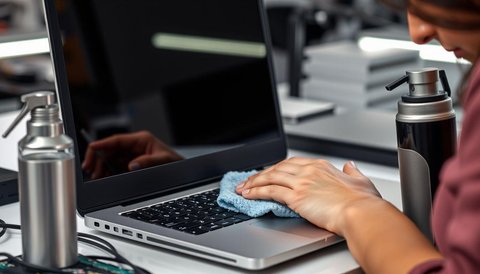
Pembersihan fisik dimulai dengan membersihkan bagian luar casing menggunakan kain mikrofiber yang sedikit lembab. Fokuskan pada area yang sering disentuh seperti palm rest, touchpad, dan area sekitar keyboard.
Gunakan gerakan memutar yang lembut untuk mengangkat kotoran dan minyak tanpa meninggalkan goresan. Untuk membersihkan ventilasi pendingin, gunakan udara terkompresi dengan jarak yang aman untuk mencegah kerusakan kipas.
Semprotkan udara dari berbagai sudut untuk memastikan debu yang tersangkut dapat keluar sepenuhnya. Jika memungkinkan, buka panel samping atau bawah laptop untuk akses yang lebih baik ke sistem pendingin internal.
Pembersihan komponen internal memerlukan kehati-hatian ekstra. Lepaskan komponen yang dapat dilepas seperti RAM atau hard drive jika diperlukan, kemudian bersihkan menggunakan udara terkompresi. Pastikan semua komponen benar-benar kering sebelum pemasangan kembali untuk mencegah korsleting.
Merawat Layar dan Keyboard Laptop
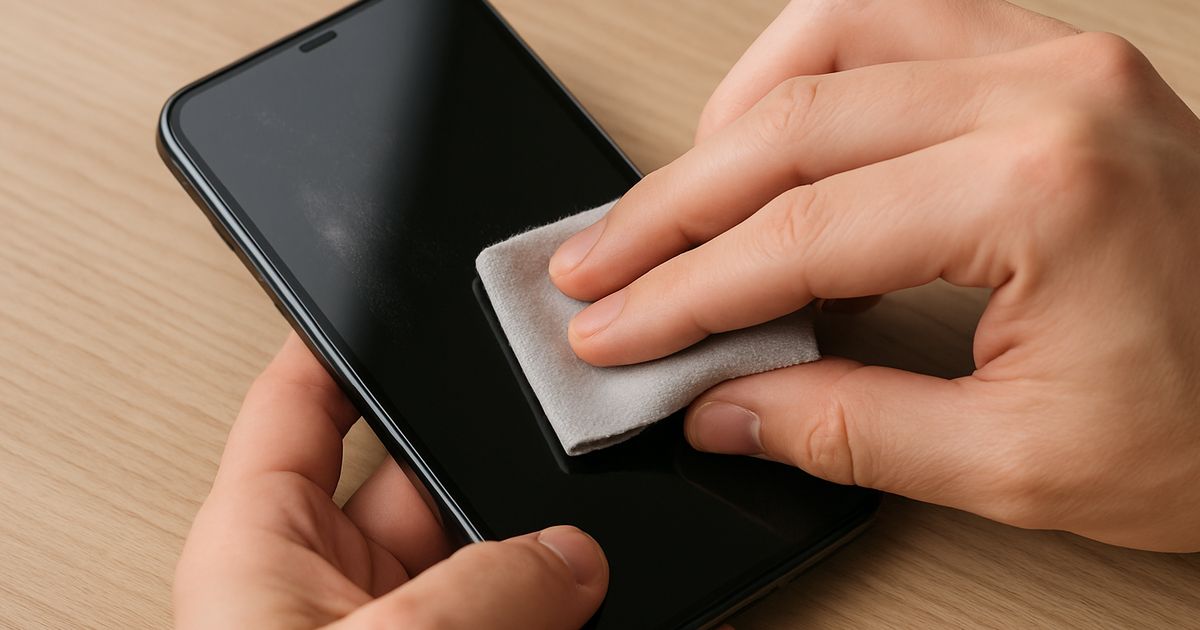
Layar laptop memerlukan perhatian khusus karena sensitif terhadap goresan dan kerusakan lapisan pelindung. Gunakan kain mikrofiber kering untuk membersihkan debu ringan, atau kain yang sedikit dibasahi dengan air bersih untuk noda yang membandel.
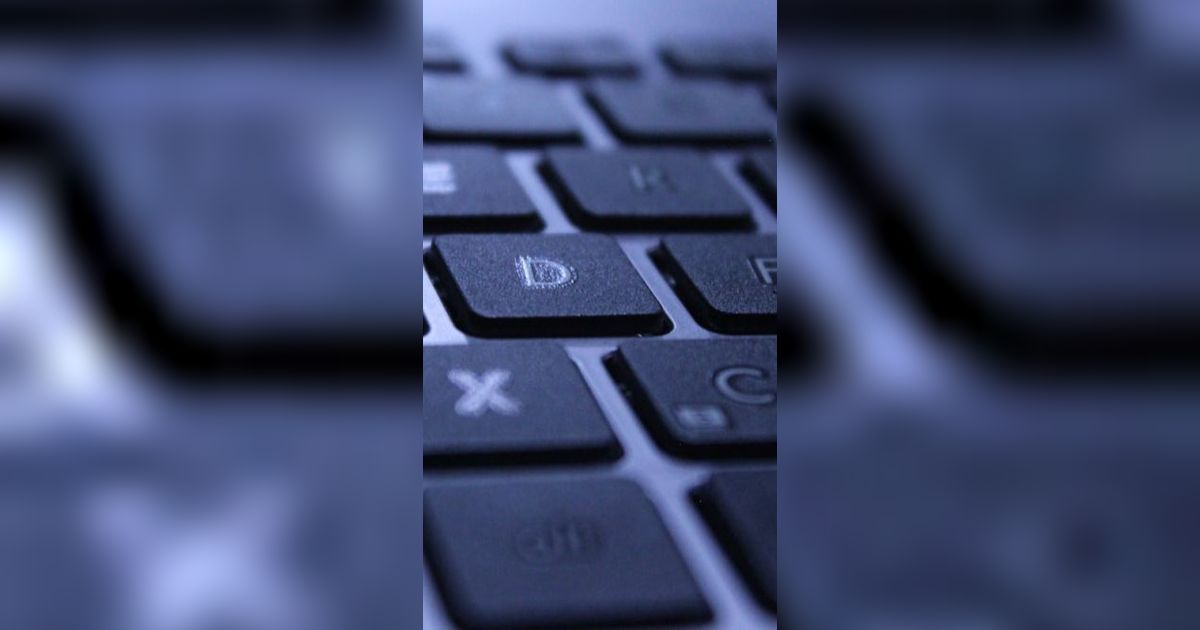
Hindari menekan terlalu keras dan gunakan gerakan memutar yang lembut dari tengah ke tepi layar. Keyboard merupakan area yang paling rentan terhadap penumpukan kotoran dan bakteri. Mulai pembersihan dengan mematikan laptop dan membalikkan posisinya untuk mengeluarkan kotoran yang longgar.
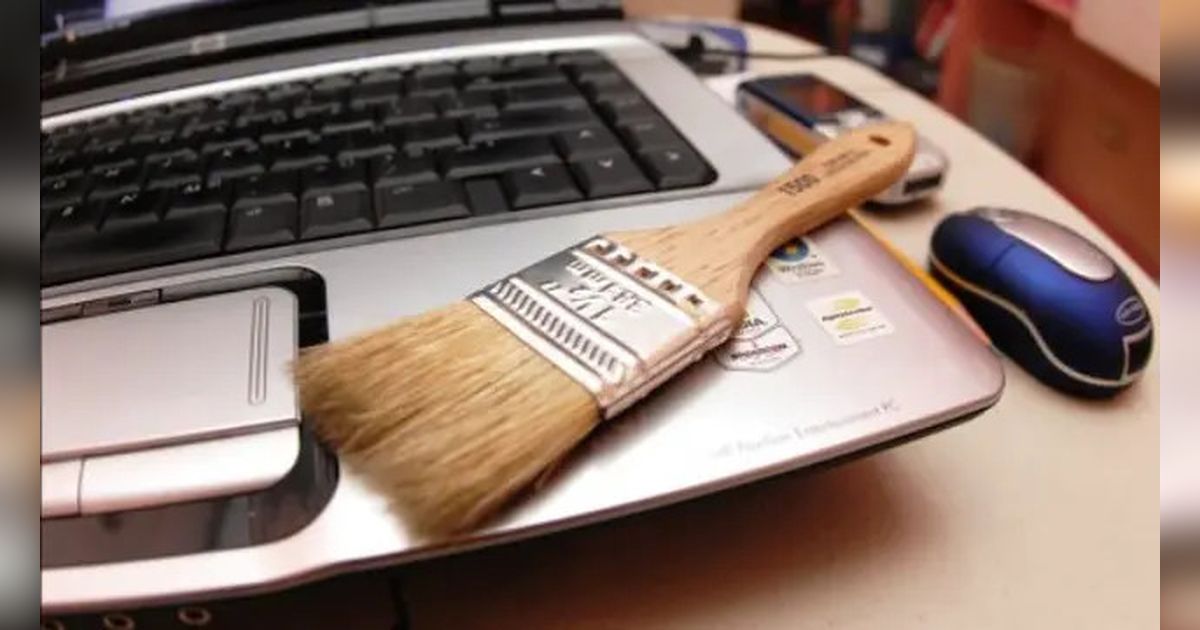
Gunakan sikat lembut atau brush makeup untuk membersihkan sela-sela tombol, kemudian lanjutkan dengan cotton bud yang dibasahi alkohol isopropil untuk sterilisasi.
Untuk pembersihan mendalam, pertimbangkan untuk melepas keycap jika laptop mendukung fitur ini. Bersihkan setiap keycap secara individual dan pastikan mekanisme switch di bawahnya juga bebas dari kotoran. Proses ini memerlukan waktu lebih lama tetapi memberikan hasil pembersihan yang optimal.
Optimasi Sistem dan Perawatan Rutin
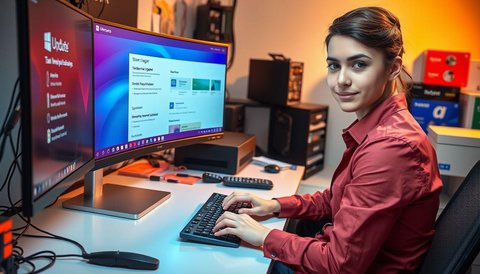
Selain pembersihan, optimasi sistem melibatkan pembaruan driver dan sistem operasi secara berkala. Akses Windows Update melalui Settings untuk memeriksa dan menginstal pembaruan terbaru.
Driver yang outdated dapat menyebabkan konflik sistem dan penurunan performa, sehingga pastikan semua driver perangkat keras selalu dalam versi terbaru. Manajemen program startup sangat penting untuk menjaga kecepatan booting sistem. Buka Task Manager dengan menekan Ctrl+Shift+Esc.
Pilih tab Startup, kemudian disable program yang tidak diperlukan saat startup. Fokuskan pada program dengan impact tinggi yang dapat memperlambat proses booting secara signifikan.
Defragmentasi hard drive tradisional masih diperlukan untuk menjaga performa optimal, meskipun SSD tidak memerlukan proses ini. Gunakan fitur Optimize Drives bawaan Windows untuk melakukan defragmentasi terjadwal. Untuk SSD, fokuskan pada fitur TRIM yang membantu menjaga performa penulisan data.















:strip_icc():format(webp):watermark(kly-media-production/assets/images/watermarks/liputan6/watermark-gray-landscape-new.png,573,20,0)/kly-media-production/medias/8711984/original/008457000_1782793296-WhatsApp_Image_2026-06-30_at_11.05.07__1_.jpeg)
:strip_icc():format(webp)/kly-media-production/medias/8711216/original/047718700_1782791865-WhatsApp_Image_2026-06-30_at_10.49.58.jpeg)
:strip_icc():format(webp)/kly-media-production/medias/8776135/original/014006000_1782843284-063_2284049459.jpg)
:strip_icc():format(webp)/kly-media-production/medias/8776134/original/059322300_1782843171-000_B8UA24W.jpg)
:strip_icc():format(webp)/kly-media-production/medias/8715582/original/097467900_1782810896-nad3.jpg)
:strip_icc():format(webp)/kly-media-production/medias/8754322/original/025395600_1782826241-155857.jpg)