Panduan Cara Membersihkan Laptop Agar Tidak Lemot dan Menjaga Performa Optimal
Pelajari cara membersihkan laptop agar tidak lemot dengan 7 metode efektif.

Performa laptop yang menurun dan menjadi lemot merupakan masalah umum yang dialami banyak pengguna. Kondisi ini tidak hanya mengganggu produktivitas, tetapi juga dapat menyebabkan frustrasi saat bekerja atau belajar.
Laptop yang lambat biasanya disebabkan oleh penumpukan file sampah, program yang tidak diperlukan, cache yang menumpuk, atau bahkan infeksi malware. Untungnya, terdapat berbagai metode efektif untuk mengatasi masalah ini tanpa perlu mengeluarkan biaya tambahan.
Pembersihan laptop secara rutin dapat meningkatkan performa hingga 30% pada beberapa kasus, terutama untuk laptop yang sudah berusia lebih dari satu tahun. Dengan menerapkan langkah-langkah yang tepat, laptop yang tadinya lambat dapat kembali responsif dan siap mendukung aktivitas sehari-hari dengan optimal.
Membersihkan File Cache dan Temporary
File cache dan temporary merupakan data sementara yang disimpan sistem untuk mempercepat akses aplikasi. Namun, ketika file-file ini menumpuk dalam jumlah besar, justru dapat memperlambat kinerja laptop.
Pembersihan file cache menjadi langkah fundamental dalam optimasi performa perangkat. Untuk membersihkan file temporary menggunakan fitur Run, tekan tombol Windows + R secara bersamaan, kemudian ketik "temp" tanpa tanda kutip dan tekan Enter.
Folder berisi file temporary akan terbuka, pilih semua file dengan menekan Ctrl + A, lalu hapus dengan tombol Delete. Ulangi proses ini dengan mengetik "%temp%" di kotak dialog Run untuk membersihkan folder temporary lainnya.
Alternatif lain adalah menggunakan Disk Cleanup, fitur bawaan Windows yang sangat efektif. Ketik "Disk Cleanup" di kotak pencarian taskbar, pilih drive yang ingin dibersihkan (biasanya C:), lalu centang semua jenis file yang ingin dihapus seperti temporary files, cache, dan file log.
Mengoptimalkan Program Startup

Program yang berjalan otomatis saat startup dapat memperlambat proses booting dan mengonsumsi memori yang berharga. Mengelola program startup dengan bijak dapat meningkatkan kecepatan nyala laptop secara signifikan.
Buka Task Manager dengan menekan Ctrl + Shift + Esc, kemudian klik tab "Startup". Di sini akan terlihat daftar program yang berjalan otomatis saat laptop dinyalakan beserta dampaknya terhadap startup. Program dengan status "High impact" sebaiknya dinonaktifkan jika tidak benar-benar diperlukan.
Pilih program yang ingin dinonaktifkan dan klik "Disable". Program yang umumnya aman untuk dinonaktifkan meliputi aplikasi update otomatis, software media player, aplikasi chat, dan program sinkronisasi cloud yang tidak sering digunakan.
Untuk pengguna yang ingin kontrol lebih detail, gunakan System Configuration dengan mengetik "msconfig" di Run. Di tab "Startup", klik "Open Task Manager" untuk akses yang sama, atau gunakan tab "Services" untuk mengelola layanan sistem yang berjalan di latar belakang.
Pembersihan Disk dan Defragmentasi
Hard drive yang penuh dan terfragmentasi dapat menyebabkan penurunan performa yang signifikan. Pembersihan disk secara rutin dan defragmentasi menjadi solusi efektif untuk mengatasi masalah ini, terutama pada laptop yang menggunakan HDD konvensional.
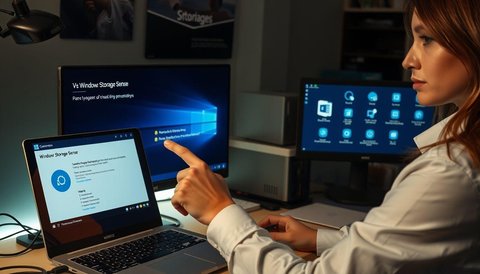
Gunakan Storage Sense di Windows 10/11 untuk pembersihan otomatis. Buka Settings, pilih System, kemudian Storage. Aktifkan Storage Sense untuk pembersihan otomatis, atau pilih "Cleanup Recommendations" untuk pembersihan manual.
Fitur ini dapat menghapus file temporary, file besar yang tidak digunakan, dan aplikasi yang jarang dibuka. Untuk defragmentasi hard drive, ketik "dfrgui" di Run atau cari "Defragment and Optimize Drives" di menu Start.
Pilih drive yang ingin dioptimalkan dan klik "Optimize". Proses defragmentasi mengatur ulang data pada hard drive agar tersimpan secara berurutan, memungkinkan akses yang lebih cepat.
Penting untuk dicatat bahwa defragmentasi hanya diperlukan untuk HDD, bukan SSD. Solid State Drive menggunakan teknologi yang berbeda dan tidak memerlukan defragmentasi. Bahkan, defragmentasi pada SSD dapat mengurangi umur perangkat jika dilakukan terlalu sering.
Update Sistem dan Driver
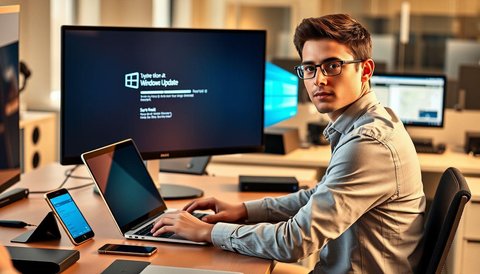
Sistem operasi dan driver yang tidak diperbarui dapat menyebabkan masalah kompatibilitas dan penurunan performa. Microsoft dan produsen hardware secara berkala merilis pembaruan untuk memperbaiki bug, meningkatkan keamanan, dan mengoptimalkan kinerja.
Untuk memperbarui Windows, buka Settings dan pilih "Windows Update". Klik "Check for updates" untuk mencari pembaruan terbaru. Pastikan laptop terhubung ke internet dan memiliki daya baterai yang cukup atau terhubung ke charger selama proses update. Beberapa update mungkin memerlukan restart untuk menyelesaikan instalasi.
Driver perangkat keras juga perlu diperbarui secara berkala. Buka Device Manager dengan mengklik kanan pada "This PC" dan pilih "Manage". Cari perangkat yang memiliki tanda peringatan kuning, klik kanan dan pilih "Update driver".
Untuk driver kartu grafis, kunjungi situs web resmi produsen seperti NVIDIA atau AMD untuk mengunduh driver terbaru. Meskipun update umumnya bermanfaat, selalu buat backup data penting sebelum melakukan pembaruan besar.
Upgrade Hardware dan Optimasi Fisik
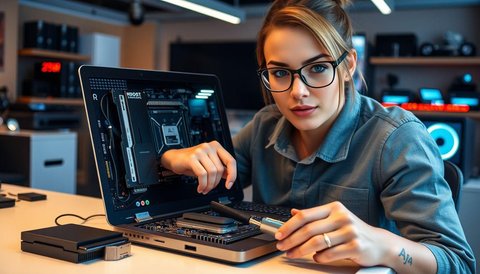
Ketika metode software tidak cukup, upgrade hardware dapat memberikan peningkatan performa yang dramatis. RAM dan storage menjadi dua komponen utama yang paling berpengaruh terhadap kecepatan laptop.
Peningkatan kapasitas RAM dari 4GB ke 8GB atau 16GB dapat memberikan perbedaan signifikan, terutama untuk multitasking dan menjalankan aplikasi berat.
Sebelum membeli RAM baru, periksa spesifikasi laptop untuk mengetahui jenis RAM yang kompatibel dan kapasitas maksimum yang didukung. Tidak semua laptop memungkinkan upgrade RAM karena beberapa model memiliki RAM yang disolder langsung ke motherboard.
Mengganti HDD dengan SSD merupakan upgrade paling efektif untuk meningkatkan kecepatan laptop. SSD menawarkan kecepatan baca dan tulis yang jauh lebih cepat, boot time yang lebih singkat, dan konsumsi daya yang lebih rendah.
Pembersihan fisik laptop juga penting untuk menjaga performa optimal. Debu yang menumpuk pada ventilasi dan kipas dapat menyebabkan overheating dan throttling performa.
Gunakan udara bertekanan untuk membersihkan ventilasi secara berkala, dan pertimbangkan penggunaan cooling pad untuk laptop yang sering digunakan dalam waktu lama.Dengan menerapkan kombinasi metode pembersihan software dan optimasi hardware, laptop yang tadinya lemot dapat kembali berperforma optimal.


















:strip_icc()/kly-media-production/medias/5458560/original/081931500_1767083160-james-bond-game-delay.jpeg)
:strip_icc()/kly-media-production/medias/7077012/original/049616700_1779856768-a32792cc-1e03-49e3-bd50-6f8b4a65cfff.jpg)
:strip_icc()/kly-media-production/medias/7074518/original/057090800_1779854067-30515__1_.jpg)
:strip_icc()/kly-media-production/medias/7073162/original/000056700_1779852411-WhatsApp_Image_2026-05-27_at_10.12.59.jpeg)
:strip_icc()/kly-media-production/medias/5569574/original/047013600_1777446203-6.jpg)
:strip_icc()/kly-media-production/medias/4866614/original/011357500_1718694560-20240618-Hewan_Kurban-HER_5.jpg)