7 Pengaturan Wajib di HP Android Agar Baterai Awet dan Anti Diretas
Jika Anda sering mengalami masalah dengan baterai HP Android yang cepat habis atau kinerja yang menurun, pertimbangkan untuk mengatur pengaturan smartphone.
Kesibukan sehari-hari sering kali membuat lupa untuk merawat HP dengan baik. Mengacu pada informasi dari Android Police pada Senin (18/8), ada beberapa langkah yang bisa diambil untuk menjaga agar ponsel tetap awet dan tidak memerlukan biaya tinggi untuk perbaikan atau penggantian.
Berikut adalah tujuh pengaturan yang direkomendasikan untuk penggunaan sehari-hari agar ponsel lebih tahan lama dan aman dari serangan hacker:
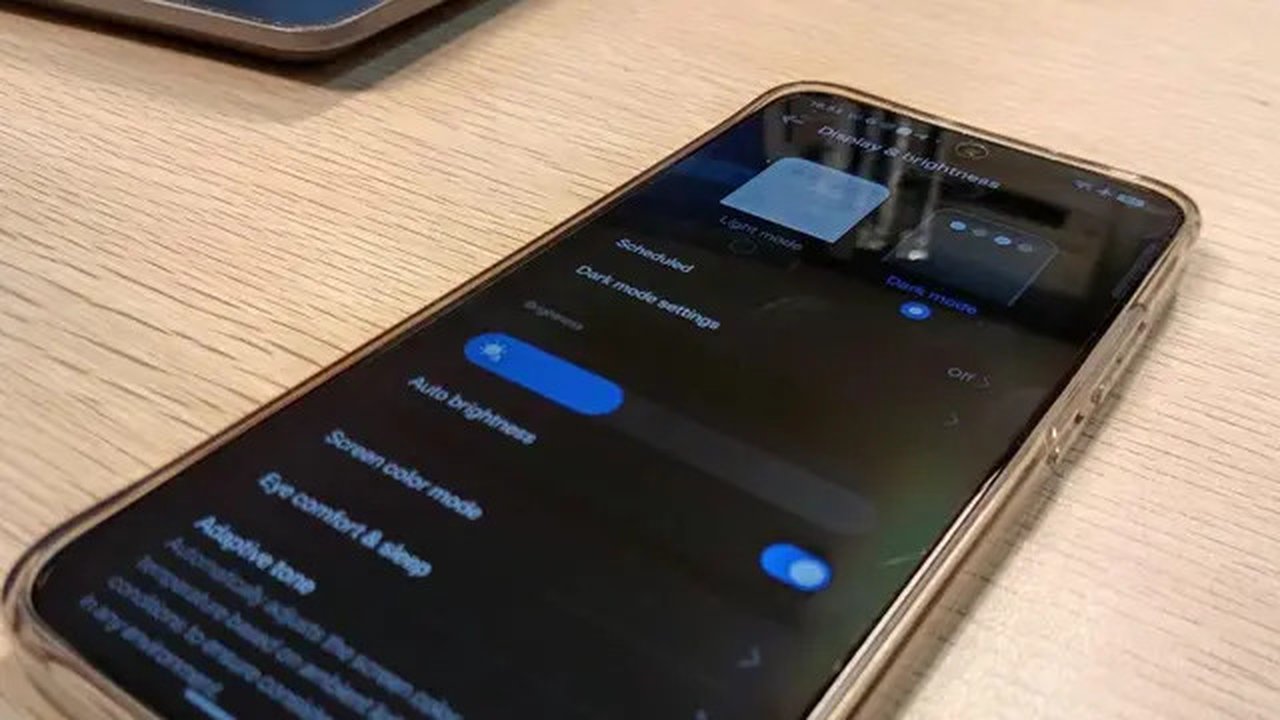
- Aktifkan Mode Gelap (Dark Mode). Menggunakan mode gelap, terutama pada ponsel dengan layar AMOLED, dapat menghemat daya baterai secara signifikan. Hal ini terjadi karena banyak piksel hitam yang muncul pada layar AMOLED, sehingga mengurangi penggunaan daya karena setiap piksel tidak perlu aktif.
- Menurunkan Tingkat Kecerahan Layar. Kecerahan yang terlalu tinggi menjadi salah satu faktor utama yang menguras baterai. Dengan mengaktifkan kecerahan adaptif (adaptive brightness), ponsel dapat menyesuaikan kecerahan secara otomatis, sehingga penggunaan daya menjadi lebih efisien.
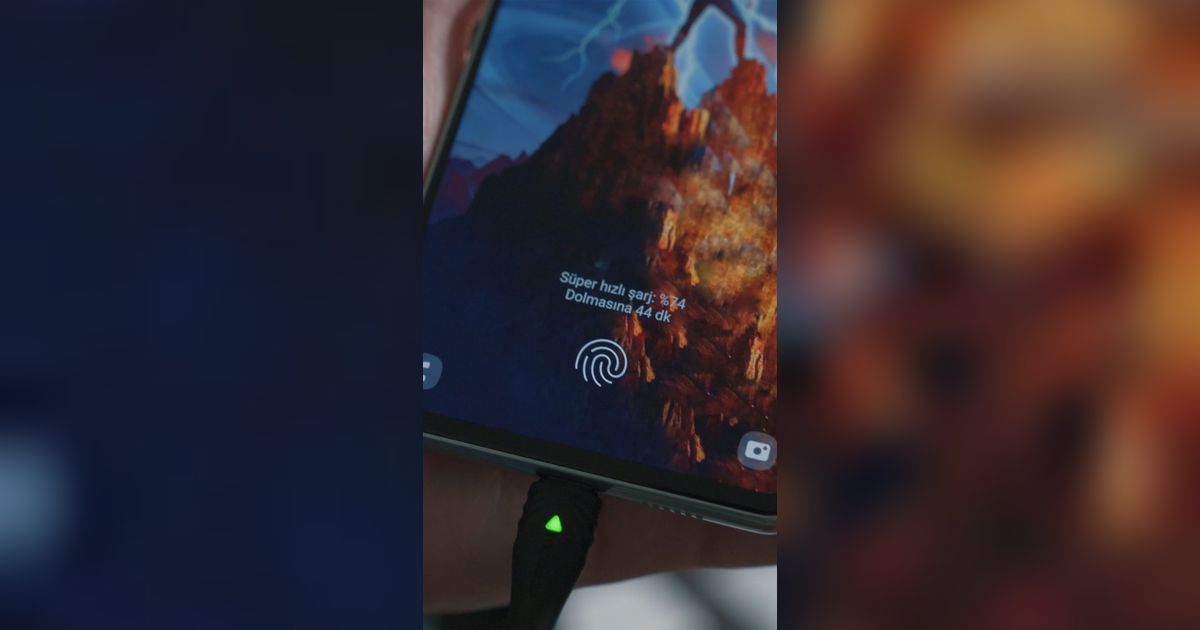
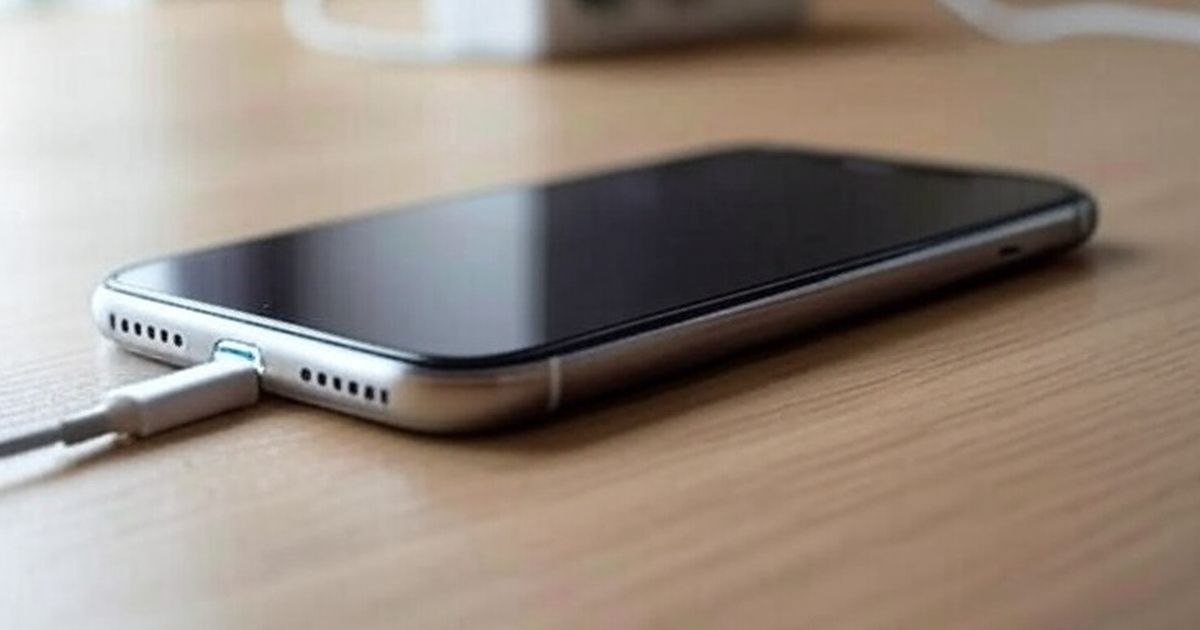
- Menggunakan Fitur Kesehatan Baterai. Saat ini, banyak ponsel Android terbaru dilengkapi dengan fitur yang bertujuan memperpanjang umur baterai, seperti "Protect battery" pada perangkat Samsung. Fitur ini dirancang untuk membatasi pengisian daya hingga 85%, sehingga baterai tidak mengalami kelebihan muatan.
- Membatasi Akses Lokasi dan Izin Aplikasi. Banyak aplikasi pihak ketiga yang meminta akses lokasi untuk fungsi yang tidak perlu. Dengan membatasi akses menjadi "Saat aplikasi digunakan" (While using the app), kamu dapat mencegah pelacakan dan aktivitas latar belakang yang tidak diinginkan.
- Matikan Aplikasi yang Berjalan di Latar Belakang. Beberapa aplikasi dirancang untuk tetap aktif di latar belakang meskipun tidak digunakan. Dengan membatasi aktivitas latar belakang, kamu bisa menghemat daya baterai karena perangkat keras tidak perlu bekerja keras untuk menjalankan sistem.
- Matikan Always-On Display (AOD). Fitur ini memang memberikan kenyamanan bagi pengguna dengan menampilkan informasi seperti jam dan notifikasi saat layar mati. Namun, perlu diingat bahwa fitur AOD dapat menguras baterai secara signifikan, terutama jika diaktifkan sepanjang hari.
- Melakukan Pembaruan Perangkat Lunak Secara Rutin. Pembaruan perangkat lunak sering kali diabaikan, padahal dengan memperbarui sistem operasi dan patch keamanan, kamu dapat melindungi ponsel dari ancaman hacker yang bisa memperlambat kinerja perangkat.
Jika Anda sering terganggu dengan iklan yang muncul tiba-tiba, silakan baca panduan Lengkap! Cara Menghilangkan Iklan di HP dengan Mudah dan Efektif
Berikut adalah enam tips untuk meningkatkan kinerja PC atau laptop Anda
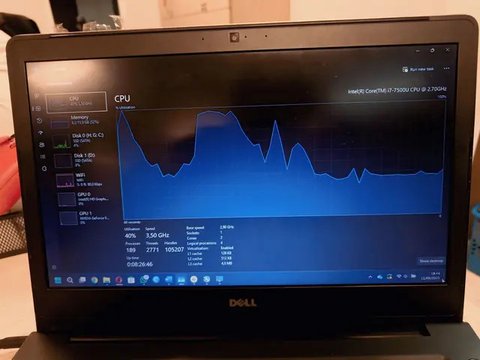
Selain memikirkan perawatan ponsel, penting juga untuk melakukan perawatan terhadap komputer atau laptop Anda. Berikut adalah beberapa tips untuk meningkatkan kinerja PC atau laptop:
1. Pilih RAM dengan kapasitas besar (Bisa untuk PC/Laptop)
Umumnya, PC dan laptop tidak memerlukan RAM yang sangat besar, seperti 64GB ke atas. Jika total kapasitas RAM Anda sudah mencapai 32GB, itu sudah cukup, terutama jika anggaran Anda terbatas.
2. Perhatikan jenis dan generasi RAM
Hal ini sangat penting karena setiap motherboard memiliki jenis dan generasi yang berbeda tergantung tahun rilisnya. Jika motherboard Anda hanya mendukung RAM DDR4, jangan sekali-kali menggunakan DDR5.
3. Jangan abaikan kecepatan RAM
Komponen ini berfungsi untuk mendukung aktivitas multitasking. Oleh karena itu, carilah RAM dengan kecepatan maksimum yang didukung oleh motherboard. Kecepatan yang melebihi batas dukungan akan diturunkan.
4. Pertimbangkan untuk membeli SSD (Bisa untuk PC/Laptop)
Transisi dari HDD ke SSD akan sangat menguntungkan, terutama bagi pengguna PC yang lebih tua. SSD memanfaatkan teknologi yang mirip dengan RAM, sehingga proses pemindahan dan penyimpanan data menjadi lebih cepat dan efisien, serta mempercepat booting saat menyalakan PC atau laptop.
5. Pertimbangkan untuk meningkatkan CPU (Hanya bisa untuk PC)
Menggunakan seri CPU yang lebih tinggi yang sesuai dengan motherboard dapat meningkatkan performa secara signifikan. CPU adalah komponen utama yang mengatur kinerja PC, sehingga proses penggantiannya lebih rumit dibandingkan dengan RAM atau SSD.
6. Ganti sistem pendinginan PC (Bisa untuk PC/Laptop)
Thermal throttling dapat terjadi jika suhu CPU atau GPU meningkat drastis hingga 100 derajat Celsius. Oleh karena itu, penting untuk membeli kipas pendingin dan pasta thermal untuk menurunkan suhu, agar komponen dalam PC atau laptop tetap awet.
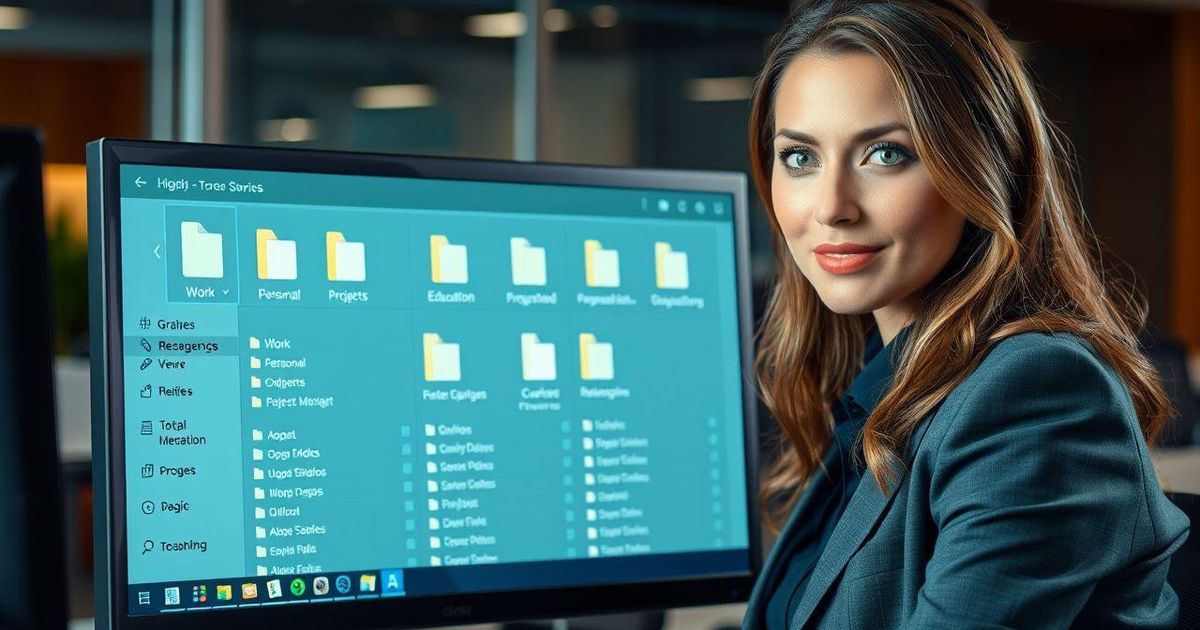
Berikut adalah langkah-langkah untuk melakukan upgrade Windows
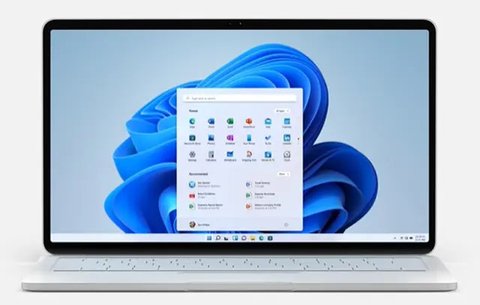
Selain meningkatkan perangkat keras, kamu juga dapat memperbarui perangkat lunak dengan melakukan pembaruan sistem operasi Windows. Untuk memperbarui versi Windows, kamu bisa melakukan upgrade gratis ke Windows 11 dengan mengunjungi Windows.com untuk mengunduh aplikasi PC Health Check.
Jika kamu baru saja membeli laptop atau PC, kemungkinan besar perangkat tersebut memenuhi syarat untuk upgrade gratis. Mengutip dari laman resmi Microsoft, komputer yang memenuhi syarat harus memiliki prosesor 64 bit dengan kecepatan minimal 1GHz dan dual core, serta RAM 4GB dan ruang penyimpanan 64GB.
Sebagai perbandingan, Windows 10 hanya memerlukan RAM 2GB dan ruang penyimpanan 32GB. Selain itu, layar laptop harus memiliki ukuran minimum 9 inci dengan resolusi HD 720p.
Syarat lain untuk mendapatkan Windows 11 adalah komputer harus mendukung UEFI, Secure Boot, dan Trusted Platform Module (TPM) 2.0. Kartu grafis juga harus kompatibel dengan antarmuka pemrograman aplikasi (API) DirectX 12 atau yang lebih baru dengan driver WDDM 2.0.






:strip_icc()/kly-media-production/medias/6486498/original/050608100_1779345276-mabes-polri-bantah-anggotanya-banyak-bunuh-diri-karena-tekanan-tugas.jpg)
:strip_icc()/kly-media-production/medias/6929547/original/074182300_1779699485-WhatsApp_Image_2026-05-25_at_15.32.49.jpeg)
:strip_icc()/kly-media-production/medias/6928173/original/099817800_1779698291-1000418575.jpg)
:strip_icc()/kly-media-production/medias/6927933/original/082205300_1779698169-IMG-20260525-WA0029.jpg)
:strip_icc()/kly-media-production/medias/2992830/original/020508800_1576041384-IMG_2172.jpg)
:strip_icc()/kly-media-production/medias/6926502/original/087877800_1779696859-IMG_1613.jpeg)