Cara Cek RAM Laptop dengan Mudah dan Akurat, Pahami Langkahnya
Panduan cara mengecek RAM pada laptop yang bisa dilakukan dengan beberapa metode.

RAM (Random Access Memory) merupakan komponen penting dalam laptop yang sangat mempengaruhi kinerja dan kecepatan perangkat. Mengetahui cara cek RAM laptop dapat membantu Anda memahami spesifikasi perangkat dan mengoptimalkan penggunaannya.
Sebelum membahas cara cek RAM laptop, penting untuk memahami apa itu RAM dan fungsinya. RAM adalah komponen penyimpanan sementara yang digunakan komputer untuk menyimpan data dan instruksi yang sedang diproses.
Berbeda dengan penyimpanan jangka panjang seperti hard drive atau SSD, RAM bersifat volatile, yang berarti data akan hilang ketika laptop dimatikan. Fungsi utama RAM meliputi:
- Mempercepat akses data dan aplikasi yang sedang digunakan
- Memungkinkan multitasking dengan menjalankan beberapa program secara bersamaan
- Meningkatkan responsivitas sistem operasi
- Mendukung kinerja aplikasi berat seperti editing video atau gaming
Semakin besar kapasitas RAM, semakin banyak data dan aplikasi yang dapat diproses secara bersamaan, sehingga meningkatkan kinerja laptop secara keseluruhan.
Cara Cek RAM Laptop Melalui Task Manager

Salah satu metode termudah untuk memeriksa RAM laptop adalah melalui Task Manager. Berikut langkah-langkahnya:
- Buka Task Manager dengan menekan tombol Ctrl + Shift + Esc secara bersamaan
- Klik tab “Performance”
- Pilih “Memory” di panel sebelah kiri
- Di sini Anda akan melihat informasi detail tentang RAM, termasuk:
- Total kapasitas RAM terpasang
- Jumlah RAM yang sedang digunakan
- Kecepatan RAM
- Jenis RAM (misalnya DDR4)
- Jumlah slot RAM yang terpakai
Task Manager juga menampilkan grafik penggunaan RAM secara real-time, sehingga Anda dapat memantau konsumsi memori oleh berbagai aplikasi dan proses yang berjalan.
Memeriksa RAM Melalui System Information
Cara lain untuk memeriksa RAM laptop adalah melalui System Information. Metode ini menyediakan informasi yang lebih rinci tentang spesifikasi RAM. Ikuti langkah-langkah berikut:
- Tekan tombol Windows + R untuk membuka Run dialog
- Ketik “msinfo32” dan tekan Enter
- Di jendela System Information, cari bagian “Installed Physical Memory (RAM)”
Informasi yang dapat Anda temukan di sini meliputi:
- Total kapasitas RAM terpasang
- Jenis RAM (misalnya DDR4-2666MHz)
- Jumlah modul RAM terpasang
- Informasi tentang slot RAM yang tersedia
System Information juga menyediakan data tambahan tentang konfigurasi sistem yang dapat berguna untuk troubleshooting atau upgrade perangkat keras.
Menggunakan Command Prompt untuk Cek RAM
Bagi pengguna yang lebih mahir, Command Prompt menawarkan cara cepat untuk memeriksa spesifikasi RAM. Berikut caranya:
- Buka Command Prompt sebagai administrator
- Ketik perintah berikut dan tekan Enter:
wmic memorychip get capacity, speed, memorytype, manufacturer, partnumber, serialnumber
Perintah ini akan menampilkan informasi detail tentang setiap modul RAM yang terpasang, termasuk:
- Kapasitas masing-masing modul
- Kecepatan RAM
- Tipe memori (angka yang menunjukkan jenis DDR)
- Produsen RAM
- Nomor seri
Metode ini sangat berguna untuk mendapatkan informasi teknis yang lebih mendalam tentang RAM laptop Anda.
Memeriksa RAM Melalui Settings di Windows 10 dan 11
Untuk pengguna Windows 10 dan 11, cara termudah untuk memeriksa RAM adalah melalui menu Settings. Ikuti langkah-langkah berikut:
- Buka menu Start dan klik ikon Settings (berbentuk roda gigi)
- Pilih “System”
- Scroll ke bawah dan klik “About”
- Di bagian “Device specifications”, Anda akan melihat informasi “Installed RAM”
Metode ini memberikan informasi dasar tentang kapasitas RAM terpasang, namun tidak sedetail metode lainnya. Meski demikian, ini adalah cara tercepat untuk mendapatkan gambaran umum tentang RAM laptop Anda.
Menggunakan Software Pihak Ketiga untuk Analisis RAM yang Lebih Mendalam
Untuk analisis yang lebih komprehensif, Anda dapat menggunakan software pihak ketiga seperti CPU-Z atau Speccy. Software ini menawarkan informasi lebih detail tentang RAM dan komponen hardware lainnya. Berikut beberapa keuntungan menggunakan software pihak ketiga:
- Informasi lebih rinci tentang timing dan latency RAM
- Data tentang kemampuan overclocking
- Informasi tentang kompatibilitas dengan motherboard
- Analisis performa RAM dalam berbagai skenario
Namun, perlu diingat bahwa menginstal software tambahan mungkin memerlukan ruang penyimpanan dan sumber daya sistem. Pastikan untuk mengunduh dari sumber terpercaya untuk menghindari malware.
Cara Meningkatkan Kinerja RAM Laptop
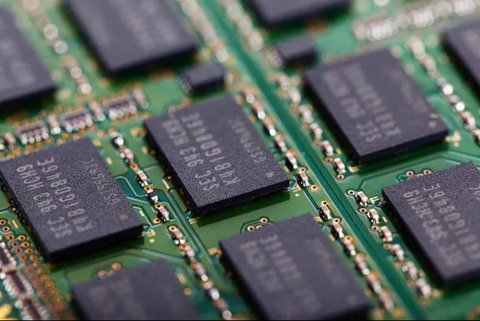
Setelah mengetahui spesifikasi RAM laptop Anda, berikut beberapa tips untuk meningkatkan kinerjanya:
- Tutup Aplikasi yang Tidak Digunakan: Pastikan untuk menutup program yang tidak diperlukan untuk membebaskan RAM.
- Batasi Startup Programs: Kurangi jumlah aplikasi yang berjalan otomatis saat startup untuk menghemat penggunaan RAM.
- Gunakan ReadyBoost: Untuk Windows, fitur ReadyBoost dapat membantu meningkatkan kinerja dengan menggunakan flash drive sebagai cache tambahan.
- Update Driver dan Sistem Operasi: Pastikan sistem operasi dan driver selalu diperbarui untuk optimalisasi penggunaan RAM.
- Pertimbangkan Upgrade: Jika memungkinkan, tambahkan kapasitas RAM atau ganti dengan modul yang lebih cepat.
Kapan Harus Upgrade RAM Laptop?
Memutuskan kapan harus upgrade RAM laptop tergantung pada beberapa faktor:
- Kinerja Lambat: Jika laptop sering mengalami lag atau freeze, terutama saat multitasking, ini bisa jadi tanda RAM perlu ditingkatkan.
- Penggunaan RAM Tinggi: Jika Task Manager menunjukkan penggunaan RAM yang konsisten di atas 80%, upgrade mungkin diperlukan.
- Kebutuhan Software: Jika Anda menggunakan atau berencana menggunakan software yang membutuhkan RAM lebih besar, upgrade bisa jadi solusi.
- Usia Laptop: Untuk laptop yang sudah berusia beberapa tahun, upgrade RAM bisa menjadi cara cost-effective untuk meningkatkan kinerja.
- Perubahan Kebutuhan: Jika pola penggunaan laptop Anda berubah, misalnya dari browsing ringan ke editing video, upgrade RAM mungkin diperlukan.



















:strip_icc():format(webp)/kly-media-production/medias/5542795/original/097612700_1774957431-Salinan_DSC00272.JPG)
:strip_icc():format(webp)/kly-media-production/medias/8256879/original/055901900_1781173518-1000847831.jpg)
:strip_icc():format(webp)/kly-media-production/medias/7186959/original/042884900_1779983531-IMG_0027.jpeg)
:strip_icc():format(webp)/kly-media-production/medias/5550700/original/064371400_1775707065-Menteri_Sekretaris_Negara__Mensesneg__Prasetyo_Hadi-9_April_2026b.jpg)
:strip_icc():format(webp)/kly-media-production/medias/8140146/original/007601700_1780992313-1000343625.jpg)
:strip_icc():format(webp)/kly-media-production/medias/4412836/original/032049900_1683028991-IMG-20230502-WA0092.jpg)