Cara Menyimpan Foto di Google Drive untuk Semua Perangkat
Pelajari cara menyimpan foto di google drive dengan mudah melalui HP, laptop, dan otomatis.

Penyimpanan foto digital telah menjadi kebutuhan penting di era teknologi modern. Ketika memori perangkat mulai penuh, performa smartphone atau laptop dapat menurun drastis, aplikasi berjalan lambat, bahkan mengalami gangguan sistem.
Solusi terbaik adalah memanfaatkan layanan penyimpanan cloud seperti Google Drive yang menawarkan kemudahan akses, keamanan data, dan kapasitas besar secara gratis.
Google Drive merupakan platform penyimpanan online yang diluncurkan Google pada 2012, memungkinkan pengguna menyimpan berbagai jenis file termasuk foto, dokumen, video, dan audio.
Layanan ini memberikan ruang penyimpanan gratis sebesar 15 GB untuk setiap akun Google, dengan opsi upgrade berbayar hingga 2 TB untuk kebutuhan yang lebih besar. Simak ulasan selengkapnya:
Mengenal Google Drive dan Fungsinya

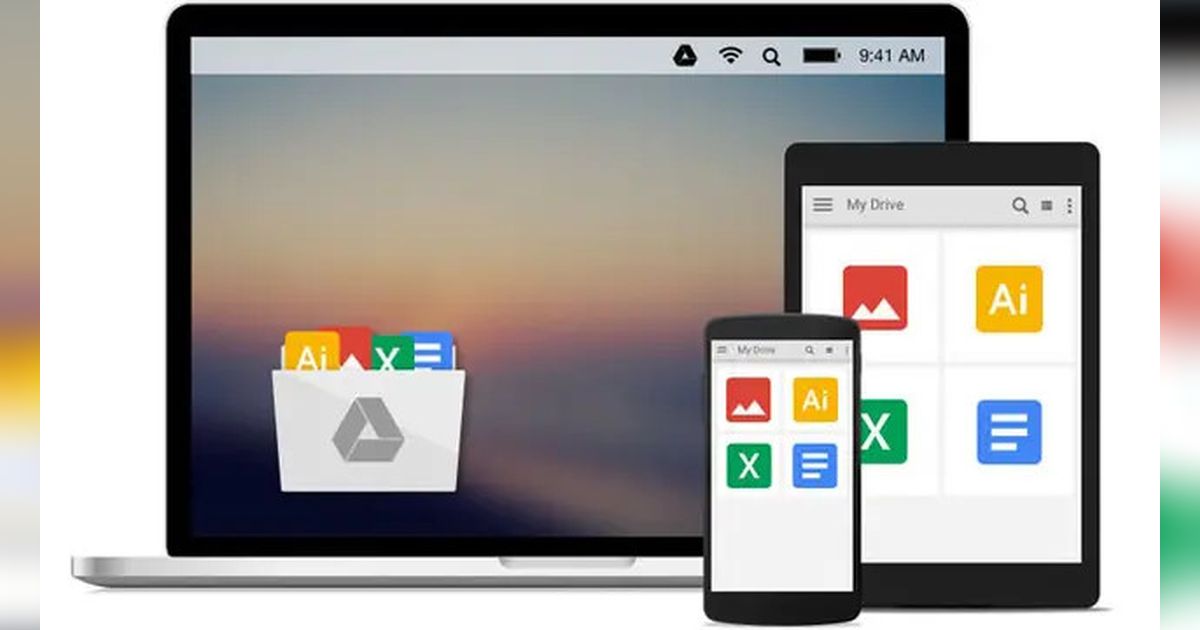
Google Drive berfungsi sebagai ruang penyimpanan virtual yang memungkinkan akses file dari berbagai perangkat kapan saja dan dimana saja selama terhubung internet.
Platform ini terintegrasi sempurna dengan ekosistem Google lainnya seperti Gmail, Google Photos, Google Docs, Google Sheets, dan Google Slides. Keunggulan utama Google Drive terletak pada fleksibilitas aksesnya.
Pengguna dapat mengakses foto yang tersimpan melalui smartphone, tablet, laptop, atau komputer desktop. Fitur sinkronisasi otomatis memastikan file terbaru selalu tersedia di semua perangkat yang terhubung dengan akun Google yang sama. Layanan ini juga menyediakan fitur berbagi file yang memudahkan kolaborasi.
Pengguna dapat mengatur tingkat akses, mulai dari hanya melihat, mengedit, hingga memberikan komentar pada file yang dibagikan. Sistem keamanan berlapis melindungi data dari ancaman malware dan phishing melalui pemindaian otomatis setiap file yang diunggah.
Cara Menyimpan Foto Melalui Smartphone Android dan iOS

Proses penyimpanan foto melalui smartphone dapat dilakukan dengan dua metode utama. Metode pertama menggunakan fitur share langsung dari galeri. Buka galeri atau aplikasi foto, pilih gambar yang ingin disimpan, ketuk tombol share, kemudian pilih opsi "Simpan ke Drive" atau ikon Google Drive.
Atur nama file, pilih folder tujuan, dan ketuk tombol simpan untuk memulai proses upload. Metode kedua menggunakan aplikasi Google Drive secara langsung. Buka aplikasi Google Drive, ketuk ikon plus (+) di pojok kanan bawah layar, pilih opsi "Upload", kemudian pilih foto dari galeri perangkat.
Pengguna dapat memilih satu atau beberapa foto sekaligus untuk diupload. Pastikan koneksi internet stabil untuk memastikan proses upload berjalan lancar tanpa gangguan. Untuk pengguna iPhone dan iPad, langkah-langkahnya hampir identik.
Setelah membuka aplikasi Google Drive, ketuk ikon tambah, pilih "Upload", kemudian pilih "Photos and Videos" untuk mengakses galeri perangkat. Pilih foto yang diinginkan dan tunggu hingga proses upload selesai. File yang berhasil diunggah akan muncul di halaman utama Google Drive.
Mengatur Backup Foto Otomatis di Android

Fitur backup otomatis sangat membantu pengguna yang tidak ingin repot mengunggah foto satu per satu. Untuk mengaktifkan fitur ini, unduh dan install aplikasi Google Photos dari Play Store. Setelah membuka aplikasi, aktifkan opsi "Back up & Sync" pada pengaturan aplikasi.
Langkah selanjutnya adalah mengintegrasikan Google Photos dengan Google Drive. Masuk ke menu pengaturan Google Photos, cari opsi Google Drive sync, kemudian aktifkan fitur tersebut. Setiap foto baru yang diambil atau disimpan di galeri akan otomatis terupload ke Google Photos dan tersinkronisasi dengan Google Drive.
Untuk memastikan foto dari Google Photos muncul di Google Drive, buka aplikasi Google Drive, masuk ke menu pengaturan, kemudian aktifkan opsi "Auto Add" pada bagian Google Photos. Dengan pengaturan ini, semua foto yang tersimpan di Google Photos akan otomatis muncul di folder Google Drive, memudahkan akses dan pengelolaan file.
Menyimpan Foto Melalui Laptop dan Komputer

Penyimpanan foto melalui laptop atau komputer desktop umumnya lebih cepat dan efisien, terutama untuk upload file dalam jumlah besar. Buka browser web seperti Chrome, Firefox, atau Safari, kemudian akses situs drive.google.com. Login menggunakan akun Google yang aktif.
Setelah masuk ke halaman utama Google Drive, klik tombol "New" atau "Baru" di pojok kiri atas. Pilih opsi "File Upload" untuk mengunggah file individual atau "Folder Upload" untuk mengunggah seluruh folder berisi foto.
Jendela file explorer akan terbuka, memungkinkan pengguna memilih foto atau folder yang ingin diunggah. Pengguna dapat memilih multiple file sekaligus dengan menekan tombol Ctrl (Windows) atau Cmd (Mac) sambil mengklik file yang diinginkan. Setelah memilih semua file, klik tombol "Open" untuk memulai proses upload.
Progress upload dapat dipantau melalui popup yang muncul di pojok kanan bawah layar. Pastikan tidak menutup browser hingga proses upload selesai sempurna.
Keamanan dan Privasi Data di Google Drive

Google Drive menerapkan sistem keamanan berlapis untuk melindungi data pengguna. Setiap file yang diunggah akan melalui proses pemindaian otomatis untuk mendeteksi malware, virus, dan konten berbahaya lainnya.
Jika terdeteksi ancaman, Google akan memblokir akses ke file tersebut dan mengirimkan notifikasi kepada pemilik akun. Enkripsi data diterapkan baik saat proses transfer maupun penyimpanan di server Google. Data disimpan di pusat data Google yang memiliki sistem keamanan fisik dan digital tingkat tinggi.
Namun, Google memberlakukan batasan pemindaian untuk file berukuran lebih dari 100 MB dan beberapa jenis file tertentu tidak dapat diskrining secara otomatis. Pengguna memiliki kontrol penuh atas privasi file yang disimpan.
Secara default, semua file bersifat pribadi dan hanya dapat diakses oleh pemilik akun. Fitur berbagi dapat diaktifkan sesuai kebutuhan dengan pengaturan tingkat akses yang fleksibel, mulai dari view-only hingga full editing access. Google juga menyediakan fitur audit trail untuk melacak aktivitas akses dan modifikasi file.























:strip_icc():format(webp)/kly-media-production/medias/9000884/original/069038400_1782994512-1001421732.jpg)
:strip_icc():format(webp)/kly-media-production/medias/5515892/original/014065600_1772209176-2557.jpg)
:strip_icc():format(webp)/kly-media-production/medias/8987529/original/036141600_1782988772-WhatsApp_Image_2026-07-02_at_16.53.27.jpeg)
:strip_icc():format(webp)/kly-media-production/medias/8995722/original/054709100_1782992209-WhatsApp_Image_2026-07-02_at_18.35.20.jpeg)
:strip_icc():format(webp)/kly-media-production/medias/8977047/original/063418800_1782984368-1002436331.jpg)