Cara Menyimpan File di Google Drive untuk Pemula dan Profesional
Pelajari cara menyimpan file di google drive dengan mudah melalui berbagai perangkat. Panduan lengkap untuk pemula hingga profesional.

Penyimpanan digital telah mengalami revolusi besar dengan hadirnya layanan cloud storage. Salah satu platform terdepan dalam bidang ini adalah Google Drive yang menawarkan solusi komprehensif untuk kebutuhan penyimpanan data modern.
Layanan yang diluncurkan pada tahun 2012 ini telah berkembang menjadi pilihan utama bagi jutaan pengguna di seluruh dunia, baik untuk keperluan pribadi maupun bisnis.
Google Drive bukan sekadar tempat penyimpanan biasa, melainkan ekosistem digital yang memungkinkan pengguna mengelola, mengorganisir, dan berbagi berbagai jenis file dengan mudah.
Dengan kapasitas gratis hingga 15 GB dan kemampuan akses lintas perangkat, platform ini memberikan fleksibilitas yang luar biasa dalam mengelola data digital. Simak ulasan selengkanpnya:
Memahami Google Drive dan Keunggulannya
Google Drive merupakan layanan penyimpanan berbasis cloud yang dikembangkan oleh Google, memungkinkan pengguna menyimpan berbagai jenis file secara online. Platform ini berfungsi sebagai wadah virtual yang dapat menampung dokumen teks, presentasi, spreadsheet, gambar, video, audio, dan berbagai format file lainnya.
Keunggulan utama Google Drive terletak pada integrasinya yang kuat dengan ekosistem Google lainnya. Pengguna dapat dengan mudah mengakses Gmail, Google Docs, Sheets, Slides, dan Google Photos dalam satu platform terpadu.
Fitur sinkronisasi otomatis memastikan bahwa setiap perubahan yang dilakukan pada satu perangkat akan tercermin di semua perangkat lain yang terhubung. Aspek keamanan menjadi prioritas utama dengan sistem enkripsi data yang canggih, baik saat proses transfer maupun penyimpanan.
Google Drive juga menyediakan kontrol akses yang detail, memungkinkan pengguna menentukan siapa saja yang dapat melihat, mengedit, atau berbagi file tertentu.
Langkah Persiapan Sebelum Menggunakan Google Drive

Sebelum dapat memanfaatkan layanan Google Drive, pengguna harus memiliki akun Google yang aktif. Bagi yang belum memiliki akun, proses pendaftaran dapat dilakukan dengan mengunjungi situs resmi Google dan mengikuti prosedur registrasi yang disediakan.
Proses pembuatan akun meliputi pengisian formulir dengan informasi personal seperti nama lengkap, alamat email yang diinginkan, dan kata sandi yang kuat. Google juga akan meminta verifikasi melalui nomor telepon untuk meningkatkan keamanan akun.
Setelah akun berhasil dibuat, pengguna otomatis mendapatkan akses ke seluruh layanan Google, termasuk Google Drive.
Penting untuk memahami bahwa akun Google yang sama dapat digunakan untuk mengakses berbagai layanan seperti Gmail, YouTube, Google Maps, dan lainnya. Hal ini memudahkan pengguna dalam mengelola identitas digital mereka dalam satu platform terpadu.
Metode Penyimpanan File Melalui Browser Web
Menggunakan browser web merupakan cara paling umum dan mudah untuk mengakses Google Drive. Pengguna cukup membuka browser favorit mereka dan mengetikkan alamat drive.google.com, kemudian melakukan login dengan kredensial akun Google.
Setelah berhasil masuk, antarmuka Google Drive akan menampilkan dashboard utama dengan berbagai opsi navigasi. Untuk mengunggah file, pengguna dapat mengklik tombol "Baru" atau ikon plus yang terletak di sudut kiri atas halaman. Menu dropdown akan muncul dengan beberapa pilihan, termasuk "Unggah file" dan "Unggah folder".
Proses upload dimulai dengan memilih file atau folder yang diinginkan dari komputer lokal. Setelah seleksi selesai, Google Drive akan memulai proses pengunggahan yang dapat dipantau melalui indikator progress di bagian bawah layar. Durasi upload bergantung pada ukuran file dan kecepatan koneksi internet yang digunakan.
Alternatif lain adalah menggunakan metode drag-and-drop, di mana pengguna dapat langsung menyeret file dari folder komputer ke jendela browser Google Drive. Metode ini lebih intuitif dan menghemat waktu, terutama untuk pengunggahan file dalam jumlah banyak.
Penyimpanan File Menggunakan Aplikasi Desktop
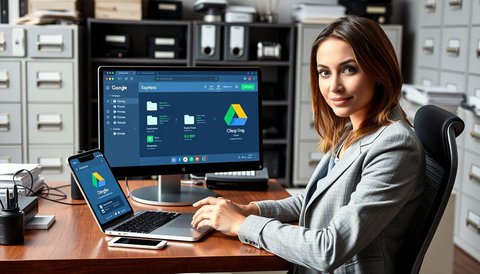
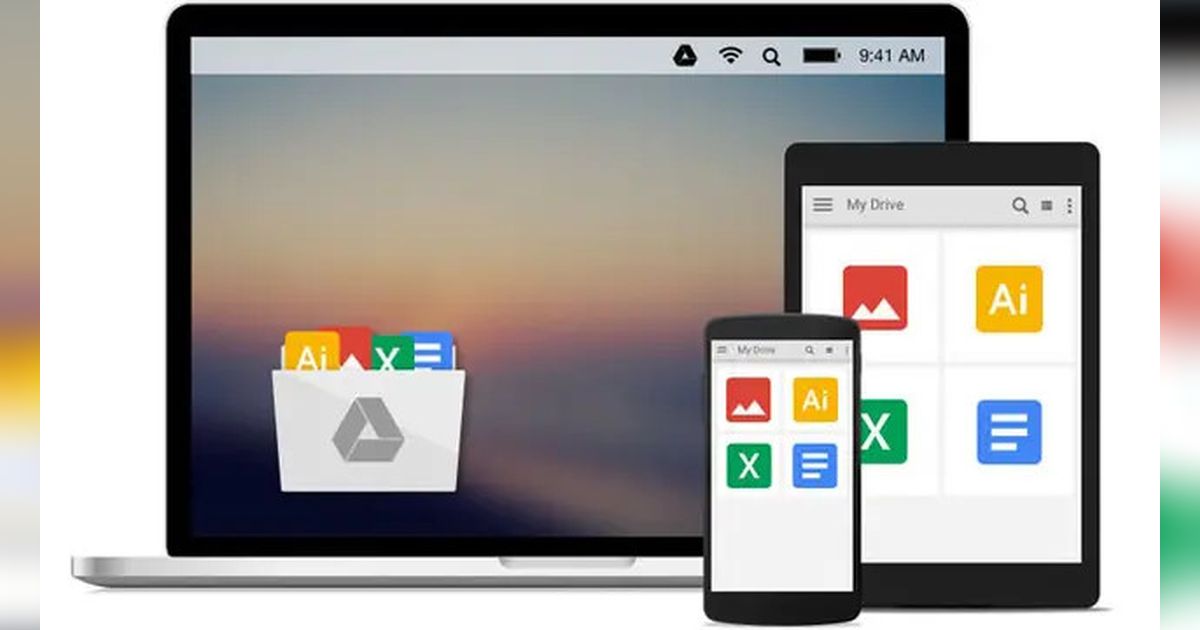
Google menyediakan aplikasi desktop khusus yang memungkinkan sinkronisasi otomatis antara folder lokal komputer dengan penyimpanan cloud. Aplikasi ini dapat diunduh dari situs resmi Google dan tersedia untuk sistem operasi Windows dan macOS.
Setelah instalasi selesai, pengguna perlu melakukan konfigurasi awal dengan memilih folder mana saja yang akan disinkronkan dengan Google Drive. Aplikasi akan membuat folder khusus di komputer yang secara otomatis tersinkronisasi dengan cloud storage. Setiap file yang ditambahkan ke folder tersebut akan otomatis terupload ke Google Drive.
Keuntungan utama menggunakan aplikasi desktop adalah kemampuan bekerja offline. File yang telah disinkronisasi dapat diakses dan diedit meskipun tidak terhubung internet, dan perubahan akan otomatis tersinkronisasi saat koneksi kembali tersedia. Fitur ini sangat berguna bagi pengguna yang sering bepergian atau bekerja di lokasi dengan koneksi internet terbatas.
Cara Upload File Melalui Perangkat Mobile

Aplikasi mobile Google Drive tersedia untuk platform Android dan iOS, dapat diunduh melalui Google Play Store atau App Store. Aplikasi mobile menawarkan kemudahan akses dan pengelolaan file langsung dari smartphone atau tablet.
Untuk mengunggah file melalui aplikasi mobile, pengguna perlu membuka aplikasi dan melakukan login dengan akun Google. Setelah masuk ke dashboard utama, tap ikon plus atau "Tambah" yang biasanya terletak di bagian bawah layar.
Menu akan menampilkan berbagai opsi termasuk "Upload" untuk file biasa atau "Scan" untuk mendokumentasikan dokumen fisik menggunakan kamera perangkat. Fitur scan dokumen sangat berguna untuk mengdigitalkan dokumen fisik seperti kontrak, kwitansi, atau catatan penting lainnya.
Aplikasi menggunakan teknologi OCR (Optical Character Recognition) untuk menghasilkan scan berkualitas tinggi yang dapat dicari dan diedit.
Aplikasi mobile juga menyediakan fitur backup otomatis untuk foto dan video. Pengguna dapat mengaktifkan sinkronisasi otomatis sehingga setiap foto atau video yang diambil akan langsung tersimpan di Google Drive, memberikan perlindungan ekstra terhadap kehilangan data.
Strategi Organisasi dan Pengelolaan File

Pengelolaan file yang efektif merupakan kunci untuk memaksimalkan manfaat Google Drive. Membuat struktur folder yang logis dan konsisten akan memudahkan pencarian dan akses file di kemudian hari. Pengguna disarankan untuk membuat hierarki folder berdasarkan kategori, proyek, atau periode waktu tertentu.
Google Drive menyediakan fitur pencarian yang powerful dengan kemampuan filter berdasarkan tipe file, tanggal modifikasi, pemilik file, dan kata kunci dalam konten. Pengguna juga dapat menggunakan fitur "Starred" untuk menandai file penting agar mudah diakses kembali.
Pemberian nama file yang deskriptif dan konsisten sangat membantu dalam proses pencarian. Hindari penggunaan nama file yang terlalu umum atau tidak jelas. Sebagai contoh, gunakan "Laporan_Keuangan_Q1_2024.xlsx" daripada "laporan.xlsx".
Fitur label dan warna folder dapat dimanfaatkan untuk kategorisasi visual. Google Drive memungkinkan pengguna memberikan warna berbeda pada folder untuk memudahkan identifikasi cepat. Sistem pewarnaan yang konsisten akan meningkatkan efisiensi navigasi dalam struktur folder yang kompleks.
Fitur Berbagi dan Kolaborasi
Salah satu kekuatan utama Google Drive terletak pada kemampuan berbagi dan kolaborasi real-time. Pengguna dapat dengan mudah berbagi file atau folder dengan orang lain melalui alamat email atau link khusus. Sistem permission yang fleksibel memungkinkan kontrol akses yang detail.
Terdapat tiga level akses utama: Viewer (hanya dapat melihat), Commenter (dapat memberikan komentar), dan Editor (dapat mengedit file). Untuk dokumen Google Workspace seperti Docs, Sheets, dan Slides, fitur kolaborasi real-time memungkinkan beberapa pengguna mengedit dokumen secara bersamaan dengan tracking perubahan yang detail.
Fitur berbagi melalui link memberikan fleksibilitas tambahan dengan opsi akses publik atau terbatas. Link publik memungkinkan siapa saja yang memiliki link untuk mengakses file, sementara akses terbatas hanya berlaku untuk pengguna yang secara eksplisit diberikan permission.
Untuk keperluan bisnis atau proyek tim, Google Drive menyediakan fitur Team Drives (sekarang disebut Shared Drives) yang memungkinkan kepemilikan file secara kolektif. Berbeda dengan My Drive yang dimiliki individu, Shared Drives dimiliki oleh organisasi dan memberikan kontrol akses yang lebih granular.
Aspek Keamanan dan Privasi

Google Drive menerapkan standar keamanan tinggi untuk melindungi data pengguna. Semua file dienkripsi menggunakan Advanced Encryption Standard (AES) 256-bit saat disimpan dan Transport Layer Security (TLS) saat ditransfer. Infrastruktur Google yang tersebar di berbagai data center global memberikan redundansi dan perlindungan terhadap kehilangan data.
Pengguna disarankan untuk mengaktifkan verifikasi dua langkah (2FA) pada akun Google mereka untuk lapisan keamanan tambahan. Fitur ini memerlukan konfirmasi melalui perangkat kedua saat login, sehingga meminimalkan risiko akses tidak sah meskipun password telah diketahui pihak lain.
Monitoring aktivitas akun secara berkala juga penting untuk mendeteksi aktivitas mencurigakan. Google menyediakan log aktivitas yang detail, termasuk informasi tentang kapan dan dari perangkat mana file diakses atau dimodifikasi.
Untuk file yang sangat sensitif, pengguna dapat mempertimbangkan enkripsi tambahan sebelum upload atau menggunakan fitur Information Rights Management (IRM) yang tersedia dalam paket Google Workspace berbayar.























:strip_icc():format(webp):watermark(kly-media-production/assets/images/watermarks/liputan6/watermark-color-landscape-new.png,573,20,0)/kly-media-production/medias/8452085/original/095418600_1782348958-Harga_GTA_6_01.jpg)
:strip_icc():format(webp)/kly-media-production/medias/8412086/original/006382300_1782296120-WhatsApp_Image_2026-06-24_at_16.24.41.jpeg)
:strip_icc():format(webp)/kly-media-production/medias/8412527/original/047910000_1782296658-PHOTO-2026-06-24-13-00-02__1_.jpg)
:strip_icc():format(webp)/kly-media-production/medias/8418369/original/014453300_1782303715-Septian_Deny_3.jpg.jpeg)
:strip_icc():format(webp)/kly-media-production/medias/8405087/original/081683100_1782287730-Prabos.jpg)