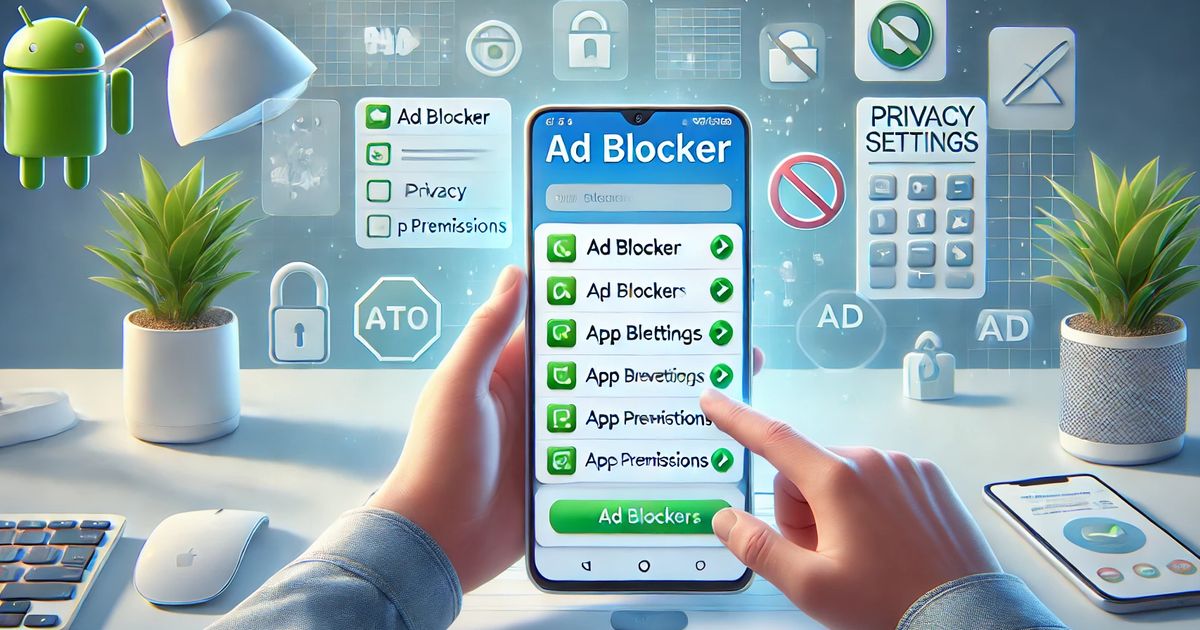
Cara Buat HP Bebas Iklan tanpa Perlu Rooting
Pelajari berbagai cara yang efektif untuk menghapus iklan yang muncul secara tiba-tiba di perangkat Android dan iPhone.

Iklan yang muncul secara tiba-tiba di layar ponsel dapat menjadi gangguan yang cukup serius, terutama ketika pengguna sedang fokus menggunakan aplikasi atau menjelajahi internet.
Sering kali, iklan-iklan ini muncul dalam berbagai bentuk, seperti pop-up, banner, atau video otomatis yang tidak hanya menghabiskan kuota tetapi juga memperlambat kinerja perangkat.
Banyak pengguna yang berkeinginan untuk sepenuhnya menghilangkan iklan tersebut, namun mereka merasa ragu untuk melakukan rooting karena adanya risiko yang dapat memengaruhi keamanan dan garansi perangkat mereka.
Rooting memang memungkinkan pengguna untuk mendapatkan kontrol lebih terhadap sistem Android, tetapi tidak semua orang memiliki keterampilan teknis atau keberanian untuk melakukannya.
Beruntung, terdapat berbagai cara yang lebih praktis dan aman untuk meminimalkan atau bahkan menghilangkan iklan di ponsel tanpa perlu melakukan akses root.
Solusi-solusi ini dapat diterapkan oleh siapa saja, termasuk pengguna yang tidak memiliki pengalaman teknis, dengan memanfaatkan fitur bawaan sistem atau aplikasi yang terpercaya.
Semua panduan ini disusun dengan cara yang praktis agar mudah diikuti tanpa merusak perangkat atau melanggar kebijakan sistem yang ada.
Dengan menerapkan langkah-langkah ini, pengalaman menggunakan ponsel dapat menjadi lebih nyaman dan bebas dari gangguan iklan yang mengganggu.
Iklan Pop-Up

Iklan pop-up pada perangkat mobile adalah iklan yang tiba-tiba muncul di layar ponsel, sering kali menutupi sebagian atau seluruh tampilan pengguna. Biasanya, fenomena ini terjadi saat pengguna sedang menjelajahi internet, menggunakan aplikasi, atau bahkan ketika perangkat dalam keadaan tidak aktif.
Iklan pop-up hadir dalam berbagai bentuk, mulai dari banner kecil hingga jendela yang memenuhi layar, sehingga menghalangi interaksi dengan konten yang ada di bawahnya. Ciri-ciri utama dari iklan pop-up meliputi:
- Kemunculan yang mendadak dan tidak diundang
- Sering mengganggu pengalaman pengguna
- Dapat sulit untuk ditutup atau dihilangkan
- Terkadang mengandung konten yang tidak relevan atau bahkan berbahaya
- Berpotensi memperlambat kinerja perangkat
Walaupun ada beberapa iklan pop-up yang sah dan berasal dari layanan yang digunakan oleh pengguna, banyak di antaranya dianggap sebagai gangguan yang tidak diinginkan.
Oleh karena itu, penting untuk memahami karakteristik dan asal-usul iklan pop-up guna mengembangkan strategi yang efektif untuk mengelola dan menghilangkannya dari perangkat mobile.
Faktor-faktor yang Bikin Iklan Muncul di HP

Keberadaan iklan yang tidak diinginkan pada perangkat seluler dapat dipicu oleh berbagai faktor. Memahami penyebab dari masalah ini sangat penting untuk dapat menanganinya dengan efektif. Berikut adalah beberapa faktor utama yang menyebabkan kemunculan iklan di ponsel:
- Aplikasi Gratis dengan Model Bisnis Berbasis Iklan: Banyak aplikasi yang bisa diunduh secara gratis di toko aplikasi mengandalkan iklan sebagai sumber utama pendapatan mereka. Pengguna yang menginstal aplikasi-aplikasi ini mungkin akan melihat iklan sebagai imbalan atas penggunaan gratis yang mereka nikmati.
- Malware atau Adware: Perangkat yang terinfeksi malware atau adware dapat menampilkan iklan pop-up bahkan ketika pengguna tidak sedang menggunakan aplikasi tertentu. Hal ini sering terjadi akibat mengunduh aplikasi dari sumber yang tidak terpercaya.
- Pengaturan Browser yang Longgar: Browser web dengan pengaturan keamanan yang rendah dapat memberikan kesempatan bagi iklan pop-up dan pengalihan yang tidak diinginkan.
- Cookies dan Pelacakan Data: Situs web menggunakan cookies untuk melacak perilaku pengguna dan menampilkan iklan yang ditargetkan. Hal ini dapat menyebabkan munculnya iklan yang terus-menerus di berbagai situs.
- Izin Aplikasi yang Berlebihan: Beberapa aplikasi meminta izin yang tidak perlu, yang kemudian digunakan untuk menampilkan iklan di luar konteks aplikasi tersebut.
- Fitur Bawaan Perangkat: Beberapa produsen perangkat menyertakan fitur bawaan yang menampilkan iklan sebagai bagian dari strategi monetisasi mereka.
- Langganan Layanan: Beberapa layanan online menyediakan versi gratis dengan iklan atau versi berbayar tanpa iklan. Pengguna yang memilih versi gratis akan melihat iklan sebagai bagian dari pengalaman mereka.
Mengenali sumber-sumber ini sangat membantu pengguna dalam mengambil langkah yang tepat untuk mengurangi atau menghilangkan iklan yang mengganggu di perangkat mereka. Pendekatan yang menyeluruh, yang melibatkan manajemen aplikasi yang baik, pengaturan keamanan yang ketat, serta kesadaran terhadap praktik browsing yang aman, dapat secara signifikan mengurangi paparan terhadap iklan yang tidak diinginkan.
Dampak Negatif Iklan Pop-up

Iklan pop-up yang tiba-tiba muncul di perangkat seluler dapat menimbulkan berbagai efek buruk bagi pengguna. Berikut adalah beberapa konsekuensi yang perlu diperhatikan:
- Gangguan Pengalaman Pengguna: Iklan pop-up sering kali mengganggu aktivitas pengguna, memutus konsentrasi, dan menghalangi interaksi dengan konten yang ingin diakses. Situasi ini dapat menyebabkan rasa frustrasi dan menurunkan tingkat kepuasan saat menggunakan perangkat.
- Penurunan Kinerja Perangkat: Banyaknya iklan yang ditampilkan dapat membebani sumber daya perangkat, sehingga menyebabkan perlambatan, konsumsi baterai yang lebih cepat, bahkan dapat mengakibatkan aplikasi atau sistem menjadi tidak responsif.
- Risiko Keamanan: Beberapa iklan pop-up berpotensi menjadi sarana penyebaran malware atau phishing. Pengguna yang tanpa sengaja mengklik iklan berbahaya mungkin akan mengunduh perangkat lunak berbahaya atau memberikan informasi sensitif secara tidak sadar.
- Konsumsi Data yang Berlebihan: Iklan, terutama yang mengandung gambar atau video, dapat menyedot data seluler dalam jumlah besar, yang berisiko meningkatkan biaya bagi pengguna yang memiliki paket data terbatas.
- Gangguan Privasi: Beberapa iklan menggunakan teknologi pelacakan yang invasif, mengumpulkan data pengguna tanpa izin eksplisit, yang dapat membahayakan privasi pengguna.
- Stres dan Kelelahan Digital: Paparan yang terus-menerus terhadap iklan yang mengganggu dapat menyebabkan stres dan kelelahan digital, yang berdampak pada kesejahteraan mental pengguna.
- Penurunan Produktivitas: Dalam lingkungan profesional atau pendidikan, gangguan yang ditimbulkan oleh iklan pop-up dapat mengurangi produktivitas dan efisiensi dalam bekerja atau belajar.
- Potensi Penipuan: Iklan yang menyesatkan atau palsu dapat menjerumuskan pengguna untuk melakukan pembelian yang tidak diinginkan atau berlangganan layanan yang tidak diperlukan.
Memahami dampak negatif ini menunjukkan betapa pentingnya untuk mengambil langkah-langkah dalam mengendalikan dan mengurangi paparan terhadap iklan pop-up yang tidak diinginkan. Pengguna perlu tetap waspada dan proaktif dalam mengelola pengaturan perangkat mereka agar dapat meminimalkan risiko dan gangguan yang ditimbulkan oleh iklan-iklan tersebut.
Berikut adalah beberapa langkah untuk menghapus iklan di Google Chrome

Google Chrome merupakan salah satu browser yang paling banyak digunakan di perangkat mobile. Browser ini menawarkan berbagai pilihan untuk mengontrol dan mengurangi iklan yang mengganggu pengalaman pengguna. Berikut adalah langkah-langkah yang dapat diikuti untuk menghapus iklan di Google Chrome:
- Aktifkan Pemblokir Iklan Bawaan:Mulailah dengan membuka aplikasi Google Chrome di perangkat Anda.
- Ketuk ikon tiga titik di sudut kanan atas untuk mengakses menu.
- Pilih opsi "Setelan" atau "Settings".
- Gulir ke bawah dan pilih "Setelan situs" atau "Site settings".
- Cari dan pilih bagian "Iklan" atau "Ads".
- Aktifkan toggle untuk "Blokir iklan pada situs yang menampilkan iklan mengganggu".
- Nonaktifkan Pop-up dan Pengalihan:Kembali ke menu "Setelan situs" atau "Site settings".
- Pilih opsi "Pop-up dan pengalihan" atau "Pop-ups and redirects".
- Pastikan toggle disetel ke posisi "Diblokir" atau "Blocked".
- Gunakan Mode Penjelajahan Pribadi:Buka menu Chrome dengan mengetuk ikon tiga titik.
- Pilih "Tab penyamaran baru" atau "New Incognito tab".
- Jelajahi internet tanpa menyimpan riwayat atau cookie, yang dapat membantu mengurangi iklan yang ditargetkan.
- Hapus Data Browsing:Buka menu Chrome dan pilih "Setelan" atau "Settings".
- Pilih "Privasi dan keamanan" atau "Privacy and security".
- Ketuk "Hapus data browsing" atau "Clear browsing data".
- Pilih rentang waktu serta jenis data yang ingin dihapus, termasuk cookie dan data situs.
- Ketuk "Hapus data" atau "Clear data".
- Gunakan Ekstensi Pemblokir Iklan (untuk Chrome Desktop):Meskipun fitur ini tidak tersedia di versi mobile, pengguna Chrome desktop dapat menginstal ekstensi pemblokir iklan dari Chrome Web Store.
- Beberapa ekstensi yang banyak digunakan antara lain uBlock Origin dan AdBlock Plus.
- Aktifkan Perlindungan Lanjutan:Buka "Setelan" di Chrome.
- Pilih "Privasi dan keamanan" atau "Privacy and security".
- Aktifkan "Perlindungan Lanjutan" atau "Enhanced Protection" untuk perlindungan ekstra terhadap situs berbahaya dan unduhan.
Dengan mengikuti langkah-langkah di atas, pengguna dapat secara signifikan mengurangi jumlah iklan yang muncul saat menjelajah internet menggunakan Google Chrome. Namun, penting untuk diingat bahwa beberapa situs mungkin meminta Anda untuk menonaktifkan pemblokir iklan agar dapat mengakses konten mereka. Dalam situasi seperti ini, pertimbangkan dengan bijak apakah Anda ingin mengizinkan iklan untuk situs tertentu atau mencari alternatif lain.
Hapus Iklan dari Tampilan Utama

Iklan yang muncul di layar utama perangkat Android bisa sangat mengganggu pengalaman pengguna. Berikut ini adalah langkah-langkah yang dapat diikuti untuk menghapus iklan dari layar utama:
- Identifikasi Sumber Iklan:Perhatikan aplikasi yang sedang berjalan atau baru saja diinstal saat iklan muncul.
- Periksa widget atau shortcut di layar utama yang mungkin menampilkan iklan.
- Hapus Aplikasi yang Mencurigakan:Buka menu "Pengaturan" di perangkat Anda.
- Pilih "Aplikasi" atau "Manajemen Aplikasi".
- Cari aplikasi yang dicurigai sebagai penyebab munculnya iklan.
- Pilih aplikasi tersebut dan ketuk "Hapus Instalasi" atau "Uninstall".
- Nonaktifkan Izin Tampilan di Atas Aplikasi Lain:Masuk ke "Pengaturan" > "Aplikasi" > "Izin khusus" atau "Special app access".
- Pilih opsi "Tampilkan di atas aplikasi lain" atau "Display over other apps".
- Periksa daftar aplikasi dan nonaktifkan izin untuk aplikasi yang mencurigakan.
- Periksa dan Hapus Widget:Tekan dan tahan area kosong di layar utama.
- Pilih "Widget" dari menu yang muncul.
- Identifikasi widget yang mungkin menampilkan iklan.
- Tekan dan tahan widget tersebut, lalu seret ke ikon "Hapus" atau "Remove".
- Gunakan Launcher Alternatif:Unduh launcher alternatif dari Play Store, seperti Nova Launcher atau Apex Launcher.
- Instal dan atur sebagai launcher default.
- Launcher ini biasanya memberikan kontrol lebih baik atas tampilan layar utama dan dapat membantu menghilangkan iklan bawaan.
- Periksa Pengaturan Notifikasi:Buka "Pengaturan" > "Aplikasi" > "Notifikasi".
- Periksa dan nonaktifkan notifikasi dari aplikasi yang sering menampilkan iklan.
- Gunakan Mode Aman:Reboot perangkat ke Mode Aman (biasanya dengan menekan dan menahan tombol power).
- Jika iklan tidak muncul di Mode Aman, ini menunjukkan bahwa aplikasi pihak ketiga adalah penyebabnya.
- Hapus aplikasi yang dicurigai satu per satu untuk menemukan sumbernya.
- Perbarui Sistem Operasi:Periksa dan instal pembaruan sistem yang tersedia.
- Pembaruan sering kali memperbaiki kerentanan keamanan yang dapat dimanfaatkan oleh iklan yang mengganggu.
Dengan mengikuti langkah-langkah tersebut, pengguna dapat mengurangi atau bahkan menghilangkan iklan yang muncul di layar utama perangkat Android mereka. Sangat penting untuk selalu berhati-hati saat menginstal aplikasi baru dan rutin memeriksa izin aplikasi untuk mencegah masalah serupa di masa depan.
Hapus Iklan dari Latar Belakang
Iklan yang muncul di latar belakang layar perangkat Android sering kali dapat mengganggu dan merusak tampilan estetika perangkat. Berikut adalah langkah-langkah yang dapat diikuti untuk menghapus iklan dari wallpaper:
- Identifikasi Sumber Iklan:Periksa apakah iklan berasal dari aplikasi wallpaper dinamis atau layanan wallpaper tertentu.
- Amati apakah iklan muncul di layar kunci, layar utama, atau keduanya.
- Nonaktifkan Layanan Wallpaper Dinamis:Buka menu "Pengaturan" pada perangkat Anda.
- Cari dan pilih opsi "Wallpaper" atau "Tampilan".
- Jika terdapat opsi untuk layanan wallpaper dinamis, nonaktifkan atau pilih wallpaper statis sebagai alternatif.
- Hapus Aplikasi Wallpaper Pihak Ketiga:Masuk ke "Pengaturan" > "Aplikasi" atau "Manajemen Aplikasi".
- Cari aplikasi wallpaper yang mungkin menjadi sumber iklan.
- Pilih aplikasi tersebut dan tekan "Hapus Instalasi" atau "Uninstall".
- Periksa Pengaturan Layar Kunci:Buka "Pengaturan" > "Layar Kunci" atau "Keamanan".
- Periksa opsi yang berkaitan dengan wallpaper atau konten layar kunci.
- Nonaktifkan fitur yang dapat menampilkan konten dinamis atau iklan di layar kunci.
- Ganti Wallpaper:Tekan dan tahan pada area kosong di layar utama.
- Pilih opsi "Wallpaper" atau "Ganti Wallpaper".
- Pilih gambar dari galeri Anda atau wallpaper bawaan yang tidak menampilkan iklan.
- Periksa Pengaturan Tema (untuk beberapa merek):Beberapa merek smartphone memiliki toko tema bawaan.
- Buka aplikasi Tema jika tersedia.
- Periksa pengaturan dan nonaktifkan opsi yang mungkin menampilkan konten promosi atau iklan.
- Gunakan Aplikasi Wallpaper Terpercaya:Unduh aplikasi wallpaper dari sumber terpercaya di Play Store.
- Pilih aplikasi dengan ulasan positif dan tanpa laporan iklan yang mengganggu.
- Manfaatkan fitur aplikasi tersebut untuk mengatur wallpaper baru.
- Periksa Pengaturan Privasi:Buka "Pengaturan" > "Privasi".
- Periksa dan nonaktifkan opsi yang dapat mengizinkan personalisasi konten atau iklan.
- Reset ke Pengaturan Pabrik (Langkah Terakhir):Jika langkah-langkah sebelumnya tidak berhasil, pertimbangkan untuk melakukan reset pabrik.
- Cadangkan data penting sebelum melaksanakan reset.
- Buka "Pengaturan" > "Sistem" > "Reset" > "Reset Pabrik".
- Ikuti instruksi untuk menyelesaikan proses reset.
Dengan mengikuti langkah-langkah tersebut, pengguna dapat dengan efektif menghilangkan iklan yang muncul di wallpaper perangkat Android mereka. Sangat penting untuk selalu berhati-hati saat mengunduh aplikasi wallpaper atau tema. Sebaiknya gunakan sumber yang resmi dan terpercaya untuk menghindari masalah iklan yang tidak diinginkan di masa depan.
Metode Khusus untuk Menghapus Iklan di Ponsel Samsung
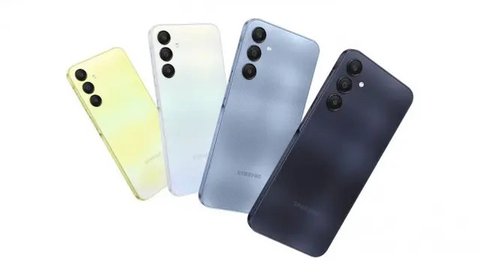
Perangkat Samsung sering kali menyertakan fitur dan pengaturan yang dapat menyebabkan munculnya iklan. Berikut ini adalah langkah-langkah yang dapat Anda ikuti untuk menghilangkan iklan pada perangkat Samsung:
- Nonaktifkan Layanan Personalisasi Samsung:Buka aplikasi "Pengaturan" di perangkat Samsung Anda.
- Gulir ke bawah dan pilih "Privasi".
- Cari dan pilih "Layanan Personalisasi".
- Nonaktifkan toggle untuk "Layanan Personalisasi Samsung".
- Kelola Iklan di Aplikasi Samsung:Buka "Pengaturan" > "Akun Samsung".
- Pilih "Privasi" > "Layanan Kustomisasi".
- Nonaktifkan opsi "Kustomisasi perangkat ini" untuk mengurangi iklan yang dipersonalisasi.
- Nonaktifkan Iklan di Samsung Pay:Buka aplikasi Samsung Pay.
- Ketuk ikon menu (tiga garis) di pojok kiri atas.
- Pilih "Pengaturan" > "Pengaturan pemasaran".
- Nonaktifkan opsi "Terima pemasaran".
- Kelola Notifikasi Promosi:Buka "Pengaturan" > "Notifikasi".
- Pilih "Lanjutan" atau "Pengaturan lanjutan".
- Cari dan nonaktifkan "Notifikasi pemasaran" atau opsi serupa.
- Nonaktifkan Iklan di Samsung Health:Buka aplikasi Samsung Health.
- Ketuk ikon menu > "Pengaturan".
- Pilih "Tentang Samsung Health" > "Pengaturan privasi".
- Nonaktifkan opsi yang berkaitan dengan iklan atau pemasaran.
- Kelola Iklan di Galaxy Store:Buka aplikasi Galaxy Store.
- Ketuk ikon menu > "Pengaturan".
- Cari opsi yang berkaitan dengan iklan atau rekomendasi dan nonaktifkan.
- Periksa Pengaturan Bixby:Buka aplikasi Bixby.
- Ketuk ikon menu > "Pengaturan".
- Cari dan nonaktifkan opsi yang berkaitan dengan iklan atau konten yang dipersonalisasi.
- Gunakan Mode Aman untuk Identifikasi Masalah:Reboot perangkat ke Mode Aman (tekan dan tahan tombol power, lalu tekan dan tahan "Matikan daya" hingga muncul opsi Mode Aman).
- Jika iklan tidak muncul di Mode Aman, aplikasi pihak ketiga mungkin menjadi penyebabnya.
- Perbarui Perangkat Lunak:Buka "Pengaturan" > "Pembaruan perangkat lunak".
- Ketuk "Unduh dan instal" untuk memeriksa dan menginstal pembaruan terbaru.
Dengan mengikuti langkah-langkah tersebut, pengguna perangkat Samsung dapat mengurangi jumlah iklan yang muncul pada berbagai aplikasi dan layanan bawaan. Penting untuk diingat bahwa beberapa fitur atau layanan mungkin memerlukan penerimaan iklan tertentu agar dapat berfungsi dengan baik. Dalam situasi seperti ini, pengguna harus mempertimbangkan keseimbangan antara fungsionalitas dan kenyamanan saat menggunakan perangkat tanpa iklan.
Cara Menghilangkan Iklan di Perangkat Xiaomi
Perangkat Xiaomi dikenal dengan MIUI, yaitu antarmuka pengguna yang sering kali menyertakan iklan pada berbagai bagian sistem. Berikut adalah langkah-langkah rinci untuk menghapus atau mengurangi iklan yang ada di perangkat Xiaomi:
- Nonaktifkan Rekomendasi Iklan:Masuk ke menu "Pengaturan" di perangkat Xiaomi Anda.
- Pilih opsi "Privasi" atau "Privasi & Keamanan".
- Cari dan pilih "Layanan Iklan".
- Nonaktifkan pilihan "Rekomendasi iklan yang dipersonalisasi".
- Matikan MSA (MIUI System Ads):Masuk ke "Pengaturan" > "Akun & Sinkronisasi" > "Akun Mi".
- Ketik "Otorisasi & revokasi".
- Cari "msa" dan matikan.
- Jika diminta, pilih "Revoke" untuk mengonfirmasi tindakan tersebut.
- Nonaktifkan Iklan di Aplikasi Bawaan:Buka aplikasi seperti Mi Video, Mi Music, atau File Manager.
- Cari pengaturan di dalam aplikasi tersebut.
- Cari opsi untuk menonaktifkan iklan atau rekomendasi dan matikan.
- Kelola Iklan di Browser Mi:Buka aplikasi Browser Mi.
- Klik ikon menu > "Pengaturan".
- Cari dan nonaktifkan opsi yang berhubungan dengan iklan atau rekomendasi.
- Nonaktifkan Iklan di Layar Kunci:Masuk ke "Pengaturan" > "Layar kunci".
- Nonaktifkan pilihan "Tampilkan iklan" atau "Wallpaper Carousel".
- Kelola Iklan di Tema:Buka aplikasi Tema.
- Klik ikon profil > "Pengaturan".
- Matikan opsi "Tampilkan rekomendasi" atau yang serupa.
- Nonaktifkan Iklan di Pengaturan Keamanan:Buka aplikasi Keamanan.
- Klik ikon profil di pojok kanan atas.
- Pilih "Pengaturan".
- Nonaktifkan opsi "Terima rekomendasi" atau yang serupa.
- Gunakan Mode Lite untuk Aplikasi:Pada aplikasi seperti Mi Video, buka pengaturan aplikasi.
- Cari dan aktifkan "Mode Lite" jika tersedia.
- Mode ini biasanya mengurangi fitur tambahan, termasuk iklan.
- Periksa Pengaturan Privasi:Masuk ke "Pengaturan" > "Privasi".
- Periksa dan nonaktifkan opsi yang berkaitan dengan pengumpulan data atau personalisasi konten.
- Perbarui MIUI:Masuk ke "Pengaturan" > "Tentang ponsel" > "Pembaruan MIUI".
- Periksa dan instal pembaruan terbaru, yang mungkin dapat memperbaiki masalah terkait iklan.
Dengan mengikuti langkah-langkah ini, pengguna perangkat Xiaomi dapat secara signifikan mengurangi jumlah iklan yang muncul di sistem MIUI. Namun, penting untuk diingat bahwa beberapa fitur atau layanan mungkin memerlukan penerimaan iklan tertentu untuk berfungsi dengan baik. Pengguna harus mempertimbangkan keseimbangan antara fungsionalitas dan pengalaman bebas iklan yang diinginkan.
Cara Menghapus Iklan di iPhone
Walaupun iPhone biasanya menghadapi lebih sedikit gangguan dari iklan dibandingkan dengan beberapa perangkat Android, pengguna iPhone tetap dapat mengalami iklan yang tidak diinginkan. Berikut adalah panduan lengkap untuk mengurangi atau menghapus iklan di iPhone:
- Batasi Pelacakan Iklan:Buka menu "Pengaturan" di perangkat iPhone Anda.
- Gulir ke bawah dan pilih "Privasi & Keamanan".
- Pilih opsi "Pelacakan".
- Nonaktifkan pilihan "Izinkan Aplikasi untuk Meminta Pelacakan".
- Reset Pengidentifikasi Iklan:Dalam "Pengaturan", pilih "Privasi & Keamanan".
- Gulir ke bawah dan pilih "Iklan Apple".
- Kemudian, ketuk "Reset Pengidentifikasi Iklan".
- Nonaktifkan Iklan yang Dipersonalisasi:Masih dalam menu "Iklan Apple".
- Nonaktifkan pilihan "Iklan yang Dipersonalisasi".
- Blokir Pop-up di Safari:Buka "Pengaturan" > "Safari".
- Di bagian "Umum", aktifkan "Blokir Pop-up".
- Aktifkan Pencegahan Pelacakan Cerdas di Safari:Masih di pengaturan Safari.
- Di bawah "Privasi & Keamanan", aktifkan "Pencegahan Pelacakan Cerdas".
- Gunakan Mode Pembaca di Safari:Ketika membuka artikel di Safari, ketuk ikon "aA" di bilah alamat.
- Pilih "Tampilkan Pembaca" untuk melihat konten tanpa gangguan iklan.
- Instal Pemblokir Konten:Buka "Pengaturan" > "Safari" > "Pemblokir Konten".
- Pilih "Izinkan Pemblokir Konten".
- Unduh dan aktifkan aplikasi pemblokir konten dari App Store.
- Kelola Notifikasi Promosi:Buka "Pengaturan" > "Notifikasi".
- Periksa setiap aplikasi dan nonaktifkan notifikasi untuk aplikasi yang sering mengirimkan promosi.
- Gunakan VPN dengan Fitur Pemblokiran Iklan:Unduh aplikasi VPN terpercaya dari App Store yang menyediakan fitur pemblokiran iklan.
- Aktifkan VPN melalui pengaturan atau aplikasi VPN tersebut.
- Periksa Pengaturan Privasi Aplikasi:Buka "Pengaturan" > "Privasi & Keamanan".
- Periksa setiap kategori (seperti Lokasi, Kontak, dll.) dan batasi akses untuk aplikasi yang tidak memerlukan informasi tersebut.
- Perbarui iOS:Buka "Pengaturan" > "Umum" > "Pembaruan Perangkat Lunak".
- Instal pembaruan terbaru yang mungkin memperbaiki kerentanan keamanan atau masalah iklan.
Dengan mengikuti langkah-langkah di atas, pengguna iPhone dapat secara signifikan mengurangi jumlah iklan yang muncul saat menggunakan perangkat mereka. Namun, penting untuk dicatat bahwa beberapa aplikasi bergantung pada iklan untuk menghasilkan pendapatan, sehingga pengguna mungkin perlu mempertimbangkan untuk berlangganan versi berbayar dari aplikasi yang mereka sukai untuk mendapatkan pengalaman tanpa iklan sepenuhnya.
Gunakan aplikasi untuk memblokir iklan

Aplikasi yang berfungsi untuk memblokir iklan bisa menjadi solusi yang efektif dalam mengurangi atau menghilangkan iklan yang mengganggu pada perangkat seluler. Berikut adalah panduan lengkap mengenai cara menggunakan aplikasi pemblokir iklan:
- Pilih Aplikasi Pemblokir Iklan yang Sesuai:Untuk pengguna Android: AdGuard, Blokada, DNS66.
- Untuk pengguna iOS: AdGuard, 1Blocker, AdBlock.
- Pilihlah aplikasi yang memiliki ulasan positif serta reputasi yang baik di toko aplikasi resmi.
- Unduh dan Instal Aplikasi:Buka Google Play Store (Android) atau App Store (iOS).
- Cari aplikasi pemblokir iklan yang telah Anda pilih.
- Klik "Instal" atau "Unduh" dan tunggu hingga proses selesai.
- Pengaturan Awal:Setelah instalasi selesai, buka aplikasi pemblokir iklan tersebut.
- Ikuti petunjuk konfigurasi awal yang diberikan oleh aplikasi.
- Beberapa aplikasi mungkin memerlukan izin tertentu atau pengaturan VPN agar dapat berfungsi dengan optimal.
- Aktifkan Fitur Pemblokiran Iklan:Umumnya, terdapat tombol atau switch utama untuk mengaktifkan pemblokiran iklan.
- Aktifkan fitur ini agar pemblokiran iklan dapat dimulai di seluruh sistem.
- Sesuaikan Pengaturan:Telusuri menu pengaturan aplikasi untuk opsi kustomisasi lebih lanjut.
- Beberapa aplikasi memungkinkan Anda untuk memilih kategori iklan yang ingin diblokir.
- Anda juga dapat menambahkan daftar blokir kustom atau whitelist untuk situs tertentu.
- Pemblokiran Iklan di Browser:Untuk memblokir iklan di browser, beberapa aplikasi mungkin memerlukan langkah tambahan.
- Contohnya, menginstal ekstensi browser atau mengonfigurasi pengaturan proxy.
- Pemantauan dan Pemeliharaan:Secara berkala, periksa dashboard aplikasi untuk melihat statistik pemblokiran.
- Perbarui daftar filter secara rutin untuk memastikan perlindungan yang optimal.
- Pemecahan Masalah:Apabila Anda mengalami masalah dengan situs atau aplikasi tertentu, coba nonaktifkan pemblokir iklan untuk sementara.
- Tambahkan pengecualian untuk situs atau aplikasi yang Anda percayai jika diperlukan.
- Pertimbangkan Versi Premium:Banyak aplikasi pemblokir iklan menawarkan versi premium dengan fitur tambahan.
- Fitur tersebut bisa mencakup pemblokiran iklan yang lebih agresif, perlindungan privasi tambahan, atau dukungan teknis.
- Perhatikan Dampak pada Baterai dan Kinerja:Beberapa aplikasi pemblokir iklan dapat mempengaruhi kinerja atau konsumsi baterai perangkat Anda.
- Monitor penggunaan baterai dan kinerja perangkat setelah menginstal aplikasi pemblokir iklan.
Menggunakan aplikasi pemblokir iklan dapat secara signifikan meningkatkan pengalaman browsing dan penggunaan aplikasi dengan mengurangi gangguan yang disebabkan oleh iklan. Namun, penting untuk diingat bahwa beberapa situs web dan aplikasi bergantung pada pendapatan dari iklan. Oleh karena itu, pertimbangkan untuk mendukung konten kreator favorit Anda melalui cara lain jika Anda memilih untuk memblokir iklan secara ekstensif.
Cara Lain
Selain metode dan aplikasi yang telah disebutkan sebelumnya, ada beberapa tips tambahan yang dapat Anda gunakan untuk mengurangi gangguan iklan pada perangkat seluler Anda. Berikut adalah beberapa saran yang efektif:
- Gunakan Browser Alternatif:Anda dapat mencoba menggunakan browser seperti Brave atau Firefox Focus yang dilengkapi dengan fitur pemblokiran iklan bawaan.
- Browser ini biasanya memberikan pengalaman berselancar yang lebih bersih tanpa memerlukan pengaturan tambahan.
- Aktifkan Mode Hemat Data:Banyak perangkat menyediakan fitur "Mode Hemat Data" yang dapat mengurangi jumlah iklan yang dimuat saat browsing.
- Fitur ini juga bermanfaat untuk menghemat kuota data seluler Anda.
- Gunakan Aplikasi Versi Lite:Beberapa aplikasi populer menawarkan versi "Lite" yang biasanya memiliki jumlah iklan yang lebih sedikit.
- Contoh aplikasi ini termasuk Facebook Lite, Twitter Lite, dan YouTube Go.
- Bersihkan Cache dan Data Aplikasi Secara Rutin:Dengan membersihkan cache dan data aplikasi, Anda dapat mengurangi iklan yang ditargetkan kepada Anda.
- Proses ini dapat dilakukan melalui menu "Pengaturan" > "Aplikasi" di perangkat Anda.
- Gunakan DNS Pribadi:Anda bisa mengonfigurasi DNS pribadi seperti AdGuard DNS atau Cloudflare DNS di pengaturan jaringan perangkat Anda.
- Ini akan membantu memblokir iklan di tingkat jaringan.
- Pertimbangkan Root atau Jailbreak (Hati-hati):Bagi pengguna yang berpengalaman, melakukan root (Android) atau jailbreak (iOS) dapat memberikan lebih banyak opsi untuk memblokir iklan.
- Namun, perlu diingat bahwa ini dapat membatalkan garansi dan meningkatkan risiko keamanan.
- Gunakan Aplikasi Email yang Aman:Pindahlah ke aplikasi email yang menawarkan fitur pemblokiran iklan dan pelacakan, seperti ProtonMail atau Tutanota.
- Periksa Pengaturan Google:Anda dapat mengunjungi pengaturan akun Google dan menyesuaikan preferensi iklan serta privasi Anda.
- Nonaktifkan personalisasi iklan untuk mengurangi iklan yang ditargetkan kepada Anda.
- Gunakan Mode Pesawat Secara Strategis:Aktifkan Mode Pesawat saat menggunakan aplikasi yang tidak memerlukan koneksi internet untuk menghindari iklan.
- Edukasi Diri Tentang Praktik Periklanan:Pahami cara kerja iklan digital dan teknologi pelacakan yang digunakan.
- Pengetahuan ini akan membantu Anda membuat keputusan yang lebih bijak terkait privasi online.
- Berlangganan Layanan Premium:Untuk aplikasi dan layanan yang sering Anda gunakan, pertimbangkan untuk berlangganan versi berbayar yang bebas iklan.
- Gunakan Aplikasi Offline:Pilih aplikasi yang dapat berfungsi tanpa koneksi internet untuk menghindari iklan yang memerlukan akses internet.
- Laporkan Iklan yang Mengganggu:Jika Anda menemui iklan yang sangat mengganggu atau tidak pantas, segera laporkan ke platform atau pengembang aplikasi.
Dengan menerapkan berbagai tips ini, Anda dapat secara signifikan mengurangi paparan terhadap iklan yang tidak diinginkan dan meningkatkan pengalaman penggunaan perangkat seluler Anda. Ingatlah untuk selalu menjaga keseimbangan antara kenyamanan, privasi, dan dukungan terhadap konten serta layanan yang Anda nikmati.

























:strip_icc()/kly-media-production/medias/6936260/original/079583200_1779705137-arsenal.jpg)
:strip_icc()/kly-media-production/medias/6964617/original/067365600_1779729966-WhatsApp_Image_2026-05-26_at_00.22.18.jpeg)
:strip_icc()/kly-media-production/medias/6963278/original/097224600_1779728909-WhatsApp_Image_2026-05-25_at_22.29.57.jpeg)
:strip_icc()/kly-media-production/medias/5214074/original/000219300_1746713250-DSC00413.JPG)
:strip_icc()/kly-media-production/medias/6147464/original/056012900_1779030106-000_B3484WG.jpg)
:strip_icc()/kly-media-production/medias/6958939/original/099973200_1779724976-WhatsApp_Image_2026-05-25_at_22.59.37.jpeg)