HP Android Lemot? Coba Ubah 5 Pengaturan Ini Biar Lebih Cepat
Apakah ponsel Android Anda terasa lambat? Tenang saja, Anda bisa mempercepatnya dengan mengubah lima pengaturan rahasia.

HP yang lemot dan kurang responsif tentu dapat mengganggu kegiatan sehari-hari pengguna. Banyak orang mungkin langsung berpikir untuk membeli perangkat baru saat menghadapi masalah ini.
Namun, sebelum Anda memutuskan untuk mengeluarkan uang dalam jumlah besar, ada kabar baik bahwa sebagian besar masalah kinerja HP yang menurun sebenarnya dapat diatasi dengan beberapa langkah sederhana melalui pengaturan tersembunyi.
Fitur "Developer Options" atau Opsi Pengembang pada perangkat Android memberikan akses ke berbagai pengaturan lanjutan yang dapat memengaruhi kinerja sistem, tampilan, dan penggunaan sumber daya. Walaupun fitur ini ditujukan untuk pengembang, pengguna awam juga dapat memanfaatkannya dengan hati-hati untuk mengoptimalkan ponsel mereka.
Dengan memahami dan mengubah beberapa pengaturan kunci dalam Opsi Pengembang, Anda bisa mengembalikan performa optimal HP Anda, sehingga terasa seperti baru lagi tanpa perlu mengganti perangkat. Dari informasi yang dilansir oleh Make Use Of (3/2), berikut ini adalah lima pengaturan penting di Developer Options yang dapat membuat ponsel Android Anda terasa lebih cepat dan responsif.
Pengaturan ini mencakup membatasi proses latar belakang hingga memaksa refresh rate maksimal, dan setiap tips dirancang untuk mengatasi penyebab umum dari HP yang lemot. Mari kita eksplorasi lebih dalam bagaimana trik tersembunyi ini dapat memberikan peningkatan performa yang signifikan pada perangkat Anda.
Langkah-langkah
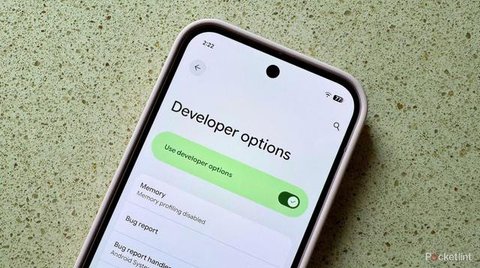
Untuk mengaktifkan Developer Options di perangkat Android, ikuti langkah-langkah berikut:
1. Buka menu Pengaturan di perangkat Anda.
2. Gulir ke bawah dan pilih Tentang Telepon.
3. Temukan opsi Nomor Build dan ketuk sebanyak tujuh kali hingga muncul pesan bahwa Anda telah menjadi pengembang.
4. Kembali ke menu Pengaturan, dan Anda akan melihat Opsi Pengembang muncul di sana.
5. Ketuk Opsi Pengembang untuk mengaktifkan dan mengonfigurasi pengaturan yang diinginkan. Dengan langkah-langkah ini, Anda dapat mengakses berbagai fitur pengembang yang tersedia di perangkat Android Anda
Sebelum Anda dapat melakukan perubahan pada pengaturan ini, penting untuk mengaktifkan Opsi Pengembang terlebih dahulu. Hal ini karena menu tersebut umumnya tersembunyi dari tampilan utama dan proses pengaktifannya cukup sederhana.
Lima Pengaturan untuk Tingkatkan Performa
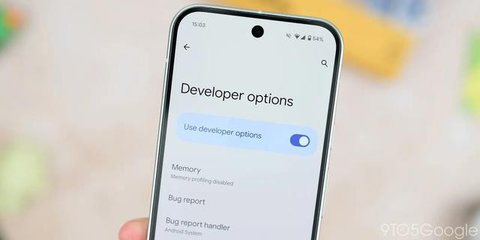
Berikut adalah lima pengaturan untuk meningkatkan performa Android Anda:
1. Matikan Animasi: Nonaktifkan animasi di pengaturan pengembang untuk mempercepat transisi dan respons sistem.
2. Aktifkan Mode Pengembang: Masuk ke mode pengembang dan atur batas proses latar belakang untuk mengurangi beban pada RAM.
3. Optimalkan Aplikasi: Hapus aplikasi yang tidak digunakan dan batasi aplikasi yang berjalan di latar belakang untuk meningkatkan kinerja.
4. Gunakan Mode Hemat Daya: Aktifkan mode hemat daya untuk mengurangi penggunaan sumber daya dan memperpanjang masa pakai baterai.
5. Perbarui Sistem Operasi: Pastikan perangkat Anda selalu menggunakan versi terbaru dari sistem operasi untuk mendapatkan peningkatan kinerja dan keamanan
Setelah mengaktifkan Opsi Pengembang, Anda dapat mulai menyesuaikan beberapa pengaturan untuk meningkatkan performa ponsel Android Anda secara signifikan. Setiap pengaturan ini akan berdampak langsung pada cara sistem mengelola sumber daya dan menampilkan antarmuka pengguna.
1. Batasi Proses Latar Belakang (Background Processes)
Secara default, Android mengizinkan beberapa aplikasi untuk tetap berjalan di latar belakang demi mendukung multitasking. Namun, hal ini dapat menguras RAM dan membuat ponsel menjadi lambat, terutama jika banyak aplikasi aktif secara bersamaan. Dengan membatasi proses latar belakang, Anda dapat mengoptimalkan penggunaan memori perangkat Anda. Untuk mengatur opsi ini, buka Developer Options dan cari "Background process limit" atau "Batas proses latar belakang". Disarankan untuk mengubahnya menjadi "At most 2 processes" (Maksimal 2 proses) atau "At most 3 processes" (Maksimal 3 proses). Untuk performa terbaik, Anda bahkan bisa memilih "No background processes" (Tidak ada proses latar belakang).
Pengaturan ini akan memaksa Android untuk menutup aplikasi lebih agresif, sehingga membebaskan sumber daya untuk aplikasi yang sedang Anda gunakan. Dampaknya adalah peningkatan responsivitas, namun perlu diingat bahwa terlalu membatasi dapat menyebabkan notifikasi dari beberapa aplikasi tidak muncul atau aplikasi memerlukan waktu lebih lama untuk memuat ulang saat dibuka kembali.
2. Kurangi Skala Animasi UI
Android menggunakan berbagai animasi saat membuka aplikasi, berpindah layar, atau menutup jendela, yang memang mempercantik tampilan. Namun, animasi ini dapat membuat ponsel terasa lambat dan kurang responsif. Animasi sistem yang berlebihan dapat memengaruhi kecepatan respons, sehingga menonaktifkannya memberikan peningkatan performa instan. Di Developer Options, cari dan atur tiga opsi berikut: "Window animation scale" (Skala animasi jendela), "Transition animation scale" (Skala animasi transisi), dan "Animator duration scale" (Skala durasi animator). Rekomendasi adalah mengubah semuanya menjadi "0.5x" atau bahkan "Off" (Mati) untuk merasakan perbedaan yang paling jelas.
Mengurangi skala animasi menjadi 0.5x akan membuat animasi berjalan dua kali lebih cepat, sementara mematikannya akan menghilangkan animasi sepenuhnya. Hal ini membuat antarmuka terasa lebih responsif dan cepat, serta dapat meningkatkan masa pakai baterai karena chipset tidak perlu lagi merender animasi tersebut.
3. Perkecil Logger Buffer Size
Android terus mencatat data debug di logger buffer, yang merupakan penyimpanan yang dibutuhkan untuk penyangga pencatatan oleh sistem Android. Ukuran buffer yang besar dapat mengonsumsi RAM yang seharusnya digunakan oleh aplikasi. Untuk mengatur opsi ini, di Developer Options, cari "Logger buffer sizes" atau "Ukuran buffer pencatat". Rekomendasi adalah memilih ukuran yang lebih kecil, seperti "64K" atau "256K". Anda bahkan bisa memilih "Off" (Mati) jika Anda tidak membutuhkan log debug untuk tujuan pengembangan.
Mengurangi ukuran logger buffer dapat menghemat memori dan mengurangi beban pada CPU, sehingga ponsel bekerja lebih efisien. Namun, mematikannya sepenuhnya dapat mencegah pengambilan log yang penting untuk debugging jika terjadi masalah pada sistem.
4. Paksa Refresh Rate Maksimal (Force peak refresh rate)
Jika ponsel Anda memiliki layar dengan refresh rate tinggi, seperti 90Hz atau 120Hz, Android terkadang menurunkannya secara otomatis untuk menghemat baterai. Mengaktifkan opsi "Force peak refresh rate" dapat membantu Anda memperbaikinya, karena pengaturan ini memaksa Android untuk selalu berjalan pada refresh rate tertinggi setiap saat. Di Developer Options, aktifkan opsi "Force peak refresh rate". Dengan mengaktifkan ini, ponsel akan selalu menggunakan refresh rate tertinggi yang tersedia, membuat pergerakan tampilan dan scrolling terasa lebih halus dan responsif.
Namun, perlu diingat bahwa pengaturan ini dapat meningkatkan konsumsi baterai karena layar bekerja lebih keras. Sesuaikan pengaturan ini sesuai dengan kebutuhan dan prioritas Anda antara performa visual yang mulus dan daya tahan baterai.
5. Suspend Cached Apps
Pengaturan ini memungkinkan sistem untuk menunda eksekusi aplikasi yang sudah di-cache, sehingga sumber daya dapat lebih fokus pada aplikasi utama yang sedang Anda gunakan. Ketika diaktifkan, Android akan menjeda eksekusi aplikasi setelah aplikasi tersebut masuk ke status cached. Untuk mengaktifkan fitur ini, di Developer Options, cari dan aktifkan opsi "Suspend execution for cached apps". Ini adalah langkah yang efektif untuk mengelola penggunaan sumber daya secara lebih cerdas.
Aplikasi yang di-cache akan tetap berada di memori tetapi berhenti melakukan pekerjaan apa pun sampai Anda membukanya kembali. Hal ini dapat meningkatkan responsivitas multitasking dan berpotensi meningkatkan masa pakai baterai, karena aplikasi latar belakang tidak lagi mengonsumsi daya secara aktif.
Sesuaikan dengan Kebutuhan

Mengubah pengaturan di Opsi Pengembang tidak akan secara otomatis meningkatkan kinerja hardware ponsel Anda. Sebaliknya, hal ini dapat membuat sistem terasa lebih responsif dengan mengurangi shortcut visual atau dengan mengelola sumber daya secara lebih efisien.
Namun, perlu diingat bahwa Opsi Pengembang dirancang untuk tujuan pengembangan dan pengujian, sehingga penggunaannya harus dilakukan dengan hati-hati. Melakukan perubahan yang tidak tepat dapat berdampak negatif pada performa dan stabilitas perangkat, bahkan dapat menyebabkan masalah yang tidak diinginkan.
Jika Anda merasakan bahwa ada pengaturan yang membuat ponsel Anda berfungsi dengan aneh atau tidak stabil, Anda memiliki opsi untuk mengembalikan pengaturan tersebut ke nilai default kapan saja tanpa rasa khawatir.
Oleh karena itu, penting untuk menyesuaikan pengaturan ini berdasarkan kebutuhan dan prioritas Anda, apakah Anda lebih mengutamakan performa atau daya tahan baterai. Dengan pendekatan yang bijak dan terencana, Anda dapat mengoptimalkan ponsel Android Anda untuk mendapatkan pengalaman penggunaan yang lebih baik dan memuaskan.




















:strip_icc():format(webp)/kly-media-production/medias/5159409/original/038306300_1741738893-DSC06799.JPG)
:strip_icc():format(webp)/kly-media-production/medias/7690736/original/055187600_1780488099-7.jpg)
:strip_icc():format(webp)/kly-media-production/medias/4277617/original/021298300_1672400413-Penutupan_Perdagangan_Bursa_Efek_Indonesia_2022-Angga-6.jpg)
:strip_icc():format(webp)/kly-media-production/medias/7818375/original/090959800_1780636835-IMG_2860.jpg)
:strip_icc():format(webp)/kly-media-production/medias/7817499/original/052719500_1780635701-1001338332.jpg)
:strip_icc():format(webp)/kly-media-production/thumbnails/7815724/original/084650300_1780633514-20260604-prabowo-keras-ultimatum-mitra-sppg-nakal-minta-cepat-cepat-tobat-biar-selamat-f34179.jpg)