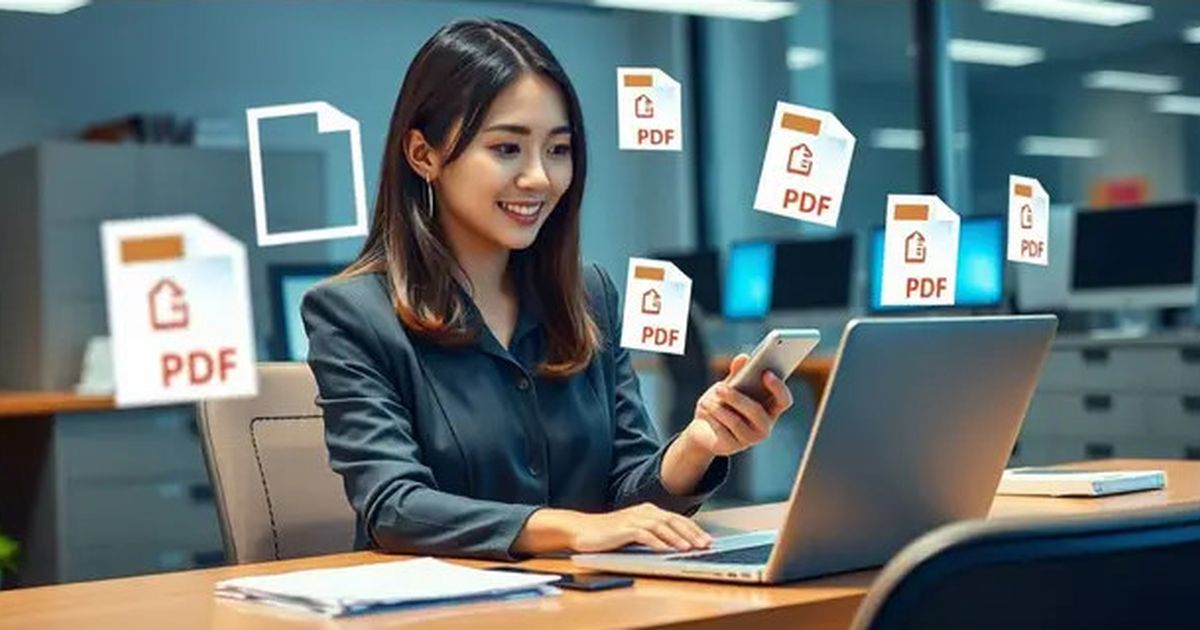
Panduan Lengkap Cara Menyimpan File di Microsoft Word yang Aman dan Praktis
Simak cara menyimpan file di Microsoft Word dengan mudah berikut ini.

Microsoft Word merupakan aplikasi pengolah kata yang paling populer di dunia, digunakan oleh jutaan orang mulai dari pelajar hingga profesional. Namun, masih banyak pengguna yang belum memahami sepenuhnya berbagai metode penyimpanan file yang tersedia.
Kemampuan menyimpan dokumen dengan benar sangat krusial untuk mencegah kehilangan data dan memastikan aksesibilitas file di berbagai perangkat.
Dalam era digital saat ini, penyimpanan dokumen tidak hanya terbatas pada hard disk lokal, tetapi juga melibatkan layanan cloud yang memungkinkan akses dari mana saja. Pemahaman yang mendalam tentang berbagai opsi penyimpanan akan meningkatkan produktivitas dan memberikan keamanan data yang lebih baik bagi Anda. Simak ulasan selengkapnya berikut ini.
Metode Dasar Penyimpanan Dokumen Word

Penyimpanan dokumen Word dapat dilakukan melalui beberapa cara fundamental yang perlu dikuasai setiap pengguna. Metode paling sederhana adalah menggunakan kombinasi tombol Ctrl+S pada keyboard, yang akan langsung menyimpan perubahan terbaru pada dokumen yang sedang aktif. Alternatif lainnya adalah mengklik menu File kemudian memilih opsi Save.
Untuk dokumen yang belum pernah disimpan sebelumnya, sistem akan menampilkan dialog box yang meminta pengguna menentukan lokasi penyimpanan dan memberikan nama file. Proses ini memungkinkan pengguna memilih folder spesifik di hard disk, drive eksternal, atau bahkan layanan cloud seperti OneDrive.
Cara ketiga yang sering diabaikan adalah menggunakan ikon disket yang terletak di Quick Access Toolbar. Ikon ini memberikan akses cepat untuk menyimpan dokumen tanpa perlu membuka menu File. Ketiga metode ini memiliki fungsi yang sama namun memberikan fleksibilitas berbeda dalam hal kecepatan akses.
Perbedaan Save dan Save As
Memahami perbedaan antara fungsi Save dan Save As sangat penting untuk pengelolaan dokumen yang efektif. Fitur Save digunakan untuk memperbarui dokumen yang sudah memiliki nama dan lokasi penyimpanan yang telah ditentukan sebelumnya. Ketika menggunakan Save, sistem akan menimpa file lama dengan versi terbaru yang telah dimodifikasi.
Sebaliknya, Save As memberikan opsi untuk menyimpan dokumen dengan nama berbeda, lokasi berbeda, atau format file yang berbeda. Fitur ini sangat berguna ketika ingin membuat salinan dokumen untuk tujuan berbeda atau menyimpan versi backup tanpa mengubah file asli. Save As juga memungkinkan konversi format file, misalnya dari .docx ke .pdf atau .rtf.
Untuk mengakses Save As, pengguna dapat menekan tombol F12 atau melalui menu File kemudian memilih Save As. Dialog yang muncul akan memberikan kontrol penuh atas nama file, lokasi penyimpanan, dan format yang diinginkan. Pemahaman yang baik tentang kedua fungsi ini akan mencegah kesalahan yang dapat menyebabkan kehilangan data atau konflik versi dokumen.
Penyimpanan Otomatis dan Fitur AutoSave

Fitur AutoSave merupakan salah satu inovasi terpenting dalam Microsoft Word modern yang dapat mencegah kehilangan data akibat gangguan sistem atau kelalaian pengguna. Fitur ini secara otomatis menyimpan perubahan dokumen dalam interval waktu tertentu tanpa memerlukan intervensi manual dari pengguna.
AutoSave akan aktif secara otomatis ketika dokumen disimpan di layanan cloud seperti OneDrive atau SharePoint. Untuk mengaktifkan fitur ini, pengguna perlu memastikan dokumen tersimpan di lokasi cloud dan memiliki koneksi internet yang stabil. Toggle AutoSave dapat ditemukan di bagian atas interface Word, biasanya di sebelah kiri nama file.
Meskipun AutoSave sangat membantu, pengguna tetap disarankan untuk melakukan penyimpanan manual secara berkala menggunakan Ctrl+S. Hal ini penting terutama ketika bekerja dengan dokumen penting atau ketika koneksi internet tidak stabil. Kombinasi antara AutoSave dan penyimpanan manual memberikan perlindungan maksimal terhadap kehilangan data.
Penyimpanan ke Layanan Cloud OneDrive dan SharePoint

Penyimpanan dokumen ke layanan cloud telah menjadi standar dalam lingkungan kerja modern karena memberikan aksesibilitas dan kolaborasi yang superior. OneDrive, sebagai layanan cloud Microsoft, terintegrasi seamlessly dengan Word dan menyediakan penyimpanan gratis hingga batas tertentu untuk setiap akun Microsoft.
Untuk menyimpan dokumen ke OneDrive, pengguna perlu memilih File kemudian Save As, lalu memilih OneDrive sebagai lokasi penyimpanan. Sistem akan meminta login ke akun Microsoft jika belum tersambung. Setelah terhubung, pengguna dapat memilih folder spesifik di OneDrive dan memberikan nama file sesuai kebutuhan.
SharePoint, di sisi lain, lebih fokus pada kolaborasi tim dan lingkungan enterprise. Untuk menambahkan lokasi SharePoint, pengguna perlu mengakses menu File, kemudian Save As, dan memilih Add a Place. Proses ini memerlukan URL SharePoint site dan kredensial yang sesuai. Penyimpanan di SharePoint memungkinkan multiple users untuk mengakses dan mengedit dokumen secara bersamaan dengan version control yang robust.
Konversi Format File dan Kompatibilitas

Kemampuan mengkonversi dokumen Word ke berbagai format file merupakan skill penting dalam lingkungan kerja yang heterogen. Word mendukung ekspor ke puluhan format berbeda, mulai dari PDF untuk distribusi final, RTF untuk kompatibilitas universal, hingga HTML untuk publikasi web.
Untuk mengkonversi format, pengguna menggunakan Save As dan memilih format yang diinginkan dari dropdown "Save as type". Format PDF sangat populer karena mempertahankan formatting asli dan dapat dibuka di hampir semua perangkat tanpa memerlukan Microsoft Word. Proses konversi ke PDF juga memungkinkan pengaturan kualitas dan kompresi sesuai kebutuhan.
Kompatibilitas dengan versi Word yang lebih lama juga penting, terutama dalam lingkungan yang masih menggunakan sistem legacy. Menyimpan dokumen dalam format .doc (Word 97-2003) memastikan file dapat dibuka di versi Word yang lebih lama, meskipun beberapa fitur modern mungkin tidak tersedia atau berubah tampilan.
Keamanan File dengan Password Protection
Perlindungan dokumen dengan password merupakan fitur keamanan penting yang sering diabaikan pengguna. Word menyediakan opsi untuk mengenkripsi dokumen dengan password, sehingga hanya orang yang memiliki password yang dapat membuka dan membaca isi dokumen.
Untuk menambahkan password protection, pengguna perlu mengakses Save As, kemudian klik Tools dan pilih General Options. Dialog yang muncul akan memberikan opsi untuk menambahkan "Password to open" dan "Password to modify". Password to open mencegah akses unauthorized sepenuhnya, sementara Password to modify memungkinkan pembacaan tetapi mencegah perubahan tanpa password.
Penting untuk memilih password yang kuat namun mudah diingat, karena Microsoft tidak menyediakan cara untuk recovery password yang hilang. Password sebaiknya mengombinasikan huruf besar, huruf kecil, angka, dan simbol untuk keamanan maksimal. Dokumentasi password di tempat yang aman juga disarankan untuk mencegah kehilangan akses permanen.
Penyimpanan di Perangkat Mobile
Penggunaan Microsoft Word di perangkat mobile semakin populer seiring dengan peningkatan kemampuan smartphone dan tablet. Aplikasi Word mobile menyediakan fungsionalitas penyimpanan yang hampir setara dengan versi desktop, dengan beberapa penyesuaian untuk interface touch.
Di perangkat mobile, AutoSave aktif secara default dan bekerja bahkan tanpa koneksi internet. Perubahan akan disinkronisasi ke cloud ketika koneksi tersedia kembali. Untuk menyimpan dokumen baru, pengguna dapat menggunakan menu File kemudian Save, atau menggunakan ikon save yang biasanya terletak di toolbar atas.
Penyimpanan lokal di perangkat mobile juga dimungkinkan, meskipun akses file mungkin terbatas dibandingkan penyimpanan cloud. Aplikasi Word mobile mendukung integrasi dengan berbagai layanan cloud selain OneDrive, termasuk Google Drive dan Dropbox, memberikan fleksibilitas dalam pemilihan platform penyimpanan.
Troubleshooting dan Recovery File

Kehilangan dokumen Word dapat terjadi karena berbagai faktor, mulai dari crash aplikasi hingga kesalahan pengguna. Word menyediakan beberapa mekanisme recovery yang dapat membantu mengembalikan dokumen yang hilang atau rusak. Fitur AutoRecover secara otomatis menyimpan versi temporary dokumen dalam interval tertentu.
Ketika Word crash atau tertutup tidak normal, aplikasi akan menampilkan Document Recovery pane saat dibuka kembali. Panel ini menampilkan versi dokumen yang dapat dipulihkan, termasuk versi AutoRecover dan versi terakhir yang disimpan manual. Pengguna dapat memilih versi yang paling sesuai dan menyimpannya dengan nama baru.
Untuk dokumen yang tersimpan di OneDrive atau SharePoint, fitur Version History memungkinkan akses ke versi-versi sebelumnya dari dokumen. Fitur ini sangat berguna ketika perlu mengembalikan perubahan yang tidak diinginkan atau membandingkan versi berbeda dari dokumen yang sama. Version History dapat diakses melalui menu File kemudian Info, atau langsung dari interface OneDrive.
Menguasai berbagai metode penyimpanan file di Microsoft Word merupakan keterampilan fundamental yang akan meningkatkan produktivitas dan keamanan data secara signifikan. Dari penyimpanan dasar menggunakan Ctrl+S hingga fitur advanced seperti cloud integration dan password protection, setiap metode memiliki kegunaan spesifik dalam workflow yang berbeda. Pemahaman yang komprehensif tentang perbedaan Save dan Save As, pemanfaatan AutoSave, dan integrasi dengan layanan cloud akan memastikan dokumen selalu aman dan dapat diakses kapan saja diperlukan. Dengan menerapkan best practices dalam penyimpanan dokumen, pengguna dapat bekerja dengan lebih percaya diri dan efisien dalam lingkungan digital yang terus berkembang.






















:strip_icc():format(webp)/kly-media-production/medias/7263160/original/073755900_1780049146-Menhaj__Moch_Irfan_Yusuf__melempar_Jumrah_Ula_di_Jamarat__Mina__Makkah__28_Mei_2026.__Liputan6.com_Asnida_Riani_Media_Center_Haji_2026_.jpg)
:strip_icc():format(webp)/kly-media-production/medias/8261172/original/056525200_1781687785-046879300_1781630997-IMG-20260617-WA0000-2.webp)
:strip_icc():format(webp)/kly-media-production/medias/7186959/original/042884900_1779983531-IMG_0027.jpeg)
:strip_icc():format(webp)/kly-media-production/medias/5556428/original/068810200_1776245848-IMG_4675.jpeg)
:strip_icc():format(webp)/kly-media-production/medias/2370239/original/096295400_1538190133-20180929-Setelah-Gempa-dan-Tsunami-Melanda-Palu-AFP-7.jpg)
:strip_icc():format(webp)/kly-media-production/medias/8261063/original/026293200_1781677316-Cek_Fakta_Tidak_Benar_Ini_Link_Pendaftaran_-_2026-06-17T130056.370.jpg)