Cara Bikin Halaman di Word: Panduan Lengkap untuk Pemula
Panduan cara membuat halaman di microsoft word yang mudah untuk pemuda.

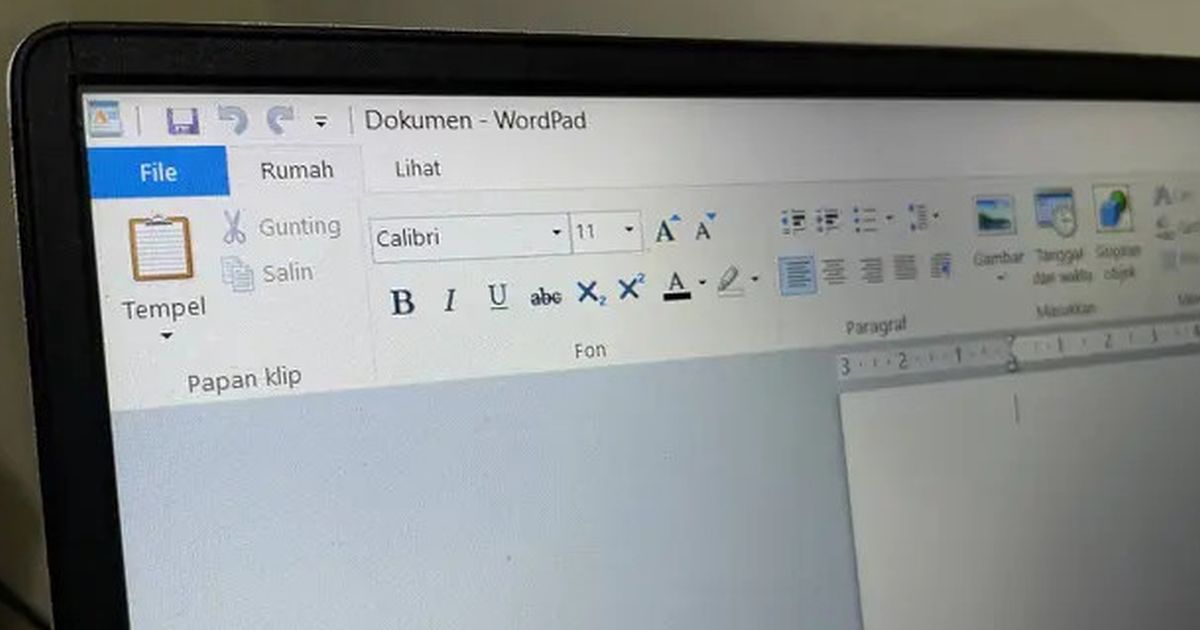
Microsoft Word merupakan perangkat lunak pengolah kata yang telah menjadi standar industri sejak kemunculannya pada tahun 1983. Awalnya dikenal sebagai Multi-Tool Word untuk sistem operasi Xenix, aplikasi ini telah mengalami berbagai perkembangan signifikan hingga mencapai puncaknya dengan lahirnya Microsoft Office Word pada tahun 2007.
Sebagai salah satu komponen utama dari suite Microsoft Office, Word telah menjadi pilihan utama bagi jutaan pengguna di seluruh dunia untuk berbagai keperluan pengolahan dokumen.
Keunggulan utamanya terletak pada konsep “What You See Is What You Get” (WYSIWYG), yang memungkinkan pengguna untuk melihat tampilan dokumen secara langsung sesuai dengan hasil cetakan yang akan dihasilkan.
Fitur-fitur canggih Word meliputi:
- Pemformatan teks dan paragraf yang fleksibel
- Pengeditan dan peninjauan dokumen secara kolaboratif
- Integrasi dengan aplikasi Microsoft Office lainnya
- Kemampuan untuk menyisipkan gambar, tabel, dan objek multimedia
- Alat pengecekan ejaan dan tata bahasa
- Fitur mail merge untuk pembuatan surat massal
- Kemampuan untuk membuat dan mengedit makro
Salah satu aspek penting dalam penggunaan Word adalah kemampuannya untuk mengelola tata letak halaman dengan efisien. Ini mencakup pengaturan margin, orientasi halaman, ukuran kertas, dan tentu saja, penomoran halaman.
Pemahaman yang baik tentang cara membuat dan mengelola halaman di Word sangat penting untuk menghasilkan dokumen yang terstruktur dan profesional.
Cara Dasar Membuat Halaman di Word
Membuat halaman di Microsoft Word sebenarnya merupakan proses yang cukup intuitif. Secara default, Word akan membuat halaman baru secara otomatis ketika Anda mencapai akhir halaman saat mengetik.
Namun, ada beberapa metode yang dapat Anda gunakan untuk membuat halaman baru secara manual atau mengatur tata letak halaman sesuai kebutuhan Anda.
1. Membuat Halaman Baru Secara Manual
Untuk membuat halaman baru secara manual, Anda dapat menggunakan salah satu dari metode berikut:
Menggunakan Tombol Enter: Tekan tombol Enter berulang kali hingga kursor berpindah ke halaman baru.
Menggunakan Shortcut Keyboard: Tekan Ctrl + Enter untuk langsung membuat halaman baru.
Menggunakan Menu Insert:
- Klik tab “Insert” pada ribbon menu.
- Pilih “Page Break” di bagian “Pages”.
2. Mengatur Tata Letak Halaman
Untuk mengatur tata letak halaman, ikuti langkah-langkah berikut:
Klik tab “Layout” pada ribbon menu.
Di sini Anda dapat mengatur:
- Margins: Jarak antara teks dan tepi halaman
- Orientation: Potrait (vertikal) atau Landscape (horizontal)
- Size: Ukuran kertas (misalnya A4, Letter, dll.)
- Columns: Jumlah kolom dalam halaman
3. Menggunakan Section Breaks
Section Breaks berguna untuk membuat bagian-bagian dalam dokumen dengan format yang berbeda. Cara menggunakannya:
Letakkan kursor di tempat Anda ingin memulai bagian baru.
Klik tab “Layout”.
Pilih “Breaks” kemudian pilih jenis Section Break yang diinginkan:
- Next Page: Memulai bagian baru di halaman berikutnya
- Continuous: Memulai bagian baru pada halaman yang sama
- Even Page atau Odd Page: Memulai bagian baru pada halaman genap atau ganjil berikutnya
Dengan memahami cara dasar membuat halaman di Word ini, Anda telah memiliki fondasi yang kuat untuk mulai mengorganisir dokumen Anda dengan lebih efektif. Selanjutnya, kita akan membahas cara menambahkan nomor halaman ke dokumen Anda.




:strip_icc()/kly-media-production/medias/6637131/original/008753100_1779472327-publikasi_1779461632_6a106e0088221.jpeg)
:strip_icc()/kly-media-production/medias/6616266/original/069399300_1779448407-jang_dong_ju.jpeg)
:strip_icc()/kly-media-production/medias/6625400/original/047555800_1779456838-Dewa_United_vs_Bali_United.jpg)
:strip_icc()/kly-media-production/medias/6623439/original/022428900_1779454095-WhatsApp_Image_2026-05-22_at_19.41.54.jpeg)
:strip_icc()/kly-media-production/medias/6620222/original/086577900_1779451375-motion_photo_394973733114603414.jpg)
:strip_icc()/kly-media-production/medias/6375866/original/056457500_1779250994-Prabowo_Paripurna.jpeg)