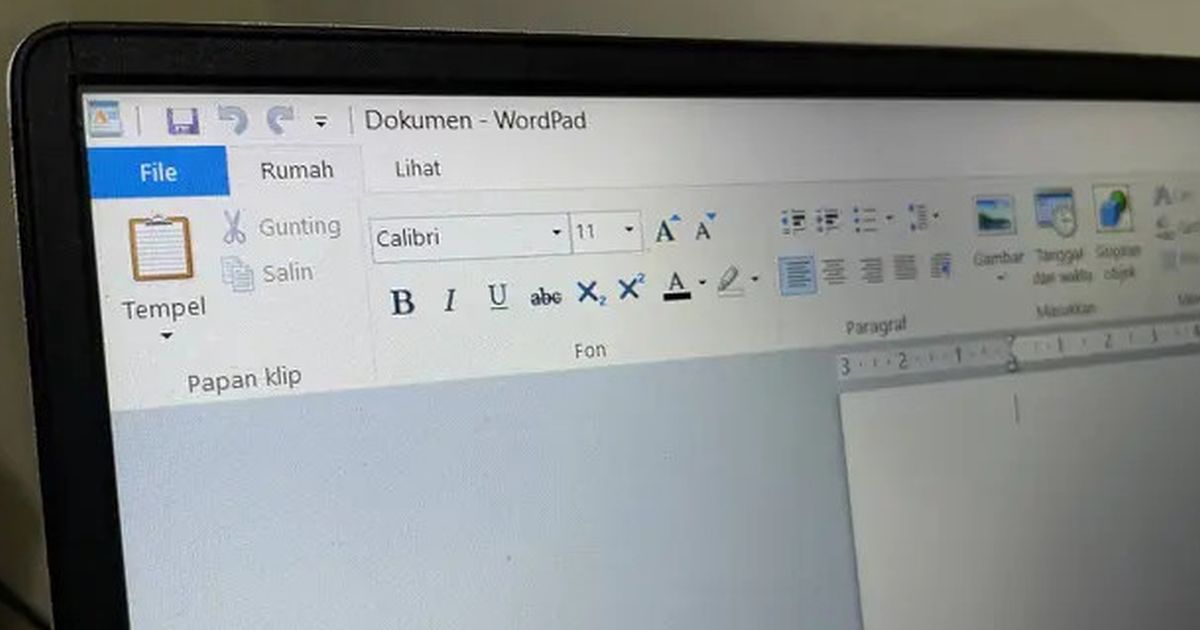
Cara Menambah Halaman di Word: Panduan Lengkap untuk Pemula
Panduan menambah dokumen pada microsoft word yang bisa dipraktikkan untuk memudahkan membuat sebuah tulisan.

Menambah halaman di Microsoft Word merupakan keterampilan dasar yang sangat penting dikuasai oleh pengguna aplikasi pengolah kata ini. Pada dasarnya, menambah halaman berarti menyisipkan lembar kosong baru ke dalam dokumen Word yang sedang dikerjakan.
Proses ini memungkinkan pengguna untuk memperluas ruang penulisan tanpa harus membuat file baru. Kemampuan menambah halaman sangat berguna ketika Anda perlu memisahkan bagian-bagian dalam dokumen, seperti bab baru dalam laporan atau skripsi.
Selain itu, penambahan halaman juga diperlukan saat ingin menyisipkan konten tambahan di tengah-tengah dokumen yang sudah ada. Microsoft Word sendiri menyediakan beberapa metode untuk menambah halaman, mulai dari yang paling sederhana hingga teknik yang lebih kompleks.
Metode Dasar Menambah Halaman
Berikut adalah beberapa metode dasar untuk menambah halaman di Microsoft Word:
1. Menggunakan Tombol Enter
Metode paling sederhana untuk menambah halaman adalah dengan menekan tombol Enter berulang kali hingga kursor berpindah ke halaman baru. Meskipun mudah, cara ini memiliki kelemahan yaitu dapat mengacaukan format dokumen jika ada perubahan pada halaman sebelumnya.
2. Menggunakan Fitur Page Break
Cara yang lebih baik adalah menggunakan fitur Page Break. Langkah-langkahnya:
- Letakkan kursor di tempat Anda ingin memulai halaman baru
- Klik tab “Insert” pada ribbon
- Pilih “Page Break” di grup “Pages”
Metode ini akan membuat pemisah halaman yang tetap, sehingga konten setelahnya akan selalu dimulai di halaman baru.
3. Menggunakan Shortcut Keyboard
Untuk pengguna yang lebih mahir, shortcut keyboard dapat mempercepat proses penambahan halaman:
- Windows: Tekan Ctrl + Enter
- Mac: Tekan Command + Enter
Shortcut ini akan langsung menyisipkan page break di posisi kursor.

Metode Lanjutan Menambah Halaman
Selain metode dasar, terdapat beberapa teknik lanjutan untuk menambah halaman di Word:
1. Menggunakan Fitur Blank Page
Fitur Blank Page memungkinkan Anda menyisipkan halaman kosong baru dengan cepat:
- Klik tab “Insert” pada ribbon
- Pilih “Blank Page” di grup “Pages”
Metode ini akan menyisipkan halaman kosong tepat di posisi kursor Anda.
2. Menambah Halaman dengan Format Berbeda
Untuk dokumen yang memerlukan format halaman berbeda, seperti orientasi landscape di tengah dokumen portrait:
- Sisipkan Section Break sebelum dan sesudah bagian yang ingin diubah
- Pilih bagian tersebut
- Ubah orientasi atau format halaman sesuai kebutuhan
3. Menggunakan Kotak Dialog Breaks
Untuk kontrol lebih lanjut:
- Klik tab “Layout”
- Pilih “Breaks”
- Pilih jenis break yang diinginkan dari kotak dialog yang muncul
Metode ini memberikan opsi lebih banyak seperti Column Break atau Text Wrapping Break.
Tips Menambah Halaman Secara Efektif

Berikut beberapa tips untuk menambah halaman di Word secara efektif:
1. Gunakan Styles untuk Konsistensi
Manfaatkan fitur Styles di Word untuk memastikan format konsisten saat menambah halaman baru. Ini akan mempermudah pengelolaan dokumen panjang.
2. Aktifkan Tampilan Draft
Bekerja dalam tampilan Draft dapat membantu Anda melihat di mana page break disisipkan, memudahkan pengeditan.
3. Manfaatkan Navigation Pane
Gunakan Navigation Pane untuk melihat struktur dokumen dan memudahkan navigasi antar halaman, terutama untuk dokumen panjang.
4. Atur Nomor Halaman dengan Benar
Saat menambah halaman, pastikan untuk mengatur ulang nomor halaman jika diperlukan, terutama untuk dokumen formal seperti laporan atau skripsi.
5. Gunakan Section Breaks untuk Fleksibilitas
Untuk dokumen kompleks, manfaatkan Section Breaks daripada Page Breaks biasa. Ini memungkinkan Anda mengatur format berbeda untuk setiap bagian.
Menguasai cara menambah halaman di Word merupakan keterampilan penting yang dapat meningkatkan efisiensi dan kualitas pekerjaan Anda. Dengan berbagai metode yang tersedia, mulai dari yang paling sederhana hingga teknik lanjutan, Anda dapat memilih cara yang paling sesuai dengan kebutuhan dan tingkat keahlian Anda.
Praktik dan pemahaman mendalam tentang fitur-fitur Word akan membantu Anda menghasilkan dokumen yang terstruktur dengan baik dan profesional. Ingatlah untuk selalu mempertimbangkan jenis dokumen dan tujuan penulisan saat memilih metode penambahan halaman.
Dengan keterampilan ini, Anda akan lebih siap menghadapi berbagai tantangan dalam penyusunan dokumen, baik untuk keperluan akademis maupun profesional.























:strip_icc():format(webp)/kly-media-production/medias/7997408/original/031230300_1780835969-IMG-20260607-WA0121.jpg)
:strip_icc():format(webp)/kly-media-production/medias/7995288/original/048154000_1780833479-IMG-20260607-WA0119.jpg)
:strip_icc():format(webp)/kly-media-production/medias/7988291/original/010365700_1780826023-Siswa_Prabowo.jpg)
:strip_icc():format(webp)/kly-media-production/medias/7980310/original/037480300_1780817497-Prabowo_Pidato_Tabanan.jpeg)
:strip_icc():format(webp)/kly-media-production/medias/7969192/original/061629100_1780806063-Prabowo_Sekolah_Bali.jpeg)
:strip_icc():format(webp)/kly-media-production/medias/7980275/original/000029900_1780817477-Prabowo_Tabanan.jpeg)