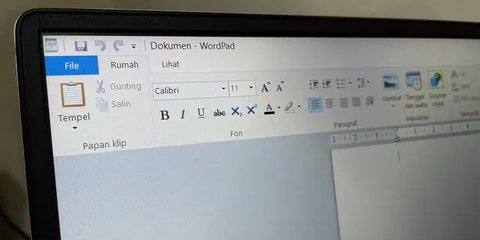
Cara Menyimpan Dokumen di Microsoft Word untuk Pemula, Ini Langkahnya yang Mudah dan Praktis
Simak cara menyimpan dokumen di Microsoft Word dengan mudah berikut ini.

Kemampuan menyimpan dokumen dengan benar merupakan keterampilan fundamental yang harus dikuasai setiap pengguna Microsoft Word. Proses penyimpanan yang tepat tidak hanya melindungi pekerjaan dari kehilangan data, tetapi juga memungkinkan akses file dari berbagai perangkat dan memfasilitasi kolaborasi dengan rekan kerja.
Dengan berkembangnya teknologi cloud computing dan fitur-fitur canggih dalam Microsoft Word, terdapat berbagai metode penyimpanan yang dapat disesuaikan dengan kebutuhan spesifik pengguna. Nah, bagi Anda yang ingin melakukan penyimpanan dokumen microsoft word, ulasan berikut ini dapat menjadi sumber referensi pilihan.
Ulasan berikut ini akan menguraikan berbagai aspek penyimpanan dokumen dalam Microsoft Word, mulai dari teknik dasar hingga strategi lanjutan untuk mengoptimalkan workflow dan keamanan data. Pembahasan mencakup berbagai platform, termasuk Windows, Mac, iOS, dan Android, serta integrasi dengan layanan cloud seperti OneDrive dan SharePoint. Berikut ulasan selengkapnya.
Perbedaan Fundamental Save dan Save As

Sebelum mendalami teknik penyimpanan, penting untuk memahami distinsi mendasar antara fungsi Save dan Save As dalam Microsoft Word. Fitur Save berfungsi untuk memperbarui dokumen yang telah memiliki nama dan lokasi penyimpanan yang telah ditentukan sebelumnya. Ketika pengguna menekan Ctrl+S atau memilih opsi Save, sistem akan secara otomatis menyimpan perubahan terbaru ke file yang sama tanpa membuka dialog penyimpanan.
Sebaliknya, Save As memberikan fleksibilitas untuk menciptakan salinan dokumen dengan nama berbeda, lokasi penyimpanan alternatif, atau format file yang distinct. Fungsi ini sangat bermanfaat ketika pengguna ingin membuat versi backup, mengubah format dokumen, atau menyimpan file ke direktori yang berbeda tanpa mengubah file original.
Pemahaman yang tepat tentang kedua fungsi ini akan mengoptimalkan efisiensi kerja dan mencegah kesalahan yang dapat menyebabkan kehilangan data atau konflik versi dokumen.
Metode Penyimpanan Manual

Pendekatan tradisional untuk menyimpan dokumen dimulai dengan mengakses menu File yang terletak di pojok kiri atas interface Microsoft Word. Setelah mengklik tab File, pengguna akan melihat berbagai opsi, termasuk Save dan Save As. Untuk dokumen baru yang belum pernah disimpan, kedua opsi ini akan membuka dialog yang sama.
Dalam dialog penyimpanan, pengguna dapat menentukan lokasi penyimpanan dengan memilih drive, folder, atau layanan cloud yang diinginkan. Sistem akan menampilkan struktur direktori yang memungkinkan navigasi ke lokasi spesifik. Setelah memilih lokasi, pengguna harus memasukkan nama file yang deskriptif dan mudah diidentifikasi.
Bagian penting dari proses ini adalah pemilihan format file. Microsoft Word menawarkan berbagai format, mulai dari .docx standar hingga format kompatibilitas seperti .doc untuk versi Word yang lebih lama, atau format khusus seperti .pdf untuk distribusi yang lebih luas. Pemilihan format yang tepat bergantung pada tujuan penggunaan dokumen dan kompatibilitas dengan sistem penerima.
Penyimpanan dengan Shortcut Keyboard
Penggunaan shortcut keyboard dapat meningkatkan produktivitas secara signifikan dalam proses penyimpanan dokumen. Kombinasi Ctrl+S merupakan shortcut universal untuk fungsi Save yang dapat digunakan kapan saja selama proses pengeditan. Shortcut ini sangat efektif untuk menyimpan perubahan secara berkala tanpa mengganggu alur kerja.
Untuk fungsi Save As, pengguna dapat menggunakan shortcut F12 yang akan langsung membuka dialog penyimpanan dengan opsi lengkap. Alternatif lain adalah kombinasi Ctrl+Shift+S yang juga mengakses fungsi Save As. Pada sistem Mac, shortcut yang setara adalah Cmd+S untuk Save dan Cmd+Shift+S untuk Save As.
Kebiasaan menggunakan shortcut keyboard tidak hanya menghemat waktu, tetapi juga mengurangi risiko kehilangan data karena pengguna dapat dengan mudah menyimpan perubahan secara frequent tanpa mengganggu konsentrasi dalam menulis atau mengedit.
Implementasi Fitur AutoSave untuk Perlindungan Data
Fitur AutoSave merupakan inovasi penting dalam Microsoft Word yang memberikan perlindungan otomatis terhadap kehilangan data. Fitur ini aktif secara default ketika dokumen disimpan di OneDrive atau SharePoint, memastikan bahwa setiap perubahan tersimpan secara real-time tanpa intervensi manual dari pengguna.
Untuk mengaktifkan AutoSave, dokumen harus terlebih dahulu disimpan ke layanan cloud yang kompatibel. Setelah tersimpan di OneDrive atau SharePoint, toggle AutoSave akan muncul di bagian atas interface Word. Pengguna dapat mengaktifkan atau menonaktifkan fitur ini sesuai preferensi, meskipun disarankan untuk tetap mengaktifkannya demi keamanan data.
Penting untuk dicatat bahwa AutoSave memerlukan koneksi internet yang stabil untuk berfungsi optimal. Ketika koneksi terputus, sistem akan menyimpan perubahan secara lokal dan melakukan sinkronisasi ketika koneksi kembali tersedia. Fitur ini sangat bermanfaat untuk kolaborasi tim dan akses multi-device.
Strategi Penyimpanan ke Cloud Storage
Integrasi Microsoft Word dengan layanan cloud storage membuka berbagai kemungkinan untuk akses dan kolaborasi yang lebih fleksibel. OneDrive, sebagai layanan cloud Microsoft, menawarkan integrasi seamless dengan Word, memungkinkan penyimpanan otomatis dan sinkronisasi across multiple devices.
Untuk menyimpan dokumen ke OneDrive, pengguna dapat memilih lokasi OneDrive dalam dialog Save As atau menggunakan opsi "Save to Cloud" yang tersedia dalam interface modern Word. Sistem akan secara otomatis menyinkronkan file dengan akun Microsoft pengguna, memungkinkan akses dari komputer, tablet, atau smartphone yang berbeda.
SharePoint menawarkan solusi enterprise dengan fitur kolaborasi yang lebih advanced. Untuk menggunakan SharePoint, pengguna perlu menambahkan lokasi SharePoint melalui menu "Add a Place" dalam dialog penyimpanan. Setelah dikonfigurasi, SharePoint akan muncul sebagai opsi penyimpanan yang memungkinkan sharing dan collaborative editing dengan tim.
Konversi Format File

Kemampuan mengkonversi dokumen ke berbagai format merupakan aspek crucial dalam manajemen file Word. Format .docx merupakan standar modern yang mendukung fitur-fitur advanced Word, namun terkadang diperlukan konversi ke format lain untuk kompatibilitas atau tujuan spesifik.
Konversi ke format PDF sangat umum dilakukan untuk distribusi dokumen yang tidak memerlukan editing lebih lanjut. Proses ini dapat dilakukan melalui Save As dengan memilih PDF sebagai format output. Word akan mempertahankan formatting dan layout dokumen dalam format PDF yang dapat dibuka di berbagai platform tanpa memerlukan Microsoft Word.
Untuk kompatibilitas dengan versi Word yang lebih lama, pengguna dapat menyimpan dokumen dalam format .doc (Word 97-2003). Meskipun beberapa fitur modern mungkin tidak tersimpan dengan sempurna, format ini memastikan bahwa dokumen dapat dibuka di sistem yang menggunakan versi Word yang lebih lama.
Teknik Penyimpanan di Perangkat Mobile
Aplikasi Microsoft Word untuk perangkat mobile menawarkan fungsionalitas penyimpanan yang disesuaikan dengan interface touchscreen dan keterbatasan storage device. Pada smartphone dan tablet, proses penyimpanan dimulai dengan mengakses menu File melalui ikon hamburger atau menu utama aplikasi.
Sistem mobile Word secara default mengaktifkan AutoSave untuk dokumen yang tersimpan di cloud, memastikan bahwa perubahan tersimpan bahkan ketika aplikasi ditutup secara tiba-tiba. Pengguna dapat memilih untuk menyimpan dokumen secara lokal di device storage atau ke cloud storage yang terhubung dengan akun Microsoft.
Fitur "Save a Copy" pada mobile Word memungkinkan pengguna untuk membuat duplicate dokumen dengan mudah, yang berguna untuk creating backup atau versi alternatif dari dokumen yang sedang dikerjakan. Interface mobile juga menyediakan opsi untuk mengubah nama file dan memilih lokasi penyimpanan yang berbeda dengan gesture yang intuitif.
Proteksi Dokumen

Aspek keamanan dalam penyimpanan dokumen Word mencakup berbagai layer proteksi yang dapat diterapkan sesuai dengan tingkat sensitivitas informasi. Enkripsi password merupakan metode dasar yang dapat diimplementasikan melalui menu File > Info > Protect Document > Encrypt with Password.
Sistem enkripsi Word menggunakan algoritma yang robust untuk melindungi konten dokumen dari akses unauthorized. Setelah password ditetapkan, dokumen akan memerlukan autentikasi setiap kali dibuka, memberikan layer keamanan tambahan untuk informasi confidential.
Selain enkripsi penuh, Word juga menawarkan opsi untuk melindungi bagian tertentu dari dokumen melalui fitur "Restrict Editing". Fitur ini memungkinkan pengguna untuk mengunci paragraf atau section spesifik sambil tetap memungkinkan editing pada bagian lain dari dokumen.
Pendekatan ini sangat berguna untuk dokumen collaborative dimana certain sections harus tetap unchanged.
Manajemen Versi dan Backup Strategy

Strategi backup yang efektif merupakan komponen essential dalam manajemen dokumen Word. Fitur Version History yang tersedia untuk dokumen yang disimpan di OneDrive atau SharePoint memungkinkan pengguna untuk mengakses dan restore versi sebelumnya dari dokumen jika diperlukan.
Praktik terbaik meliputi pembuatan backup regular ke multiple locations, termasuk local storage, cloud storage, dan external media jika diperlukan. Pengguna dapat menggunakan fitur "Save a Copy" untuk membuat snapshot dokumen pada milestone tertentu dalam proses editing.
Sistem naming convention yang konsisten juga penting untuk manajemen versi yang efektif. Penggunaan timestamp, version numbers, atau descriptive suffixes dalam nama file dapat membantu mengidentifikasi dan mengorganisir berbagai versi dokumen dengan lebih efisien.
Menguasai berbagai teknik penyimpanan dokumen dalam Microsoft Word merupakan investasi valuable untuk produktivitas dan keamanan data jangka panjang. Dari metode manual tradisional hingga fitur AutoSave yang canggih, setiap approach memiliki keunggulan spesifik yang dapat dioptimalkan sesuai dengan workflow individual atau organizational.
Implementasi strategi backup yang comprehensive, combined dengan pemahaman mendalam tentang opsi format dan keamanan, akan memastikan bahwa dokumen penting tetap accessible, secure, dan compatible across various platforms dan scenarios. Dengan menerapkan best practices yang telah diuraikan, pengguna dapat memaksimalkan potensi Microsoft Word sebagai tool produktivitas yang reliable dan efficient.
























:strip_icc():format(webp)/kly-media-production/medias/8262480/original/003480400_1781803294-IMG_3761.jpeg)
:strip_icc():format(webp)/kly-media-production/medias/8262478/original/009622100_1781801578-39944.jpg)
:strip_icc():format(webp)/kly-media-production/medias/8157992/original/006122100_1781012295-Menteri_Koordinator__Menko__Bidang_Perekonomian_Airlangga_Hartarto-9_Juni_2026b.jpg)
:strip_icc():format(webp)/kly-media-production/medias/8262459/original/004254100_1781798299-1000861685.jpg)
:strip_icc():format(webp)/kly-media-production/medias/8262444/original/043290500_1781794676-IMG_3679.jpeg)
:strip_icc():format(webp)/kly-media-production/medias/6296767/original/046287500_1779171384-Wakil_Ketua_DPR_RI_Sufmi_Dasco_Ahmad-19_Mei_2026a.jpeg)