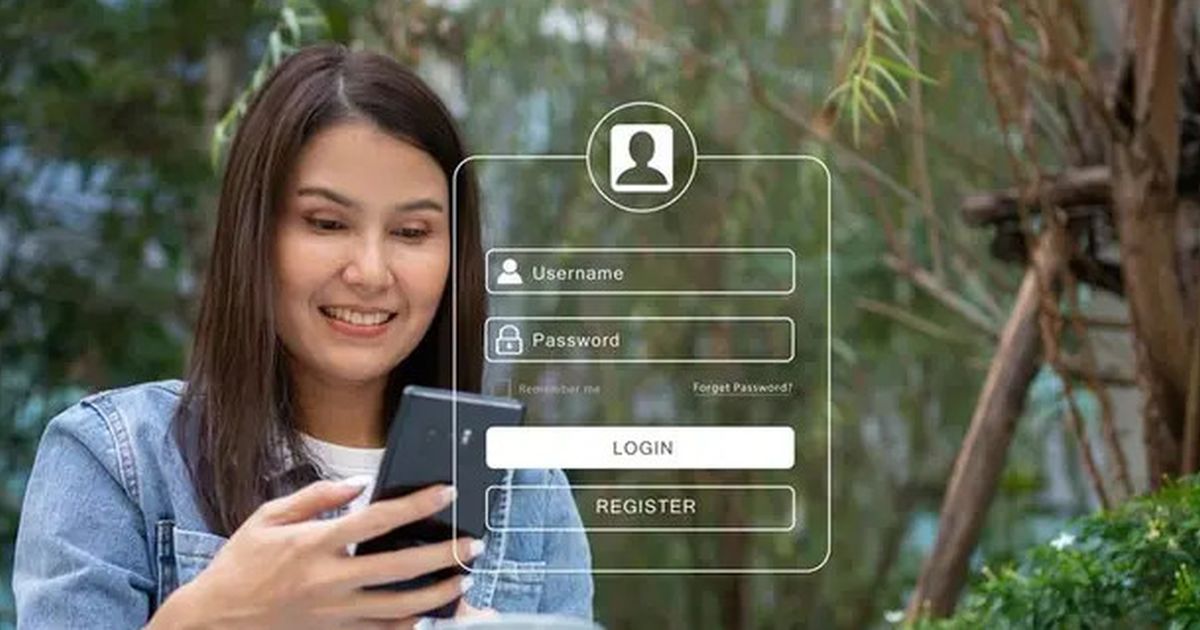
Cara Mengganti Sandi Email dengan Mudah dan Aman
Ketahui cara mengganti sandi email yang mudah dan aman.
Sandi email, atau yang sering disebut password, adalah kunci utama untuk mengakses akun email Anda. Ini merupakan kombinasi karakter yang berfungsi sebagai pengaman agar hanya pemilik akun yang dapat masuk dan menggunakan layanan email tersebut.
Mengganti sandi email berarti mengubah kombinasi karakter ini dengan yang baru untuk meningkatkan keamanan akun.
Pentingnya mengganti sandi email secara berkala tidak bisa diremehkan. Beberapa alasan utama mengapa Anda perlu rutin mengganti password email antara lain:
- Mencegah akses tidak sah: Semakin lama sebuah password digunakan, semakin besar kemungkinannya untuk diketahui atau diretas oleh pihak yang tidak bertanggung jawab.
- Melindungi informasi sensitif: Email sering berisi data pribadi dan penting. Mengganti password secara rutin membantu melindungi informasi ini dari jatuh ke tangan yang salah.
- Mengurangi risiko peretasan: Hacker sering menargetkan akun dengan password yang jarang diganti. Dengan rutin mengubah sandi, Anda mempersulit upaya peretasan.
- Mematuhi kebijakan keamanan: Banyak organisasi dan perusahaan mewajibkan penggantian password secara berkala sebagai bagian dari protokol keamanan mereka.
- Meningkatkan kesadaran keamanan: Rutinitas mengganti password membantu Anda tetap waspada terhadap pentingnya keamanan online.
Cara Mengganti Sandi Email di Gmail
Gmail merupakan salah satu layanan email paling populer saat ini. Berikut adalah langkah-langkah detail untuk mengganti sandi email di akun Gmail Anda:
- Buka browser web dan akses situs Gmail (mail.google.com).
- Masuk ke akun Gmail Anda menggunakan email dan password saat ini.
- Setelah masuk, klik pada ikon profil Anda di pojok kanan atas layar.
- Pilih opsi “Kelola Akun Google” atau “Manage your Google Account”.
- Di menu sebelah kiri, pilih tab “Keamanan” atau “Security”.
- Gulir ke bawah hingga menemukan bagian “Masuk ke Google” atau “Signing in to Google”.
- Klik opsi “Sandi” atau “Password”.
- Anda mungkin diminta untuk memasukkan password saat ini sebagai verifikasi.
- Masukkan password baru yang ingin Anda gunakan. Pastikan untuk mengikuti panduan keamanan password yang disarankan oleh Google.
- Konfirmasi password baru dengan mengetiknya sekali lagi.
- Klik “Ubah Sandi” atau “Change Password” untuk menyimpan perubahan.
Setelah berhasil mengganti password, Gmail akan meminta Anda untuk melakukan login ulang di semua perangkat yang terhubung dengan akun tersebut. Ini merupakan langkah keamanan tambahan untuk memastikan bahwa hanya Anda yang memiliki akses ke akun Gmail Anda dengan password baru.
Cara Mengganti Sandi Email di Outlook
Outlook, yang sebelumnya dikenal sebagai Hotmail, adalah layanan email populer lainnya yang dikelola oleh Microsoft. Berikut adalah panduan langkah demi langkah untuk mengganti sandi email di akun Outlook Anda:
- Buka browser web dan kunjungi situs Outlook.com.
- Masuk ke akun Outlook Anda menggunakan alamat email dan password saat ini.
- Setelah masuk, klik pada ikon profil Anda di pojok kanan atas halaman.
- Pilih “Lihat akun” atau “View account”.
- Di halaman akun Microsoft, pilih tab “Keamanan” atau “Security”.
- Cari opsi “Ubah kata sandi” atau “Change password” dan klik.
- Masukkan password saat ini untuk verifikasi.
- Ketik password baru yang ingin Anda gunakan. Pastikan untuk membuat password yang kuat dan unik.
- Konfirmasi password baru dengan mengetiknya kembali.
- Klik “Simpan” atau “Save” untuk menerapkan perubahan.
- Setelah berhasil mengganti password, Outlook akan meminta Anda untuk melakukan login ulang di semua perangkat dan aplikasi yang terhubung dengan akun Anda. Ini merupakan langkah keamanan penting untuk memastikan bahwa hanya Anda yang memiliki akses ke akun Outlook Anda dengan password baru.
Cara Mengganti Sandi Email di Yahoo Mail
Yahoo Mail masih menjadi pilihan populer bagi banyak pengguna email. Berikut adalah langkah-langkah detail untuk mengganti sandi email di akun Yahoo Mail Anda:
- Buka browser web dan kunjungi situs Yahoo Mail (mail.yahoo.com).
- Masuk ke akun Yahoo Mail Anda menggunakan alamat email dan password saat ini.
- Setelah masuk, klik pada ikon gerigi (pengaturan) di pojok kanan atas halaman.
- Dari menu dropdown, pilih “Akun Info” atau “Account Info”.
- Di halaman Akun Info, klik tab “Keamanan Akun” atau “Account Security”.
- Cari opsi “Ubah kata sandi” atau “Change password” dan klik.
- Masukkan password saat ini untuk verifikasi.
- Ketik password baru yang ingin Anda gunakan. Pastikan untuk membuat password yang kuat dan unik.
- Konfirmasi password baru dengan mengetiknya kembali.
- Klik “Lanjutkan” atau “Continue” untuk menerapkan perubahan.
- Setelah berhasil mengganti password, Yahoo akan meminta Anda untuk melakukan login ulang di semua perangkat dan aplikasi yang terhubung dengan akun Anda. Ini merupakan langkah keamanan penting untuk memastikan bahwa hanya Anda yang memiliki akses ke akun Yahoo Mail Anda dengan password baru.
Tips Membuat Sandi Email yang Kuat dan Aman
Membuat sandi email yang kuat dan aman adalah langkah penting dalam melindungi akun Anda dari akses tidak sah. Berikut adalah beberapa tips untuk membuat password yang efektif:
- Panjang Minimal: Gunakan password dengan panjang minimal 12 karakter. Semakin panjang password, semakin sulit untuk diretas.
- Kombinasi Karakter: Gabungkan huruf besar, huruf kecil, angka, dan simbol dalam password Anda. Misalnya: “K0mp1eks!Pas5w0rd”.
- Hindari Informasi Pribadi: Jangan gunakan informasi yang mudah ditebak seperti tanggal lahir, nama anggota keluarga, atau nomor telepon.
- Unik untuk Setiap Akun: Gunakan password yang berbeda untuk setiap akun online Anda. Ini mencegah peretasan massal jika satu akun terkompromikan.
- Frasa Sandi: Pertimbangkan menggunakan frasa sandi yang panjang namun mudah diingat. Contoh: “KucingOrangeKu3kor!”.
- Hindari Kata Umum: Jangan gunakan kata-kata yang ada di kamus atau kombinasi umum seperti “123456” atau “password”.
- Gunakan Generator Password: Manfaatkan generator password online yang dapat membuat kombinasi karakter acak yang kuat.
- Perbarui Secara Berkala: Ganti password Anda secara rutin, idealnya setiap 3-6 bulan sekali.
- Verifikasi Dua Langkah: Aktifkan verifikasi dua langkah jika tersedia untuk lapisan keamanan tambahan.
- Pengelola Password: Pertimbangkan menggunakan pengelola password yang aman untuk menyimpan dan mengelola password Anda.
























:strip_icc()/kly-media-production/thumbnails/7424403/original/067133000_1780201664-fans-arsenal-29e740.jpg)
:strip_icc()/kly-media-production/medias/5382087/original/055220000_1760528668-Screenshot_2025-10-15_184230.jpg)
:strip_icc()/kly-media-production/medias/5238596/original/087393300_1748747549-000_48RG2XV.jpg)
:strip_icc()/kly-media-production/medias/7420087/original/015198300_1780197423-063_2278993204.jpg)
:strip_icc()/kly-media-production/medias/7417398/original/086212500_1780195005-LOGO_HARI_LAHIR_PANCASILA_2026_REVISED-04.jpg)