Panduan Lengkap Mengatasi Lupa Password Email, Dijamin Ampuh
Panduan ini memberikan langkah-langkah sederhana dan aman untuk membantu Anda mengembalikan akses ke akun Gmail, Outlook, dan Yahoo.

Banyak orang mengalami kesulitan ketika mereka lupa kata sandi email, terutama jika akun tersebut sangat penting untuk pekerjaan atau komunikasi sehari-hari. Mengetahui langkah-langkah yang tepat dapat sangat membantu dalam memulihkan akses ke akun tersebut.
Pengelola kata sandi yang terdapat di browser atau aplikasi sering kali menjadi solusi yang praktis ketika seseorang lupa kata sandi email, karena fitur ini memungkinkan pengguna untuk melihat kembali kredensial yang telah tersimpan sebelumnya.
Baca Juga: Cara Melihat Sandi Email yang Lupa di Browser dengan Mudah.
Namun, jika kata sandi tidak tersimpan, penyedia layanan resmi biasanya menawarkan proses pemulihan yang aman dengan melakukan verifikasi identitas untuk membantu mengatasi masalah lupa kata sandi email. Berikut ini, cara mengatasi lupa kata sandi email.
Cara Umum buat Mengatasi Lupa Kata Sandi Email
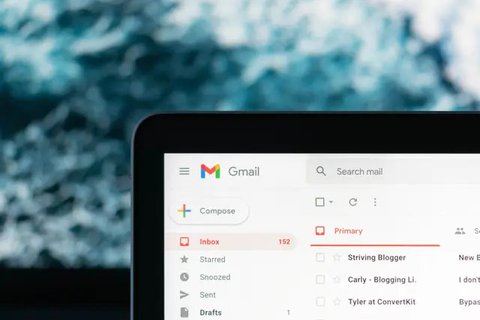
Menurut Alo Liliweri (2014:426), yang dikutip dalam kajian yang diterbitkan di Jurnal Komunikasi Vol 3, No.2, Desember 2018, email merupakan bentuk surat elektronik yang dikirim dari satu pengirim kepada penerima yang telah terdaftar di server tertentu. Sementara itu, dalam buku Pengantar Teknologi Informasi (2024) yang ditulis oleh Arif Muhamad Nurdin dan rekan-rekan, dijelaskan bahwa kata sandi memiliki peranan krusial dalam menjaga keamanan akun serta data pribadi.
Penting untuk menggunakan kata sandi yang unik dan kompleks bagi setiap akun guna mencegah akses yang tidak sah dari pihak yang berpotensi berbahaya.
Kata sandi yang kuat biasanya terdiri dari kombinasi huruf besar dan kecil, angka, serta simbol khusus. Apabila Anda mengalami kesulitan dan lupa kata sandi email, sebagian besar penyedia layanan seperti Gmail, Outlook, atau Yahoo memiliki prosedur pemulihan yang aman untuk memastikan bahwa hanya pemilik yang sah yang dapat mengatur ulang kata sandi tersebut. Berikut adalah langkah-langkah umum yang dapat diikuti:
1. Buka Halaman Login
- Kunjungi halaman login penyedia email yang Anda gunakan (contoh: Gmail, Outlook).
- Masukkan alamat email Anda dan klik "Selanjutnya" atau tombol yang serupa.
2. Pilih Opsi Lupa Kata Sandi
- Di halaman kata sandi, cari dan klik "Lupa kata sandi?".
- Fitur ini akan membawa Anda ke proses pemulihan akun yang telah disediakan.
3. Verifikasi Identitas
- Penyedia layanan akan menawarkan beberapa opsi pemulihan, seperti:
- Mengirim kode ke nomor telepon yang terdaftar
- Mengirim tautan ke email pemulihan
- Menggunakan perangkat yang masih dalam keadaan login
- Pilih metode yang sesuai dan ikuti instruksi yang muncul di layar.
4. Masukkan Kode atau Tautan Verifikasi
- Jika Anda memilih menggunakan kode, masukkan angka yang diterima ke dalam formulir pemulihan.
- Jika menggunakan tautan, cukup klik tautan tersebut untuk melanjutkan proses pemulihan.
5. Buat Kata Sandi Baru yang Kuat
- Setelah proses verifikasi berhasil, buatlah kata sandi baru yang terdiri dari kombinasi:
- Huruf besar dan kecil
- Angka
- Simbol khusus
- Disarankan agar kata sandi baru memiliki panjang minimal 12 karakter untuk meningkatkan keamanan.
Panduan Mengatasi Lupa Kata Sandi Email Berdasarkan Layanan yang Kamu Gunakan
A. Gmail (Akun Google)
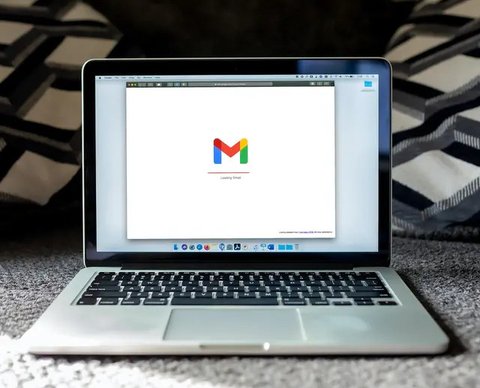
Bagi pengguna Gmail yang tidak ingat kata sandi email, Anda dapat mengikuti langkah-langkah berikut untuk memulihkan akun Anda:
1. Masuk ke Halaman Login - Kunjungi halaman login Gmail atau Akun Google. - Masukkan alamat email Anda dan klik "Lupa kata sandi?".
2. Verifikasi Identitas Anda - Terdapat beberapa metode verifikasi yang bisa dipilih:
- Nomor telepon terdaftar: Google akan mengirimkan kode verifikasi melalui SMS, masukkan kode tersebut pada kolom yang disediakan.
- Email pemulihan: Kode verifikasi akan dikirim ke email pemulihan yang telah Anda daftarkan.
- Perangkat terhubung: Anda dapat mengonfirmasi melalui aplikasi Gmail atau pengaturan akun di perangkat yang masih dalam keadaan login.
3. Buat Kata Sandi Baru - Setelah proses verifikasi berhasil, Anda dapat memasukkan kata sandi baru yang kuat dan unik.
B. Outlook (Akun Microsoft)
Bagi pengguna Outlook atau layanan Microsoft lainnya, berikut adalah langkah-langkah untuk memulihkan kata sandi:
1. Mulai Proses Reset - Akses halaman reset kata sandi Microsoft. - Masukkan alamat email, klik "Berikutnya", kemudian pilih "Lupa kata sandi?".
2. Pilih Metode Verifikasi - Terdapat beberapa opsi yang tersedia:
- Email pemulihan
- Nomor telepon terdaftar
- Microsoft akan mengirimkan kode ke metode yang Anda pilih.
3. Masukkan Kode dan Buat Kata Sandi Baru - Ketik atau tempel kode verifikasi yang Anda terima. - Klik "Berikutnya", lalu buat kata sandi baru yang kuat.
C. Yahoo Mail
Jika Anda adalah pengguna Yahoo Mail dan lupa kata sandi, ikuti langkah-langkah berikut:
1. Akses Halaman Pemulihan - Kunjungi mail.yahoo.com. - Masukkan alamat email atau ID Yahoo Anda. - Klik "Bermasalah sign in" atau "Lupa kata sandi".
2. Pilih Opsi Verifikasi - Nomor telepon terdaftar: Yahoo akan mengirimkan kode verifikasi (Account Key) melalui SMS. - Email pemulihan: Kode akan dikirim ke email pemulihan yang terdaftar.
3. Buat Kata Sandi Baru - Masukkan kode yang diterima, kemudian atur kata sandi baru Anda. - Catatan: Jika Anda tidak dapat mengakses nomor telepon atau email pemulihan, proses otomatis tidak dapat dilakukan dan Anda perlu menghubungi Yahoo! Help.
Cara Ampuh Menghindari Masalah Password
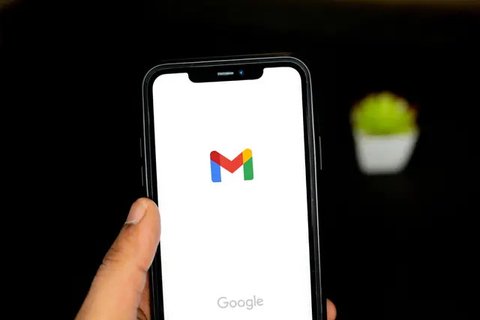
Kata sandi email merupakan hal yang sangat pribadi, sehingga penting untuk mengetahui cara agar tidak lupa kata sandi. Dalam buku Teknologi Informasi: Konsep Dasar dan Aplikasi (2024) yang ditulis oleh Firman Noor Hasan, S.Kom., MTI, dan rekan-rekan, dijelaskan bahwa keamanan kata sandi adalah elemen krusial dalam melindungi informasi pribadi serta menjaga keamanan di dunia maya. Kata sandi berfungsi sebagai garis pertahanan pertama terhadap akses yang tidak sah ke data dan akun yang sensitif.
Berikut beberapa tips untuk menghindari masalah kata sandi:
1. Gunakan Kata Sandi yang Kuat dan Unik - Pastikan panjangnya minimal 12 karakter. - Gabungkan huruf besar, huruf kecil, angka, dan simbol agar lebih kompleks. - Hindari menggunakan informasi pribadi seperti nama, tanggal lahir, atau data yang mudah ditebak. - Gunakan kata sandi yang berbeda untuk setiap akun agar kebocoran satu akun tidak mempengaruhi akun lainnya.
2. Aktifkan Verifikasi Dua Langkah (2FA) - Ini menambah lapisan keamanan tambahan di samping kata sandi. - Setiap kali login, Anda perlu memasukkan kode verifikasi yang dikirim ke ponsel atau aplikasi autentikasi. - Langkah ini mengurangi risiko, meskipun kata sandi Anda diketahui oleh orang lain.
3. Perbarui Informasi Pemulihan Secara Berkala - Pastikan nomor telepon dan email pemulihan Anda selalu aktif. - Rutin periksa pengaturan akun untuk memastikan informasi pemulihan tidak kadaluarsa. - Memiliki informasi pemulihan yang valid mempercepat proses reset kata sandi ketika diperlukan.
4. Gunakan Pengelola Kata Sandi (Password Manager) - Ini berguna untuk menyimpan semua kata sandi dengan aman di satu tempat. - Pengelola kata sandi juga membantu dalam membuat kata sandi yang kuat dan unik. - Dengan menggunakan alat ini, Anda dapat meminimalkan kebutuhan untuk mengingat banyak kata sandi.
5. Simpan Cadangan Kata Sandi di Tempat Aman - Jika Anda perlu mencatat kata sandi, simpanlah di media offline yang aman, seperti buku catatan khusus atau brankas. - Hindari menyimpan catatan di tempat terbuka atau di perangkat yang mudah diakses oleh orang lain.
Sumber: - Kajian berjudul Efektivitas E-mail Sebagai Media Komunikasi Internal Terhadap Kepuasan Komunikasi Karyawan dipublikasikan di Jurnal Komunikasi Vol 3, No.2, Desember 2018. - Buku berjudul Pengantar Teknologi Informasi (2024) oleh Arif Muhamad Nurdin, dkk. - Buku berjudul Teknologi Informasi: Konsep Dasar dan Aplikasi (2024) oleh Firman Noor Hasan, S.Kom., MTI, dkk.
Pertanyaan dan Jawaban
Apa langkah pertama yang harus diambil jika saya lupa kata sandi email? Segera akses halaman login dari penyedia layanan email Anda, kemudian pilih opsi "Lupa kata sandi?". Ikuti instruksi untuk verifikasi identitas yang disediakan, seperti melalui nomor telepon, email pemulihan, atau perangkat yang masih terhubung.
Apakah saya dapat melihat kata sandi lama yang terlupakan? Tidak bisa. Penyedia layanan email tidak akan menampilkan kata sandi lama demi menjaga keamanan akun. Solusi terbaik adalah melakukan pengaturan ulang kata sandi melalui proses pemulihan akun yang resmi.
Bagaimana cara memulihkan akun jika nomor telepon atau email pemulihan sudah tidak aktif? Jika informasi untuk pemulihan tidak dapat digunakan, coba opsi lain seperti verifikasi melalui perangkat yang pernah digunakan untuk login. Jika semua cara tersebut tidak berhasil, segera hubungi pusat bantuan resmi dari penyedia email untuk melakukan verifikasi identitas Anda secara manual.
Bagaimana cara membuat kata sandi baru agar tidak mudah dilupakan? Gunakan kombinasi huruf kapital, huruf kecil, angka, dan simbol dengan panjang minimal 12 karakter. Untuk memudahkan, Anda bisa memanfaatkan pengelola kata sandi atau menciptakan pola kata sandi yang unik dan hanya dapat dipahami oleh Anda.
Bagaimana cara mencegah lupa kata sandi email di masa depan? - Gunakan pengelola kata sandi. - Aktifkan verifikasi dua langkah (2FA). - Perbarui nomor telepon dan email pemulihan secara berkala. - Simpan catatan kata sandi di tempat yang aman jika diperlukan.





















:strip_icc():format(webp)/kly-media-production/medias/8776169/original/032497900_1782861578-378670.jpg)
:strip_icc():format(webp):watermark(kly-media-production/assets/images/watermarks/liputan6/watermark-gray-landscape-new.png,573,20,0)/kly-media-production/medias/8711984/original/008457000_1782793296-WhatsApp_Image_2026-06-30_at_11.05.07__1_.jpeg)
:strip_icc():format(webp)/kly-media-production/medias/8711216/original/047718700_1782791865-WhatsApp_Image_2026-06-30_at_10.49.58.jpeg)
:strip_icc():format(webp)/kly-media-production/medias/8776135/original/014006000_1782843284-063_2284049459.jpg)
:strip_icc():format(webp)/kly-media-production/medias/8776134/original/059322300_1782843171-000_B8UA24W.jpg)
:strip_icc():format(webp)/kly-media-production/medias/8715582/original/097467900_1782810896-nad3.jpg)