Cara Melihat Password Email di HP, Mudah dan Aman
Berikut adalah panduan lengkap untuk melihat password email di HP dengan cara yang mudah dan aman.
Lupa password email di ponsel adalah hal yang sering terjadi dan dapat menyulitkan akses ke akun. Namun, ada metode yang sederhana untuk mengetahui password yang tersimpan tanpa perlu melakukan reset.
Dengan mengetahui cara untuk melihat password email di HP, Anda dapat tetap terhubung dengan akun-akun penting.
Biasanya, peramban dan aplikasi di ponsel menyimpan password secara otomatis, sehingga Anda hanya perlu mengakses pengaturan dan melakukan verifikasi menggunakan sidik jari atau PIN. Dengan cara ini, proses melihat password email di HP menjadi aman dan praktis.
Selain itu, Anda juga bisa memanfaatkan pengaturan akun Google dan aplikasi pengelola kata sandi untuk memeriksa password yang tersimpan. Dengan metode ini, Anda dapat mengelola kata sandi dengan lebih mudah dan terpusat.
Berikut ini, Liputan6.com merangkum informasi dari berbagai sumber mengenai cara lengkap untuk melihat password email di HP.
Dengan langkah-langkah yang jelas, Anda tidak perlu khawatir lagi tentang kehilangan akses ke akun email yang penting bagi Anda.
Menggunakan Pengelola Kata Sandi Google untuk mengakses password email
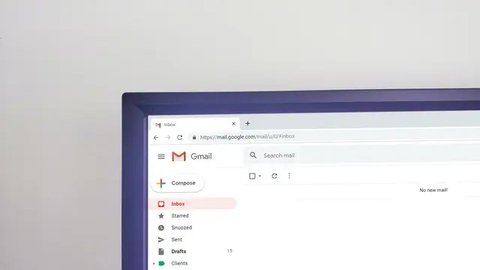
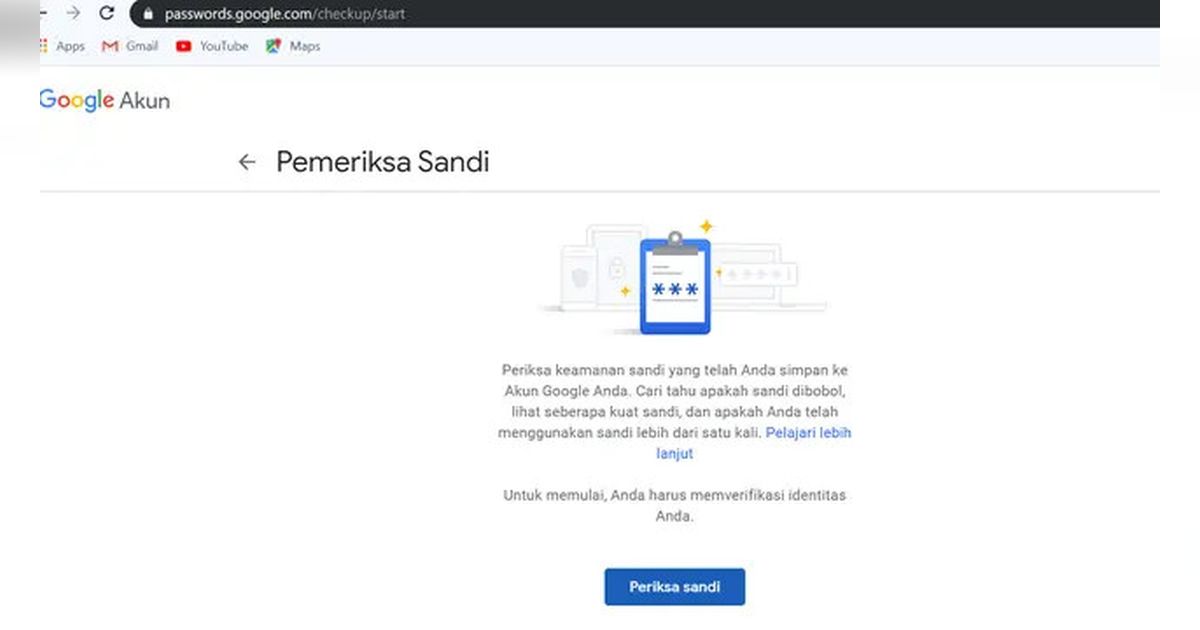
Pengelola Kata Sandi Google merupakan fitur yang sangat bermanfaat bagi pengguna Android dan iOS yang memiliki akun Google serta telah mengaktifkan opsi penyimpanan kata sandi.
Dengan fitur ini, kredensial login untuk berbagai situs dan aplikasi, termasuk email, akan disimpan secara otomatis, sehingga memudahkan pengguna untuk mengaksesnya di kemudian hari.
Mengacu pada buku Teknologi Informasi: Konsep Dasar dan Aplikasi (2024) karya Firman Noor Hasan, S.Kom., MTI, dkk., keamanan kata sandi merupakan elemen penting dalam melindungi informasi pribadi serta menjaga keamanan di dunia maya.
Kata sandi berfungsi sebagai pertahanan pertama untuk mencegah akses tidak sah ke data dan akun yang bersifat sensitif.
Cara mengakses Pengelola Kata Sandi Google di perangkat Android:
- Buka aplikasi Pengaturan di perangkat Anda.
- Gulir ke bawah dan pilih menu Google.
- Ketuk Kelola Akun Google Anda.
- Pindah ke tab Keamanan.
- Temukan dan pilih Pengelola Kata Sandi di bawah bagian Login ke situs lain.
- Anda akan melihat daftar situs dengan kata sandi yang tersimpan.
- Ketuk ikon mata di samping kata sandi yang ingin dilihat.
- Lakukan verifikasi keamanan seperti memasukkan PIN, pola, sidik jari, atau Face ID.
Cara mengakses melalui aplikasi Google Chrome (Android dan iOS):
- Buka aplikasi Google Chrome di ponsel Anda.
- Ketuk ikon tiga titik (menu) di pojok kanan atas layar.
- Pilih Setelan atau Settings.
- Gulir ke bawah dan pilih opsi Sandi atau Password Manager.
- Gunakan fitur pencarian untuk menemukan akun Gmail atau situs lain yang diinginkan.
- Ketuk akun tersebut, lalu tekan ikon mata untuk melihat kata sandi.
- Lakukan proses verifikasi keamanan seperti memasukkan PIN atau menggunakan biometrik.
Cara melihat password email yang tersimpan di pengaturan iPhone
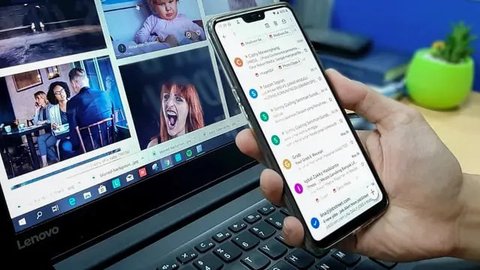
Pengguna iPhone memiliki keuntungan dari fitur bawaan iOS yang sangat berguna untuk mengelola kata sandi, termasuk kata sandi untuk email.
Sistem operasi iOS dilengkapi dengan menu Pengaturan Kata Sandi yang terintegrasi, sehingga memungkinkan Anda untuk melihat dan mengelola semua kata sandi yang tersimpan di perangkat dengan cara yang mudah dan aman.
Oleh karena itu, penting bagi pengguna iPhone untuk mengikuti langkah-langkah yang telah ditentukan.
Mengacu pada kajian yang dipublikasikan di Psikoborneo Jurnal Imiah Psikologi Volume 8 No 4 | Desember 2020, smartphone merek iPhone ini memberikan kemudahan kepada penggunanya. Hal ini terlihat dari antarmuka yang digunakan serta tingkat keamanan produk yang sangat baik.
Langkah-langkah untuk melihat password email di iPhone:
1. Buka aplikasi Pengaturan (Settings)Langkah pertama adalah membuka aplikasi Settings di perangkat iPhone Anda.
2. Masuk ke menu Kata Sandi (Passwords)Gulir ke bawah hingga Anda menemukan opsi Passwords (Kata Sandi), kemudian ketuk menu tersebut untuk melanjutkan.
3. Verifikasi identitasAnda akan diminta untuk melakukan verifikasi menggunakan Face ID, Touch ID, atau memasukkan kode sandi perangkat. Ini adalah langkah keamanan yang memastikan hanya Anda yang dapat mengakses informasi sensitif tersebut.
4. Cari akun emailSetelah berhasil masuk, Anda dapat menggulir atau menggunakan fitur pencarian untuk menemukan akun email yang kata sandinya ingin Anda lihat, seperti Gmail atau layanan email lainnya.
5. Tampilkan kata sandiKetuk pada akun email yang dimaksud, lalu pilih bagian Password (Kata Sandi) untuk melihat kata sandi yang tersimpan.
6. Salin kata sandi (opsional)Jika diperlukan, Anda juga dapat menyalin kata sandi tersebut untuk digunakan di perangkat atau aplikasi lain dengan memilih opsi Salin.
Mencari kata sandi email di aplikasi peramban Mozilla Firefox untuk perangkat mobile
Peramban web, yang juga dikenal sebagai browser web, adalah perangkat lunak penting untuk menjelajahi internet. Mengacu pada kajian yang diterbitkan dalam Student Scientific Creativity Journal Volume. 2 No. 6 November 2024, salah satu elemen krusial dalam penjelajahan internet adalah keberadaan browser web yang memungkinkan pengguna untuk mengakses berbagai situs serta sumber daya yang tersedia secara online.
Menurut penelitian yang dilakukan oleh (Rahmayani et al., 2019), browser-browser terkemuka seperti Google Chrome, Mozilla Firefox, Safari, dan Microsoft Edge terus berinovasi untuk meningkatkan pengalaman pengguna.
Mereka menawarkan antarmuka yang lebih intuitif, kecepatan akses yang lebih baik, serta fitur keamanan yang canggih. Teknologi ini juga mendukung protokol komunikasi seperti HTTP/HTTPS, yang berfungsi untuk memastikan transfer data berlangsung dengan aman dan efisien.
Jika Anda menggunakan Mozilla Firefox di perangkat seluler dan telah menyimpan kata sandi email di dalamnya, Anda dapat dengan mudah mengakses kembali password tersebut melalui pengelola kata sandi yang disediakan oleh Firefox.
Fitur ini dirancang untuk menyimpan kredensial login ke berbagai situs, termasuk email, sehingga memudahkan dan mempercepat akses Anda.
Langkah-langkah untuk melihat password email di Firefox Mobile:
1. Buka aplikasi Mozilla Firefox Mulailah dengan menjalankan browser Firefox pada ponsel Anda.
2. Akses menu aplikasi Cari dan ketuk ikon tiga garis horizontal atau tiga titik, yang biasanya terletak di pojok kanan atas atau bawah layar, tergantung pada versi Firefox yang Anda gunakan.
3. Pilih "Logins and Passwords" atau "Sandi Tersimpan" Dari menu yang muncul, pilih opsi Logins and Passwords (Login dan Kata Sandi) atau Sandi Tersimpan.
4. Cari akun emailGunakan fitur pencarian di bagian atas layar untuk mengetik kata kunci seperti Google atau Gmail agar lebih cepat menemukan kata sandi yang Anda butuhkan.
5. Tampilkan kata sandi Setelah menemukan akun yang dimaksud, ketuk ikon mata di samping untuk menampilkan password yang tersimpan. Anda mungkin akan diminta untuk melakukan verifikasi keamanan, seperti memasukkan PIN atau menggunakan sidik jari, tergantung pada pengaturan perangkat Anda.
6. Pastikan keamanan saat melihat passwordLakukan langkah ini di tempat yang aman untuk melindungi informasi sensitif Anda agar tidak diketahui orang lain.
Lupa password
Jika Anda lupa kata sandi email dan tidak menyimpannya di perangkat atau browser, Anda hanya dapat mengembalikan akses dengan mengikuti proses pemulihan resmi dari penyedia email.
Penyedia seperti Gmail, Outlook, dan Yahoo menerapkan langkah-langkah keamanan yang ketat agar hanya pemilik akun yang sah dapat mengatur ulang kata sandi mereka.
Langkah-langkah umum untuk memulihkan kata sandi email:
1. Akses halaman login penyedia emailMasuk ke situs resmi penyedia layanan email, seperti gmail.com, outlook.com, atau mail.yahoo.com.
2. Masukkan alamat emailKetik alamat email yang kata sandinya Anda lupakan, kemudian pilih opsi "Lupa kata sandi?" atau "Forgot password".
3. Ikuti proses verifikasi identitasPenyedia email akan memberikan beberapa metode untuk verifikasi, antara lain:
- Mengirim kode verifikasi ke nomor telepon pemulihan yang telah terdaftar.
- Mengirim kode ke alamat email pemulihan.
- Meminta konfirmasi melalui perangkat lain yang sebelumnya sudah terhubung ke akun tersebut.
4. Masukkan kode verifikasi yang diterimaSetelah menerima kode, masukkan ke dalam kolom yang tersedia untuk melanjutkan proses reset kata sandi.
5. Buat kata sandi baru yang kuatSetelah verifikasi berhasil, Anda akan diminta untuk membuat kata sandi baru. Disarankan untuk menggunakan kombinasi huruf besar-kecil, angka, dan simbol, dengan panjang minimal 12 karakter.
Hal-hal penting yang perlu diingat:
- Kata sandi lama tidak akan pernah ditampilkan kembali. Proses ini hanya memungkinkan Anda untuk membuat sandi baru.
- Usahakan melakukan pemulihan dari perangkat dan lokasi yang biasa Anda gunakan agar sistem dapat mengenali aktivitas Anda sebagai valid.
- Jika informasi pemulihan sudah tidak aktif, coba gunakan opsi verifikasi alternatif yang tersedia.
- Apabila semua metode gagal, segera hubungi pusat bantuan resmi penyedia email untuk mendapatkan bantuan manual.
- Sumber:Buku berjudul Teknologi Informasi: Konsep Dasar dan Aplikasi (2024) oleh By Firman Noor Hasan, S.Kom., MTI, dkk.
- Kajian berjudul Gaya Hidup Dengan Keputusan Pembelian Iphone Pada Mahasiswa dipublikasikan di Psikoborneo Jurnal Imiah Psikologi Volume 8 No 4 | Desember 2020.
- Kajian berjudul Internet Browsing dipublikasikan di Student Scientific Creativity Journal Volume. 2 No. 6 November 2024.
Bagaimana cara melihat password email yang tersimpan di HP Android? Anda dapat mengakses aplikasi Google Chrome, kemudian ketuk ikon tiga titik di sudut kanan atas. Pilih menu Setelan dan lanjutkan ke bagian Kata Sandi. Setelah itu, cari akun email Anda dan ketuk ikon mata untuk menampilkan password, setelah melakukan verifikasi menggunakan sidik jari atau PIN.
Apakah saya bisa melihat password Gmail langsung dari pengaturan di HP iPhone? Tentu saja, Anda dapat melakukannya dengan membuka Pengaturan, lalu pilih Kata Sandi di iPhone Anda. Setelah melakukan verifikasi menggunakan Face ID atau Touch ID, cari akun Gmail Anda dan ketuk untuk melihat password yang tersimpan.
Apakah harus verifikasi identitas sebelum melihat password email di HP? Ya, untuk menjaga keamanan, sistem akan meminta Anda untuk melakukan verifikasi, seperti menggunakan sidik jari, PIN, Face ID, atau kode sandi perangkat sebelum password ditampilkan.
Apakah saya bisa melihat password email yang lupa tanpa aplikasi pihak ketiga di HP? Anda bisa melakukannya, asalkan password tersebut pernah disimpan di Google Chrome atau Pengelola Kata Sandi Google di perangkat Anda. Anda dapat melihatnya melalui pengaturan browser atau akun Google Anda.
Bagaimana jika password email tidak tersimpan di HP, apa yang harus saya lakukan? Dalam hal ini, Anda perlu mereset password dengan memilih opsi Lupa Kata Sandi di halaman login email dan mengikuti proses verifikasi yang disediakan oleh penyedia layanan email.

























:strip_icc():format(webp)/kly-media-production/medias/916085/original/009668100_1435788780-Cover.jpg)
:strip_icc():format(webp)/kly-media-production/medias/8715591/original/052447100_1782810922-WhatsApp_Image_2026-06-30_at_15.47.42.jpeg)
:strip_icc():format(webp)/kly-media-production/medias/8715579/original/098717100_1782810785-WhatsApp_Image_2026-06-30_at_15.48.07.jpeg)
:strip_icc():format(webp)/kly-media-production/medias/8715546/original/027937400_1782808943-WhatsApp_Image_2026-06-30_at_15.25.47.jpeg)
:strip_icc():format(webp)/kly-media-production/medias/8715529/original/035852900_1782808165-Screenshot_20260630_140739_WhatsApp_2.jpg)
:strip_icc():format(webp)/kly-media-production/medias/8538740/original/099129700_1782474550-Taufik_Hidayat_pelaku_penganiayaan_dan_penyekapan_pacar.jpg)