Cara Mudah Melihat Password yang Tersimpan di Semua Perangkat, dari Android hingga iPhone
Anda dapat dengan mudah dan aman melihat kata sandi yang tersimpan di Google Chrome, Firefox, Edge, Safari, serta perangkat Android dan iOS.
Fitur penyimpanan kata sandi yang terdapat dalam browser dan aplikasi sangat membantu pengguna untuk melakukan login tanpa perlu mengetik ulang informasi yang diperlukan. Namun, saat berpindah ke perangkat lain atau ketika membutuhkan akses yang cepat, mengetahui cara untuk melihat kata sandi yang telah disimpan menjadi solusi yang praktis. Selain memberikan kemudahan dalam proses login, mengetahui cara melihat kata sandi yang tersimpan juga penting untuk memeriksa dan mengelola kredensial yang telah Anda simpan sebelumnya. Fitur ini dapat ditemukan di berbagai platform, mulai dari peramban web hingga aplikasi email.
Untuk menjaga keamanan data Anda, penting untuk tetap menggunakan cara melihat kata sandi yang tersimpan pada perangkat yang aman dan mengaktifkan perlindungan tambahan seperti verifikasi dua langkah. Hal ini bertujuan untuk melindungi informasi pribadi Anda dari akses yang tidak sah. Berikut ini, Liputan6.com menyajikan rangkuman dari berbagai sumber mengenai cara melihat sandi yang tersimpan, yang dapat Anda gunakan untuk mengelola akses ke akun-akun penting Anda.
Langkah-langkah
Mengacu pada buku berjudul Pengantar Teknologi Informasi (2024) karya Arif Muhamad Nurdin dan rekan-rekan, kata sandi memegang peranan penting dalam melindungi keamanan akun dan informasi pribadi. Oleh karena itu, sangat krusial untuk menggunakan kata sandi yang kompleks dan berbeda untuk setiap akun guna menghindari akses yang tidak sah oleh para penjahat siber. Kata sandi yang kuat umumnya terdiri dari kombinasi huruf besar, huruf kecil, angka, dan simbol khusus.
Sebagaimana dijelaskan dalam kajian yang diterbitkan di Jurnal Comasie - Vol. 04 No. 04 (2021), Google Chrome adalah salah satu aplikasi web browser yang banyak digunakan. Aplikasi ini berfungsi sebagai media untuk melakukan browsing atau menjelajahi dunia maya, serta sangat diperlukan untuk menampilkan struktur halaman website. Selain itu, Google Chrome juga dapat menampilkan berbagai jenis file, seperti PDF dan gambar. Keberadaan Google Chrome yang mudah digunakan dan kompatibel dengan berbagai platform menjadikannya pilihan utama bagi banyak pengguna.
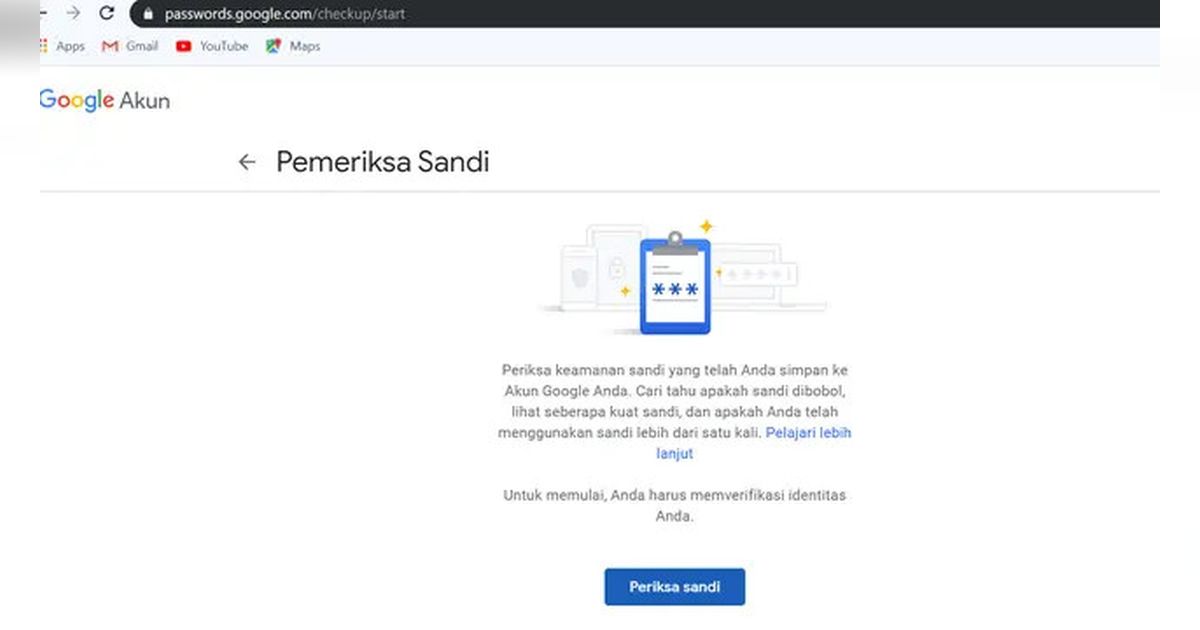
Google Chrome, sebagai peramban yang paling populer, dilengkapi dengan fitur pengelola kata sandi yang terintegrasi dengan akun Google Anda. Fitur ini memungkinkan Anda untuk menyinkronkan kata sandi di berbagai perangkat, sehingga memudahkan akses ke akun Anda kapan saja dan di mana saja.
Di Komputer/Laptop:
- Buka Google Chrome di komputer Anda.
- Klik ikon tiga titik vertikal (menu) di sudut kanan atas peramban, lalu pilih "Setelan".
- Pilih "Isi Otomatis dan Sandi" atau "Isi Otomatis" kemudian "Sandi".
- Klik "Pengelola Sandi".
- Di sini, Anda akan melihat daftar situs web dan nama pengguna yang sandinya tersimpan. Untuk melihat sandi, klik ikon mata di sebelah sandi yang ingin Anda lihat.
- Chrome akan meminta Anda untuk memasukkan sandi komputer atau akun Google sebagai langkah keamanan.
Di Perangkat Android/iOS:
- Buka aplikasi Google Chrome di perangkat seluler Anda.
- Ketuk ikon tiga titik vertikal di pojok kanan atas (Android) atau kanan bawah (iOS) untuk membuka menu.
- Pilih "Setelan".
- Gulir ke bawah dan pilih "Pengelola Sandi" atau "Kata sandi".
- Anda akan melihat daftar situs web dengan nama pengguna dan sandi yang tersimpan. Ketuk salah satu situs untuk melihat detailnya.
- Untuk melihat sandi, ketuk ikon mata di sebelah sandi. Anda mungkin perlu memasukkan sandi ponsel, PIN, atau sidik jari untuk mengonfirmasi identitas Anda.
Mozilla Firefox
Mengacu pada penelitian yang dipublikasikan di situs Universitas Bina Sarana Informatika, Mozilla Firefox merupakan peramban web yang bersifat lintas platform dan bersifat terbuka, yang dikembangkan oleh yayasan Mozilla serta didukung oleh banyak sukarelawan. Browser ini menduduki posisi kedua sebagai penjelajah web yang paling banyak digunakan di seluruh dunia. Selain itu, Mozilla Firefox juga dilengkapi dengan pengelola sandi internal yang efektif, yang memungkinkan pengguna untuk menyimpan dan mengelola kredensial login mereka dengan lebih mudah. Proses pengelolaan sandi ini sedikit berbeda antara versi desktop dan versi seluler.
Di Komputer (Windows):
- Jalankan Mozilla Firefox di komputer Anda.
- Klik ikon tiga garis (Hamburger menu) yang terletak di pojok kanan atas, kemudian pilih "Info Masuk dan Sandi" atau "Pengaturan" diikuti dengan "Privasi & Keamanan".
- Pilih opsi "Sandi Tersimpan" atau "Info Masuk dan Sandi".
- Anda akan melihat daftar situs web yang menyimpan sandi Anda. Pilih nama situs web yang ingin Anda lihat sandinya, lalu klik opsi "Tampilkan Sandi".
- Jika muncul jendela konfirmasi, klik "Ya" untuk melanjutkan.
Di Smartphone (Android):
- Buka aplikasi Mozilla Firefox di perangkat Android Anda.
- Ketuk ikon tiga titik () di sudut kanan atas, lalu pilih "Setelan".
- Pilih "Privasi", kemudian pilih "Kelola Info Masuk".
- Ketuk pada situs web yang ingin Anda akses kata sandinya, lalu ketuk ikon mata.
- Anda mungkin akan diminta untuk memasukkan PIN atau pola keamanan ponsel Anda sebagai langkah verifikasi.
Mencari kata sandi di Microsoft Edge
Microsoft Edge, sebagai peramban default di Windows, memiliki fitur untuk menyimpan kata sandi Anda. Anda dapat dengan mudah mengakses kata sandi tersebut melalui pengaturan peramban atau, jika menggunakan versi yang lebih lama, melalui Windows Credential Manager.
Melalui Pengaturan Edge:
- Jalankan peramban Microsoft Edge.
- Klik ikon tiga titik yang terletak di sudut kanan atas, kemudian pilih "Pengaturan".
- Pilih opsi "Profil" dan lanjutkan dengan mengklik "Sandi".
- Cari akun yang sandinya ingin Anda lihat, lalu klik ikon mata untuk menampilkannya.
- Anda perlu memasukkan PIN atau kata sandi akun Windows sebagai langkah verifikasi keamanan.
Melalui Windows Credential Manager:
- Dengan mengklik kanan pada tombol Start Windows, pilih "Control Panel".
- Pada jendela Control Panel, pilih "User Accounts".
- Di bagian "Credential Manager", klik "Manage Web Credentials".
- Jendela Credential Manager akan menampilkan semua akun online yang pernah Anda gunakan.
- Pilih salah satu akun, kemudian klik tanda panah ke bawah. Untuk melihat kata sandi, klik tautan "Show" yang terletak di sebelah kanan.
- Untuk verifikasi, Anda akan diminta untuk memasukkan kata sandi akun Windows.
iPhone/iPad & Mac

Bagi pengguna perangkat Apple, Safari menawarkan fitur penyimpanan kata sandi yang terintegrasi dengan iCloud Keychain. Fitur ini memastikan bahwa kata sandi Anda tetap aman dan dapat diakses di berbagai perangkat Apple yang Anda miliki.
Di iPhone/iPad:
- Mulailah dengan membuka aplikasi "Pengaturan" (Settings) pada iPhone atau iPad Anda.
- Scroll ke bawah dan pilih opsi "Kata Sandi" (Passwords).
- Anda akan diminta untuk melakukan autentikasi menggunakan Face ID, Touch ID, atau kode sandi perangkat Anda.
- Setelah berhasil diautentikasi, Anda akan melihat daftar lengkap semua kata sandi yang telah disimpan.
- Pilih akun tertentu untuk melihat informasi lebih lanjut, seperti nama pengguna dan kata sandi.
Di Mac:
- Jalankan Safari di Mac Anda.
- Pilih "Pengaturan" (Settings) atau "Preferensi" (Preferences) dari menu Safari yang ada di bilah menu atas.
- Klik pada tab "Kata Sandi" (Passwords).
- Anda akan diminta untuk masuk menggunakan Touch ID atau memasukkan kata sandi akun pengguna Mac Anda.
- Pilih situs web dari daftar yang tersedia, kemudian klik tombol "Tampilkan Detail" (Show Details) atau arahkan kursor ke kolom kata sandi untuk menampilkannya.
Cara melihat sandi yang tersimpan melalui akun Google di perangkat Android

Sandi yang tersimpan di perangkat Android biasanya disinkronkan dengan Akun Google Anda, sehingga memudahkan pengelolaan kredensial dari satu lokasi terpusat. Untuk mengaksesnya, Anda perlu mengikuti beberapa langkah sederhana.
- Mulailah dengan membuka aplikasi "Pengaturan" (Settings) di perangkat Android Anda.
- Gulir ke bawah hingga menemukan opsi "Google".
- Pilih "Kelola Akun Google Anda".
- Masuk ke tab "Keamanan" (Security).
- Scroll ke bawah dan pilih "Pengelola Kata Sandi" (Password Manager) yang terletak di bawah bagian "Login ke situs lain".
- Anda akan melihat daftar situs yang menyimpan nama pengguna dan sandi. Pilih salah satu situs untuk melihat detailnya.
- Untuk menampilkan sandi, ketuk ikon mata. Anda mungkin diminta untuk memasukkan pola, PIN, atau sidik jari sebagai konfirmasi identitas Anda.
Perlu diingat bahwa untuk melihat sandi yang tersimpan, Anda selalu memerlukan otentikasi tambahan, seperti sandi perangkat, PIN, atau biometrik. Ini adalah fitur keamanan yang penting, dirancang untuk melindungi informasi sensitif Anda dari akses yang tidak sah, terutama jika perangkat Anda hilang atau dicuri. Pastikan perangkat Anda selalu terkunci dan hanya dapat diakses oleh Anda sendiri.
Sumber: - Buku berjudul Pengantar Teknologi Informasi (2024) oleh Arif Muhamad Nurdin, dkk., - Kajian berjudul Pengembangan Sistem Presensi Karyawan dengan Teknologi GPS Berbasis Web pada PT BPR Dana Makmur Batam yang dipublikasikan di Jurnal Comasie - Vol. 04 No. 04 (2021) - Kajian yang dipublikasikan di situs Universitas Bina Sarana Informatika.
Q & A
Bagaimana cara untuk mengakses sandi yang tersimpan di Google Chrome? Anda dapat melakukannya dengan membuka menu Setelan, kemudian pilih opsi Kata Sandi atau Pengelola Sandi. Setelah itu, pilih situs yang ingin Anda lihat sandinya dan klik ikon mata. Untuk melihat sandi tersebut, Anda perlu memasukkan PIN atau kata sandi perangkat Anda.
Apakah mungkin untuk melihat sandi yang tersimpan di ponsel Android? Tentu saja, Anda dapat melakukannya. Caranya adalah dengan masuk ke Pengaturan, kemudian pilih Google, lalu Kelola Akun Google. Selanjutnya, pilih bagian Keamanan dan temukan Pengelola Sandi. Pilih akun yang diinginkan dan lakukan verifikasi untuk mengakses sandi tersebut.
Apakah Mozilla Firefox menyediakan fitur untuk melihat sandi yang disimpan? Ya, Firefox memiliki fitur tersebut. Anda hanya perlu membuka Pengaturan, kemudian pilih Privasi & Keamanan, dan cari bagian Sandi Tersimpan. Setelah itu, klik opsi Tampilkan Kata Sandi setelah Anda melakukan verifikasi untuk melihat sandi yang disimpan.
Apakah aman untuk melihat sandi yang tersimpan di perangkat? Melihat sandi di perangkat pribadi yang dilindungi dengan kata sandi, PIN, atau biometrik adalah aman. Namun, Anda harus menghindari melakukan hal ini di komputer umum, karena dapat meningkatkan risiko keamanan data Anda.
Apakah mungkin untuk melihat sandi yang tersimpan di aplikasi email desktop? Ya, beberapa aplikasi seperti Thunderbird memungkinkan Anda untuk melihat sandi melalui menu Kata Sandi Tersimpan. Namun, untuk aplikasi seperti Outlook, biasanya Anda perlu menggunakan metode tambahan untuk mengakses informasi tersebut.























:strip_icc()/kly-media-production/medias/6672336/original/077760400_1779497113-IMG-20260522-WA0010.jpg)
:strip_icc()/kly-media-production/medias/6637131/original/008753100_1779472327-publikasi_1779461632_6a106e0088221.jpeg)
:strip_icc()/kly-media-production/medias/6616266/original/069399300_1779448407-jang_dong_ju.jpeg)
:strip_icc()/kly-media-production/medias/6625400/original/047555800_1779456838-Dewa_United_vs_Bali_United.jpg)
:strip_icc()/kly-media-production/medias/6623439/original/022428900_1779454095-WhatsApp_Image_2026-05-22_at_19.41.54.jpeg)
:strip_icc()/kly-media-production/medias/6620222/original/086577900_1779451375-motion_photo_394973733114603414.jpg)