Langsung Sat Set, Cara Ubah Sandi Akun Apple di iPhone, iPad, Mac, dan Web
Apakah kamu merasa akun Apple-mu telah diretas atau ingin memperkuat keamanannya?
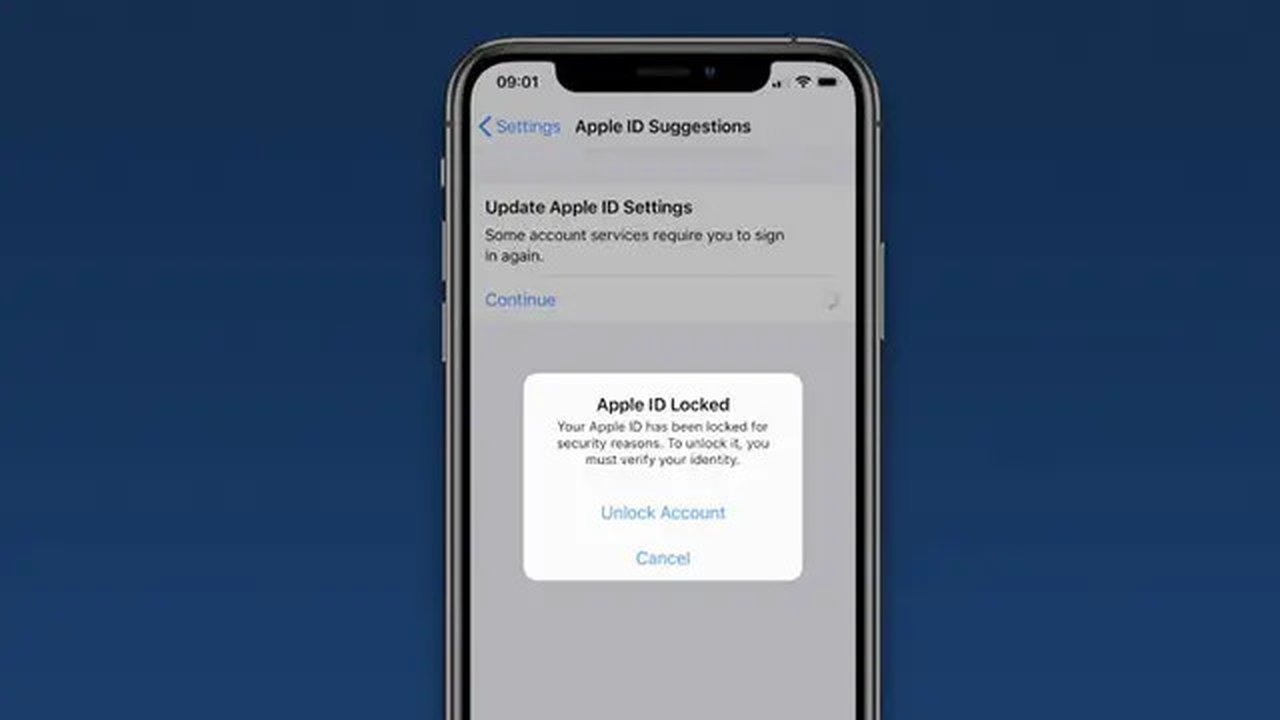
Apple Account, yang sebelumnya dikenal sebagai Apple ID, merupakan kunci utama untuk mengakses semua layanan dan perangkat Apple. Ini mencakup perangkat seperti iPhone, iPad, MacBook, Apple Watch, hingga Apple Vision Pro.
Selain itu, akun ini juga menyimpan berbagai informasi penting, termasuk data pribadi, riwayat pembelian, dan langganan yang dimiliki. Mengutip dari Engadget pada Jumat (10/10), meskipun Apple telah resmi mengganti nama Apple ID menjadi Apple Account pada tahun 2024, prosedur login dan informasi akun tetap sama seperti sebelumnya.
Karena akun ini menyimpan banyak data sensitif, menjaga keamanannya sangatlah penting. Salah satu cara yang paling efektif untuk melakukannya adalah dengan secara rutin mengganti kata sandi. Ada beberapa alasan yang mendasari perlunya memperbarui kata sandi, seperti jika kamu merasa akun mungkin telah diretas, pernah melakukan login di perangkat umum, atau jika sudah lama tidak mengganti password. Proses untuk mengganti password ini sebenarnya sangatlah mudah dan dapat dilakukan melalui berbagai perangkat yang kamu miliki.
Berikut Langkah-Langkah Ubah Sandi Akun Apple di iPhone atau iPad:
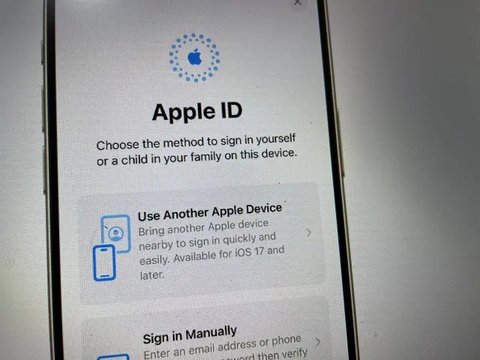
Cara tercepat untuk mengganti kata sandi akun Apple adalah melalui menu Pengaturan di perangkat Anda. Metode ini dapat dilakukan di iPhone, iPad, atau Vision Pro.
- Pertama, buka Pengaturan, lalu ketuk nama Anda yang terletak di bagian atas layar.
- Selanjutnya, pilih opsi Masuk & Keamanan, kemudian ketuk Ubah Kata Sandi. Sistem akan meminta Anda untuk memasukkan kata sandi perangkat terlebih dahulu sebagai langkah verifikasi.
- Setelah itu, masukkan kata sandi baru dan ketik ulang untuk konfirmasi.
- Terakhir, tekan Ubah untuk menyimpan perubahan yang telah dilakukan. Jika Anda telah mengaktifkan fitur Perlindungan Perangkat Hilang, proses penggantian kata sandi juga dapat dilakukan langsung dari Apple Watch.
Cara Ubah Kata Sandi Pengguna Mac

Bagi pengguna Mac dengan sistem operasi macOS Sequoia atau versi yang lebih baru, mengganti kata sandi sangatlah mudah. Langkah pertama yang perlu dilakukan adalah membuka Apple Menu yang terletak di pojok kiri atas layar, kemudian pilih System Settings dan klik nama pengguna kamu.
- Setelah itu, masuklah ke menu Sign-In & Security dan pilih opsi Change Password.
- Kamu akan diminta untuk memasukkan kata sandi yang biasa digunakan untuk membuka kunci Mac, setelah itu ikuti instruksi yang muncul di layar untuk membuat kata sandi baru.
- Jika kamu tidak menggunakan perangkat Apple, proses penggantian kata sandi tetap dapat dilakukan melalui situs web resmi Apple.
- Kunjungi account.apple.com, masuk ke akun kamu, lalu buka bagian Sign-In & Security dan pilih Password untuk mulai melakukan penggantian.
Lupa kata sandi? Berikut Langkah-Langkah Mereset Akun Apple

Jika kamu mengalami kesulitan mengingat kata sandi akun Apple, cara paling sederhana untuk mengatur ulang adalah dengan menggunakan iPhone atau perangkat Apple lain yang telah terverifikasi. Untuk melakukannya di iPhone, kamu perlu membuka Settings, kemudian pilih Nama Anda, lanjutkan ke Sign-In & Security, dan pilih Change Password. Setelah itu, ikuti petunjuk yang muncul di layar untuk memulai proses pengaturan ulang kata sandi. Prosedur ini juga dapat diterapkan jika kamu menggunakan Mac.
Namun, jika tidak ada perangkat terpercaya yang kamu miliki, alternatifnya adalah meminjam perangkat Apple dari teman. Setelah itu, buka aplikasi Apple Support untuk melakukan pengaturan ulang. Selanjutnya, kamu bisa memilih opsi "Help Someone Else" jika memiliki akses ke alamat email atau nomor telepon yang terkait dengan akun Apple kamu. Sebagai langkah tambahan, kamu juga dapat mengunjungi situs iforgot.apple.com dan mengikuti instruksi yang disediakan di sana untuk memulihkan akses ke akun kamu.
Tips buat Kata Sandi yang Kuat
Ketika membuat kata sandi baru, penting untuk menerapkan beberapa prinsip keamanan dasar agar akun kamu terlindungi dan sulit untuk diretas.
Pastikan kata sandi yang kamu pilih memiliki setidaknya delapan karakter, serta menggabungkan huruf besar, huruf kecil, angka, dan simbol untuk meningkatkan kekuatannya. Hindarilah penggunaan kata-kata umum, tanggal lahir, atau informasi pribadi lainnya yang mudah untuk ditebak.
Perlu diingat bahwa Apple tidak memperbolehkan penggunaan kembali kata sandi yang baru saja digunakan. Sebagai alternatif, jika kamu kesulitan mengingat banyak kata sandi yang kompleks, menggunakan aplikasi pengelola kata sandi (password manager) bisa menjadi solusi yang aman dan praktis.
Sepuluh Tips Lindungi Data Pribadi dari Serangan Siber


























:strip_icc():format(webp)/kly-media-production/medias/8776135/original/014006000_1782843284-063_2284049459.jpg)
:strip_icc():format(webp)/kly-media-production/medias/8776134/original/059322300_1782843171-000_B8UA24W.jpg)
:strip_icc():format(webp)/kly-media-production/medias/8715582/original/097467900_1782810896-nad3.jpg)
:strip_icc():format(webp)/kly-media-production/medias/8754322/original/025395600_1782826241-155857.jpg)
:strip_icc():format(webp)/kly-media-production/medias/8715587/original/063450600_1782810897-nad7.jpg)
:strip_icc():format(webp):watermark(kly-media-production/assets/images/watermarks/liputan6/watermark-gray-landscape-new.png,573,20,0)/kly-media-production/medias/8713165/original/081695900_1782795242-WhatsApp_Image_2026-06-30_at_11.05.07__3_.jpeg)