Jaga Privasi Pengguna, Begini Cara Nonaktifkan Gemini AI di Sejumlah Aplikasi Google
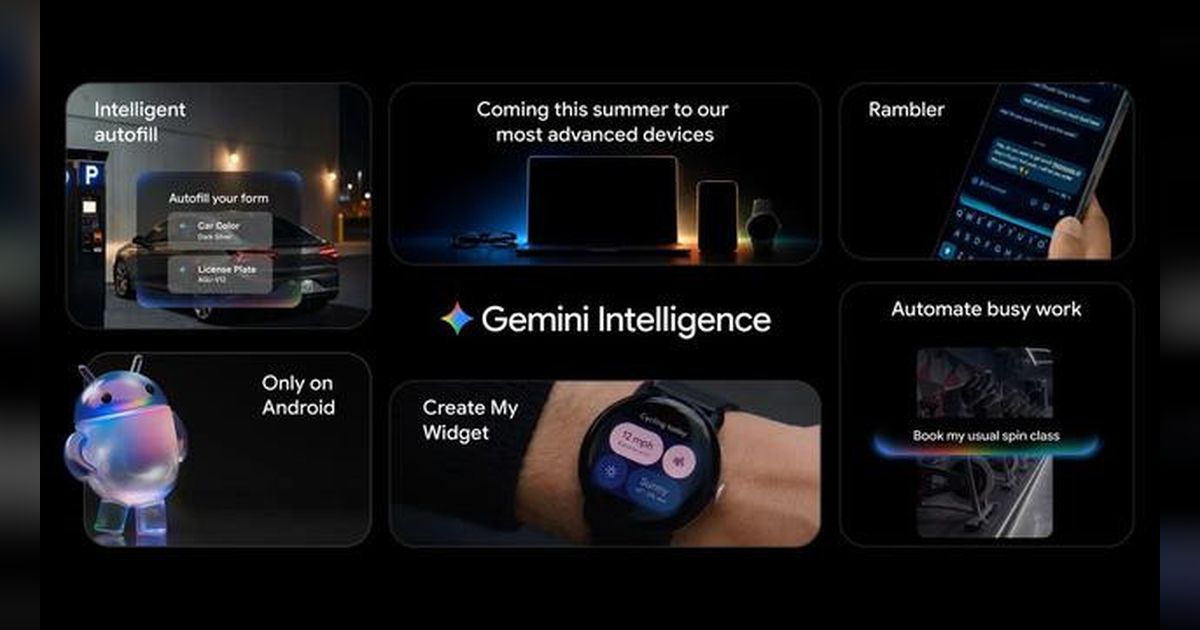
Kehadiran Gemini AI yang terintegrasi dalam berbagai layanan Google menimbulkan kekhawatiran terkait privasi pengguna.
Kehadiran Gemini AI membawa berbagai kemudahan, namun semakin dalamnya integrasi teknologi ini ke dalam layanan Google menimbulkan kekhawatiran baru terkait privasi. Banyak pengguna kini mulai memikirkan untuk mengambil kembali kontrol atas data pribadi mereka.
Google kembali menghadapi isu mengenai pelanggaran privasi pengguna yang berhubungan dengan teknologi AI yang dikembangkan oleh Gemini. Integrasi Gemini dalam layanan produktivitas Google, seperti Gmail dan Meet, telah memicu gugatan class action yang menuduh bahwa chatbot AI tersebut secara ilegal melacak data pribadi pengguna.
Seperti yang dikutip dari Digital Trends pada Kamis (20/11/2025), gugatan tersebut menyatakan bahwa Gemini diaktifkan "diam-diam" dalam aplikasi-aplikasi yang disebutkan sebelumnya, yang merupakan bagian dari rangkaian aplikasi produktivitas Workspace. Beberapa klaim dalam gugatan ini cukup serius dan menimbulkan kekhawatiran bagi pengguna yang bergantung pada aplikasi Google setiap hari untuk menyelesaikan pekerjaan mereka.
Cara Menonaktifkan Gemini di Google Workspace
Terdapat beberapa metode untuk menonaktifkan Gemini AI. Mengingat Gmail adalah salah satu produk Google yang paling banyak digunakan, berikut adalah langkah-langkah untuk menonaktifkan Gemini:
- Buka Gmail di web dan klik ikon Setting berbentuk roda gigi.
- Pada panel yang muncul di sisi kanan, pilih All Settings.
- Gulir ke bawah hingga menemukan menu Google Workspace smart features, lalu klik tombol Manage Workspace smart feature settings.
- Sebuah menu pop-up 'Google Workspace smart features' akan muncul, menampilkan semua fitur AI yang terintegrasi di Gmail, Calendar, Drive, Meet, dan layanan Workspace lainnya.
- Jika Anda hanya ingin menonaktifkan Gemini di aplikasi Workspace, pilih tombol pertama. Namun, jika Anda ingin Gemini berhenti mengambil data dari layanan Google lainnya untuk memberikan rekomendasi, nonaktifkan juga tombol kedua di bawahnya.
Cara Menonaktifkan Fitur Gemini
Chrome merupakan salah satu aplikasi dari Google yang paling populer digunakan di perangkat mobile maupun desktop. Aplikasi ini tentunya hadir dengan berbagai fitur yang berbasis kecerdasan buatan (AI). Untuk menonaktifkan fitur AI di Chrome, Anda dapat mengikuti langkah-langkah berikut:
- Buka menu Setting di Chrome.
- Nonaktifkan semua tombol yang ada di halaman AI Innovations.
- Matikan tombol yang berkaitan dengan AI, termasuk opsi "Gemini in Chrome" atau fitur pencarian riwayat yang didukung AI (opsi ini dapat bervariasi tergantung wilayah).
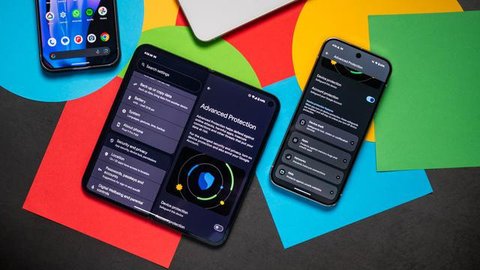
Selain di Chrome, Google juga telah mengaktifkan Gemini di aplikasi Photos. AI kini telah berintegrasi secara mendalam dalam pengalaman pengeditan foto. Jika Anda adalah pengguna Google Pixel 10 Pro, Gemini bahkan dapat mendukung pemrosesan gambar. Foto yang diambil dengan kamera adalah salah satu data paling pribadi yang tersimpan di ponsel, sehingga Google merekam jejak untuk melindungi data tersebut. Banyak pengguna merasa perlu untuk membatasi akses AI terhadap foto-foto mereka. Sayangnya, tidak ada metode langsung untuk menonaktifkannya di aplikasi Photos. Namun, pengguna dapat memilih untuk menonaktifkan pencatatan aktivitas Gemini di seluruh aplikasi dengan cara berikut:
- Buka aplikasi Gemini di ponsel, dan ketuk ikon profil yang terletak di pojok kanan atas.
- Pada halaman Setting, pilih Gemini Apps Activity untuk mengakses dashboard versi web.
- Pengguna akan melihat opsi Keep Activity, tekan tombol dengan ikon panah, lalu pilih Turn Off.
Setop Akses Gemini
Gemini kini telah terintegrasi dengan berbagai aplikasi pihak ketiga, seperti Spotify, WhatsApp, Google Keep, dan lainnya. Bagi pengguna yang ingin menonaktifkan fitur ini, berikut adalah langkah-langkah yang perlu diikuti:
- Buka aplikasi Gemini dan ketuk ikon profil.
- Pilih opsi Aplikasi Terhubung.
- Di halaman berikutnya, kamu akan melihat daftar aplikasi yang dapat diakses oleh Gemini.
- Di antara banner Google Workspace, kamu akan menemukan aplikasi seperti Google Keep dan Tasks. Nonaktifkan tombol tersebut.
- Scroll ke bawah untuk menemukan tombol khusus untuk Pesan, Telepon, WhatsApp, Spotify, Utilitas (alarm, timer, notifikasi, dan lainnya), serta Google Home, lalu nonaktifkan semuanya.
Dengan mengikuti langkah-langkah di atas, pengguna dapat dengan mudah menonaktifkan integrasi aplikasi yang tidak diinginkan. Pastikan untuk memeriksa setiap aplikasi yang terhubung agar dapat mengelola pengaturan sesuai kebutuhan.
Langkah Menjaga Kerahasiaan
Gemini diluncurkan dengan fitur yang dirancang untuk membantu pengguna dalam melakukan penelitian yang lebih mendalam pada email dan file di Drive. Namun, bagi mereka yang telah menonaktifkan Gemini di aplikasi-aplikasi tersebut, disarankan untuk tidak menggunakannya. Meskipun pengguna telah menonaktifkan pencatatan aktivitas Gemini, Google tetap memiliki hak untuk memanfaatkan data interaksi pengguna. "Pengaturan di Aktivitas Aplikasi Gemini tidak mengontrol pemrosesan obrolan Anda untuk menghasilkan data anonim guna meningkatkan layanan Google," jelas Google dalam kebijakan privasinya.
Google kini mulai menggantikan Google Assistant dengan Gemini di berbagai perangkat, termasuk perangkat smart home, yang berarti akan ada lebih banyak interaksi yang berpotensi mengumpulkan data. Cara paling efektif untuk mengatasi masalah ini adalah dengan menonaktifkan Gemini pada sebanyak mungkin aplikasi. Jika penonaktifan tidak bisa dihindari, pastikan untuk memeriksa semua pengaturan privasi agar pengumpulan dan penyimpanan data pribadi dapat diminimalkan, tanpa mengganggu fungsi utama dari aplikasi tersebut.

























:strip_icc():format(webp)/kly-media-production/medias/9265300/original/012420800_1783162252-VID-20260704-WA0020.jpg)
:strip_icc():format(webp)/kly-media-production/medias/9264060/original/065271200_1783160756-1001427892.jpg)
:strip_icc():format(webp)/kly-media-production/medias/9263124/original/087982600_1783159616-IMG-20260704-WA0008_edit_1254273662382043.jpg)
:strip_icc():format(webp)/kly-media-production/medias/9185340/original/005762400_1783097688-WhatsApp_Image_2026-07-03_at_23.43.05.jpeg)
:strip_icc():format(webp)/kly-media-production/medias/9235061/original/013153800_1783127388-IMG_7536.jpg)
:strip_icc():format(webp)/kly-media-production/medias/9258881/original/038854500_1783154822-1000402298.jpg)