Cara Mengeluarkan Akun Google: Panduan Lengkap untuk Berbagai Perangkat
Berikut cara mengeluarkan akun google beserta panduan lengkapnya.
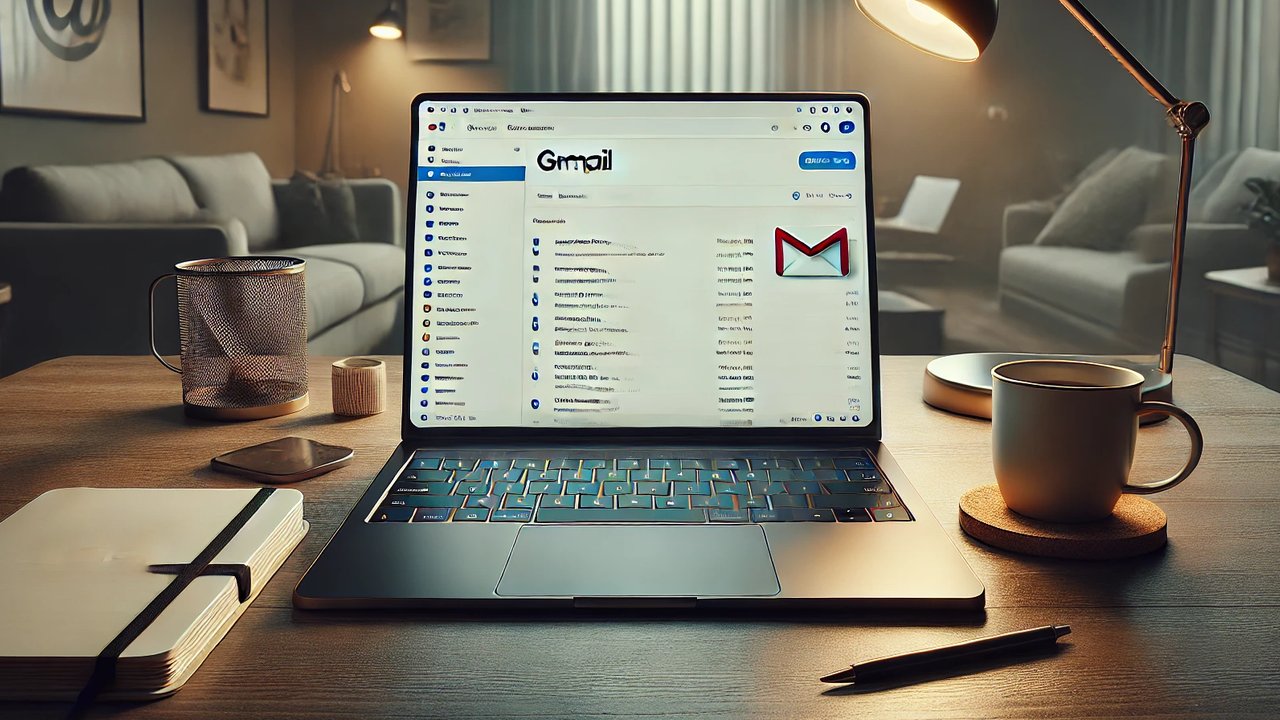
Mengeluarkan akun Google, atau yang sering disebut logout, adalah proses keluar dari akun Google yang sedang aktif pada suatu perangkat atau aplikasi.
BACA JUGA: Cara Menghapus Akun Google Lengkap.
Tindakan ini sangat penting untuk menjaga keamanan dan privasi data pribadi kita, terutama saat menggunakan perangkat bersama atau perangkat milik orang lain.
Beberapa alasan mengapa mengeluarkan akun Google penting:
- Melindungi informasi pribadi dari akses yang tidak sah
- Mencegah penggunaan akun oleh orang lain tanpa izin
- Memastikan bahwa sesi login kita telah berakhir dengan aman
- Menghindari kebocoran data sensitif saat menggunakan perangkat publik
- Memungkinkan pengguna lain untuk login ke akun mereka sendiri pada perangkat yang sama
Cara Mengeluarkan Akun Google di Perangkat Android
Untuk perangkat Android, ada beberapa metode yang dapat digunakan untuk mengeluarkan akun Google:
1. Melalui Pengaturan Perangkat
Langkah-langkah:
- Buka aplikasi “Pengaturan” pada perangkat Android Anda
- Gulir ke bawah dan cari opsi “Akun” atau “Akun & Sinkronisasi”
- Pilih “Google” dari daftar akun yang tersedia
- Ketuk pada akun Google yang ingin Anda keluarkan
- Tekan tombol menu (biasanya tiga titik vertikal) di pojok kanan atas
- Pilih opsi “Hapus akun” atau “Keluarkan akun”
- Konfirmasi tindakan Anda jika diminta
2. Melalui Aplikasi Gmail
Jika Anda lebih suka menggunakan aplikasi Gmail, ikuti langkah-langkah berikut:
- Buka aplikasi Gmail di perangkat Android Anda
- Ketuk ikon profil atau foto akun di pojok kanan atas
- Pilih “Kelola akun di perangkat ini”
- Pilih akun Google yang ingin Anda keluarkan
- Ketuk “Hapus akun” di bagian bawah layar
- Konfirmasi tindakan Anda
Cara Mengeluarkan Akun Google di iPhone dan iPad
Untuk perangkat iOS seperti iPhone dan iPad, prosesnya sedikit berbeda:
1. Melalui Pengaturan iOS
- Buka aplikasi “Pengaturan” di perangkat iOS Anda
- Gulir ke bawah dan ketuk “Kata Sandi & Akun”
- Pilih akun Google yang ingin Anda keluarkan
- Ketuk “Hapus Akun” di bagian bawah layar
- Konfirmasi tindakan dengan memilih “Hapus dari iPhone” atau “Hapus dari iPad”
2. Melalui Aplikasi Gmail untuk iOS
- Buka aplikasi Gmail di perangkat iOS Anda
- Ketuk ikon menu (tiga garis horizontal) di pojok kiri atas
- Gulir ke bawah dan ketuk nama akun Anda
- Pilih “Kelola akun di perangkat ini”
- Ketuk “Hapus” di sebelah akun yang ingin Anda keluarkan
- Konfirmasi tindakan Anda
Cara Mengeluarkan Akun Google di Komputer atau Laptop
Untuk pengguna komputer atau laptop, ada beberapa metode yang dapat digunakan:
1. Melalui Browser Web
- Buka browser web Anda (Google Chrome, Firefox, Safari, dll.)
- Kunjungi halaman Google.com atau Gmail.com
- Klik pada foto profil atau ikon akun di pojok kanan atas
- Pilih “Keluar” atau “Sign out”
- Konfirmasi tindakan jika diminta
2. Melalui Pengaturan Google Chrome
- Jika Anda menggunakan Google Chrome dan telah menyinkronkan akun Anda:
- Buka Google Chrome
- Klik ikon profil di pojok kanan atas
- Pilih “Keluar” atau “Sign out”
- Konfirmasi tindakan Anda
Cara Mengeluarkan Akun Google dari Jarak Jauh
Jika Anda kehilangan perangkat atau lupa logout dari komputer publik, Anda dapat mengeluarkan akun Google dari jarak jauh:
- Kunjungi myaccount.google.com dari perangkat apa pun
- Login ke akun Google Anda
- Pilih “Keamanan” dari menu sebelah kiri
- Gulir ke bawah ke bagian “Perangkat Anda”
- Klik “Kelola perangkat”
- Pilih perangkat yang ingin Anda keluarkan akun Google-nya
- Klik “Keluar” atau “Sign out”
- Konfirmasi tindakan Anda
Tips Keamanan Saat Mengeluarkan Akun Google
Berikut beberapa tips keamanan yang perlu diperhatikan saat mengeluarkan akun Google:
- Pastikan untuk menghapus riwayat penelusuran dan data browsing sebelum logout, terutama saat menggunakan perangkat publik
- Jangan lupa untuk menghapus file yang mungkin telah Anda unduh ke perangkat
- Periksa kembali apakah Anda telah benar-benar keluar dari semua layanan Google (Gmail, YouTube, Google Drive, dll.)
- Jika menggunakan perangkat bersama, pertimbangkan untuk menggunakan mode penyamaran atau incognito saat login ke akun Google
- Aktifkan verifikasi dua langkah untuk meningkatkan keamanan akun Google Anda
- Secara berkala periksa aktivitas akun Google Anda untuk memastikan tidak ada aktivitas mencurigakan























:strip_icc():format(webp)/kly-media-production/medias/8222570/original/072171500_1781082683-Obat_Prabowo.JPG)
:strip_icc():format(webp)/kly-media-production/medias/8235911/original/056052400_1781096395-IMG_2754.jpeg)
:strip_icc():format(webp)/kly-media-production/medias/8222286/original/088441800_1781082264-1.jpg)
:strip_icc():format(webp)/kly-media-production/medias/8230562/original/071472900_1781090793-Menteri_Energi_dan_Sumber_Daya_Mineral__ESDM___Bahlil_Lahadalia-10_Juni_2026a.jpg)
:strip_icc():format(webp)/kly-media-production/medias/8230614/original/093641000_1781090836-Menteri_Energi_dan_Sumber_Daya_Mineral__ESDM___Bahlil_Lahadalia-10_Juni_2026b.jpg)