12 Langkah Membuat Google Form di Desktop, Panduan Praktis dan Cepat
Tidak perlu lagi melakukan pengumpulan data secara manual, sekarang pengumpulan data menjadi lebih cepat dan mudah dengan aplikasi Google Form.
Mengumpulkan data sering kali dianggap sebagai tugas yang melelahkan karena memerlukan banyak waktu, tenaga, dan konsentrasi. Namun, kemajuan teknologi telah memungkinkan proses ini berlangsung dengan lebih cepat dan efisien. Salah satu solusi yang praktis adalah pemanfaatan Google Form, sebuah alat yang dikembangkan oleh Google untuk membuat formulir digital.
Google Form sangat berguna untuk berbagai keperluan, mulai dari survei, kuesioner, hingga pengumpulan data lainnya. Dengan menggunakan alat ini, Anda tidak hanya dapat menghemat waktu dan biaya, tetapi juga mengelola data dengan cara yang lebih teratur dan mudah diakses.
Berikut ini adalah 11 langkah sederhana cara membuat Google Form melalui laptop serta cara membagikannya secara efektif, sebagaimana dirangkum Merdeka.com dari berbagai sumber pada Selasa (21 Januari 2025).
1. Akses Google Apps di halaman utama Google

Untuk memulai, buka halaman utama Google di laptop atau komputer Anda. Setelah itu, cari ikon berbentuk kotak dengan enam titik, yang dikenal sebagai Google Apps. Selanjutnya, klik ikon tersebut untuk melanjutkan.
2. Silakan klik logo yang bertuliskan "Forms"
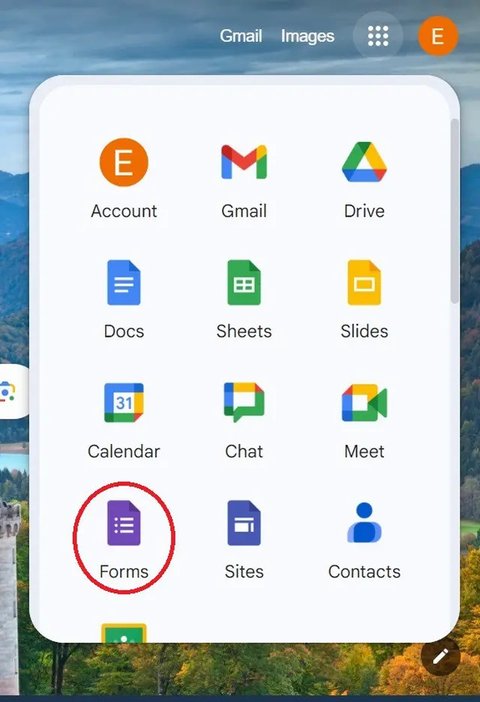
Setelah Anda membuka Google Apps, berbagai tools dari Google akan ditampilkan. Untuk melanjutkan, silakan klik ikon yang bertuliskan Forms seperti yang telah dilingkari pada gambar sebelumnya.
3. Menu Google Form diklik
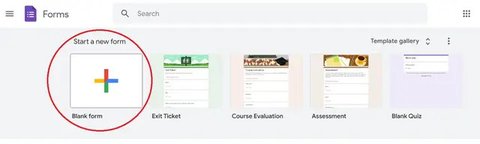
Ketika menu Google Form diklik, tampilan akan muncul seperti yang terlihat pada gambar di atas. Selanjutnya, untuk membuat formulir baru, klik blank form yang telah dilingkari pada gambar tersebut.
5. Isi Form
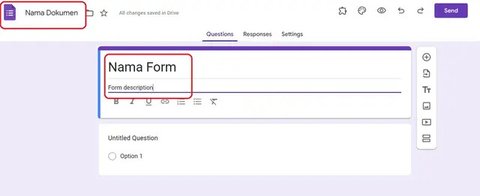
Setelah membuka aplikasi Google Form, langkah awal yang perlu dilakukan adalah memberikan nama pada dokumen. Hal ini bertujuan untuk memudahkan pencarian file yang diinginkan.
Kemudian, pada bagian atas tampilan Google Form, isilah nama form beserta deskripsinya. Dengan cara ini, pengguna dapat lebih mudah memahami tujuan dari form yang dibuat.
6. Form untuk Pertanyaan
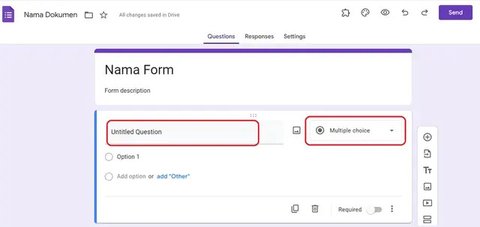
Di bawah judul dan deskripsi form, terdapat area untuk mengajukan pertanyaan dan memberikan jawaban. Model jawaban dapat disesuaikan dengan kebutuhan, baik itu pilihan ganda, jawaban singkat, maupun jawaban panjang.
Pilihan ini dapat dilakukan dengan memilih opsi yang tersedia di dalam kotak merah yang terletak di samping pertanyaan.
7. Menambah Form Pertanyaan
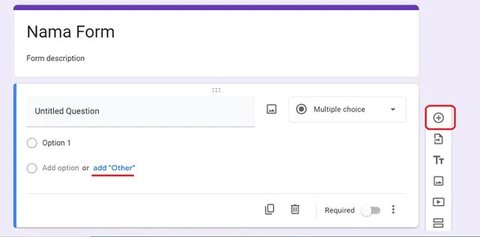
Untuk menambahkan pertanyaan, klik tanda (+) yang terletak di kanan atas, seperti yang telah ditunjukkan dengan tanda merah pada gambar. Selanjutnya, jika jawaban yang diinginkan berupa pilihan ganda atau opsi, Anda dapat menambahkannya dengan mengklik tombol "tambahkan opsi" yang sudah diberi garis bawah pada gambar tersebut.
Dengan cara ini, Anda dapat dengan mudah memperkaya konten dengan pertanyaan dan opsi jawaban yang sesuai. Pastikan setiap pertanyaan yang ditambahkan relevan dengan topik yang sedang dibahas agar dapat meningkatkan interaksi dan pemahaman pembaca.
8. Tentukan apakah pertanyaan tersebut wajib diisi atau tidak
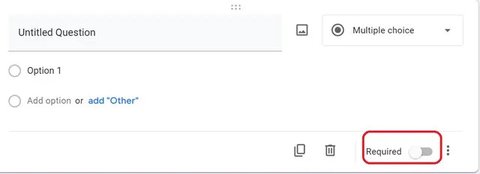
Untuk menjamin bahwa setiap pertanyaan yang diajukan terjawab oleh responden, penting untuk mengaktifkan tombol yang menandakan bahwa isian tersebut wajib diisi atau required. Tanda merah yang ditampilkan akan membantu responden untuk mengenali pertanyaan mana yang perlu dijawab agar proses pengisian dapat berlangsung dengan baik.
Dengan mengaktifkan fitur ini, diharapkan tidak ada pertanyaan yang terlewatkan oleh responden. Hal ini juga akan meningkatkan kualitas data yang diperoleh dari survei, karena semua informasi yang diperlukan akan dikumpulkan secara lengkap.
9. Periksa dan pastikan bahwa tampilan Google Form telah sesuai
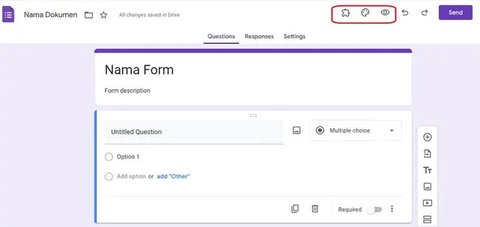
Setelah semua pertanyaan dan pilihan jawaban dimasukkan, penting untuk melakukan pratinjau tampilan Google Form. Anda dapat melihat tampilan keseluruhan Google Form dari perspektif responden dengan mengklik ikon 'mata' yang terletak di bagian kanan atas. Dengan cara ini, Anda dapat memastikan bahwa semua elemen terlihat dengan baik dan sesuai harapan.
Selain itu, Anda juga memiliki opsi untuk mengubah warna tampilan Google Form agar lebih menarik dan sesuai dengan tema yang diinginkan. Untuk melakukannya, cukup klik ikon palet cat yang berada di samping ikon 'mata'. Dengan langkah-langkah ini, Anda dapat meningkatkan daya tarik visual dari Google Form yang telah Anda buat.
10. Silakan bagikan formulir Google
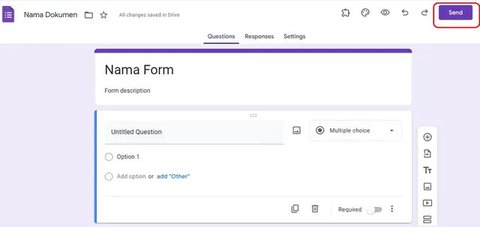
Setelah memastikan bahwa semua tampilan dan konten di Google Form telah sesuai, Anda dapat membagikannya dengan menekan tombol kirim/send yang berada di sudut kanan atas layar. Pastikan untuk memeriksa setiap detail agar tidak ada yang terlewat sebelum membagikannya kepada orang lain.
11. Mengirimkan Google Form lewat email
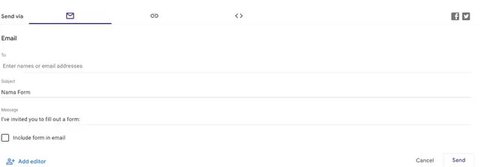
Setelah menekan tombol kirim, Anda akan melihat opsi untuk membagikan melalui email atau menggunakan tautan. Jika Anda memilih untuk membagikan melalui email, pastikan untuk memasukkan alamat email penerima yang ingin dituju. Dengan cara ini, proses pengiriman informasi menjadi lebih mudah dan cepat. Anda dapat langsung menghubungi orang lain tanpa perlu menggunakan aplikasi lain.
Proses ini dirancang untuk memudahkan pengguna dalam berbagi informasi. Dengan hanya beberapa langkah sederhana, Anda dapat memastikan bahwa pesan Anda sampai ke orang yang tepat. Selain itu, fitur ini juga memungkinkan Anda untuk berkomunikasi secara langsung dengan orang yang Anda pilih, sehingga interaksi menjadi lebih efisien.
12. Menyebarkan Google Form dengan menggunakan tautan
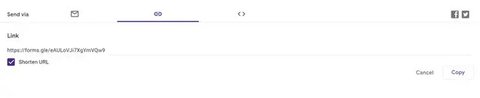
Membagikan Google Form menggunakan tautan juga sangat sederhana. Anda hanya perlu menyalin link yang ditampilkan dan membagikannya kepada orang-orang yang ingin Anda ajak berpartisipasi.
Apakah mungkin untuk membuat Google Form menggunakan ponsel?
Untuk memulai, buka aplikasi browser di perangkat Android, iPhone, atau tablet Anda. Selanjutnya, kunjungi situs forms.google.com. Setelah itu, formulir baru akan muncul secara otomatis di layar. Anda dapat melakukan pengeditan dan menyesuaikan formulir tersebut sesuai dengan kebutuhan Anda.
Bagaimana cara membuat formulir di ponsel?
Untuk membuat Google Form melalui ponsel atau tablet, langkah pertama yang perlu dilakukan adalah membuka aplikasi web browser di perangkat Anda, baik itu Android, iPhone, maupun tablet. Kemudian, akses laman forms.google.com untuk memulai proses pembuatan formulir.
Setelah halaman terbuka, formulir baru akan muncul secara otomatis. Pada tahap ini, Anda dapat melakukan pengeditan dan menyesuaikan formulir sesuai dengan kebutuhan yang diinginkan. Selanjutnya, Anda dapat mulai membuat kuesioner yang diperlukan. Selain itu, penting juga untuk memilih lokasi penyimpanan bagi responden agar hasil yang dikumpulkan dapat diakses dengan mudah.
Dengan mengikuti langkah-langkah di atas, Anda dapat dengan mudah membuat Google Form hanya dengan menggunakan perangkat mobile. Pastikan untuk memeriksa kembali semua pengaturan dan pilihan yang telah Anda tentukan agar formulir yang dibuat dapat berfungsi dengan baik dan sesuai dengan tujuan yang diinginkan.
Aplikasi apa yang digunakan untuk Google Form?
Google Formulir adalah alat yang memungkinkan pengguna untuk membuat survei, kuis, atau tes secara online. Fitur ini sangat berguna dalam konteks pembelajaran daring, di mana Anda bisa memanfaatkannya untuk berbagai keperluan dalam kelas virtual Anda.
























:strip_icc()/kly-media-production/medias/5872145/original/094599300_1778772945-WhatsApp_Image_2026-05-14_at_21.52.13.jpeg)
:strip_icc()/kly-media-production/medias/5871338/original/091237300_1778772100-Konjen_RI_di_Jeddah__Yusron_B._Ambary__memberikan_penjelasan_terkait_WNI_yang_ditangkap__Rabu__13_Mei_2026.__dok._Media_Center_Haji_2026_.JPG)
:strip_icc()/kly-media-production/medias/5459359/original/011920200_1767159488-Kapolda_Metro_Jaya_Irjen_Pol_Asep_Edi_Suheri.jpeg)
:strip_icc()/kly-media-production/medias/5452484/original/060877000_1766401806-Polda_Metro_Antara.jpg)
:strip_icc()/kly-media-production/medias/5866825/original/001750500_1778767663-Screen_Shot_2026-05-14_at_21.03.18.jpg)
:strip_icc()/kly-media-production/medias/5865677/original/078354300_1778766465-Screen_Shot_2026-05-14_at_20.36.23.jpg)