Banyak yang Belum Tahu, Begini Cara Ubah Voice Note Whatsaap Jadi Tulisan
Bingung cara mengubah voice note WhatsApp menjadi teks? Begini caranya.

Mengubah voice note WhatsApp menjadi teks kini semakin mudah. Baik bagi pengguna Android atau iOS, artikel ini akan membagikan metode untuk mengubah pesan suara menjadi tulisan, sehingga Anda dapat membaca transkrip pesan dengan cepat dan efisien.
Proses ini sangat membantu, terutama jika Anda memiliki banyak pesan suara atau kesulitan mendengarkannya secara langsung.
Artikel ini akan membahas dua metode, memanfaatkan fitur transkripsi bawaan WhatsApp dan menggunakan aplikasi pihak ketiga. Simak ulasannya:
Menggunakan Fitur Bawaan WhatsApp: Voice Message Transcripts

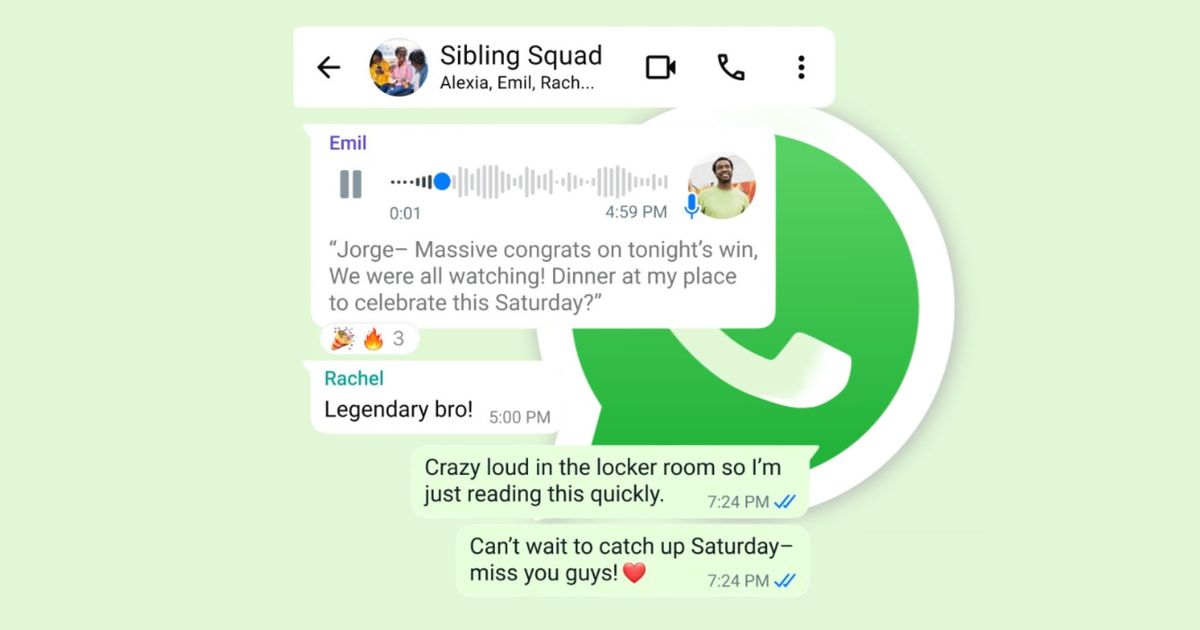
WhatsApp telah menghadirkan fitur "Voice Message Transcripts" yang memungkinkan konversi voice note menjadi teks secara langsung di dalam aplikasi. Namun, perlu diingat bahwa fitur ini masih dalam tahap pengembangan dan ketersediaan bahasanya terbatas.
Bahasa Indonesia belum didukung sepenuhnya. Bahasa yang didukung biasanya termasuk Inggris, Spanyol, Portugis, dan Rusia. Untuk pengguna Android, langkah-langkahnya adalah sebagai berikut:
1. Buka aplikasi WhatsApp
2. Ketuk ikon tiga titik vertikal (Opsi Lainnya) di pojok kanan atas
3. Pilih 'Pengaturan' atau 'Settings'
4. Pilih 'Obrolan' atau 'Chats'
5. Aktifkan fitur 'Transkrip Pesan Suara' atau 'Voice Message Transcripts'
6. Pilih bahasa yang diinginkan
7. Anda mungkin diminta untuk memilih waktu pengunduhan data (gunakan data seluler atau tunggu Wi-Fi)
8. Untuk mentranskripsi voice note, tekan dan tahan voice note, lalu pilih 'Transkripsikan' atau 'Transcribe'.
Pengguna iOS (iPhone) dapat mengikuti langkah-langkah serupa:
1. Buka aplikasi WhatsApp
2. Pilih 'Pengaturan' atau 'Settings'
3. Pilih 'Obrolan' atau 'Chats'
4. Aktifkan fitur 'Transkrip Pesan Suara' atau 'Voice Message Transcripts'.

Menggunakan Aplikasi Pihak Ketiga
Jika fitur bawaan WhatsApp belum mendukung bahasa yang diinginkan, Anda dapat menggunakan aplikasi pihak ketiga. Aplikasi ini biasanya tersedia di Google Play Store (Android) dan App Store (iOS).
Cari aplikasi dengan kata kunci seperti 'Audio to Text for WhatsApp' atau 'Transcriber for WhatsApp'. Langkah-langkah penggunaannya akan bervariasi tergantung aplikasi yang dipilih, tetapi umumnya adalah:
- Mengunduh dan menginstal aplikasi
- Memilih voice note yang ingin diubah
- Membagikan (forward) voice note ke aplikasi tersebut
- Menunggu aplikasi memproses dan menampilkan teks hasil transkripsi.
Perlu diingat bahwa akurasi transkripsi dapat bervariasi tergantung kualitas audio dan aplikasi yang digunakan. Beberapa aplikasi pihak ketiga mungkin memerlukan izin akses tertentu. Pastikan Anda hanya menginstal aplikasi dari sumber terpercaya.
Tips dan Pertimbangan
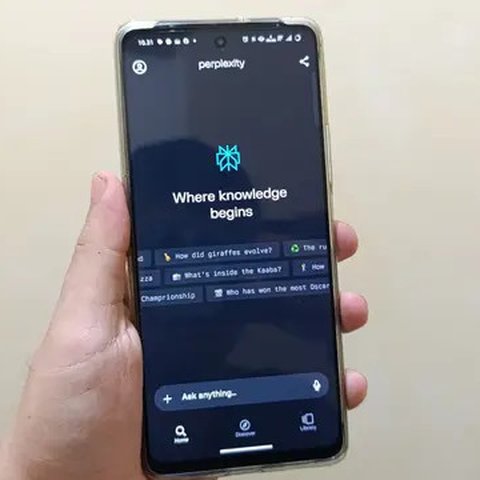
Akurasi transkripsi sangat bergantung pada kualitas rekaman suara. Suara yang jernih dan bebas dari noise akan menghasilkan transkripsi yang lebih akurat.
Pastikan Anda merekam voice note di lingkungan yang tenang dan dengan mikrofon yang berfungsi dengan baik.
Selain itu, perhatikan juga keterbatasan bahasa yang didukung oleh fitur bawaan WhatsApp maupun aplikasi pihak ketiga. Jika bahasa Anda tidak didukung, Anda mungkin perlu mempertimbangkan untuk menggunakan aplikasi yang menawarkan dukungan multibahasa.
Terakhir, selalu berhati-hati saat menginstal aplikasi pihak ketiga. Pastikan Anda mengunduh aplikasi dari sumber yang terpercaya seperti Google Play Store atau App Store untuk menghindari risiko keamanan.

:strip_icc():format(webp)/kly-media-production/medias/7980310/original/037480300_1780817497-Prabowo_Pidato_Tabanan.jpeg)
:strip_icc():format(webp)/kly-media-production/medias/7969192/original/061629100_1780806063-Prabowo_Sekolah_Bali.jpeg)
:strip_icc():format(webp)/kly-media-production/medias/7980275/original/000029900_1780817477-Prabowo_Tabanan.jpeg)
:strip_icc():format(webp)/kly-media-production/medias/7969156/original/016758000_1780806022-Prabowo_Bali.JPG)
:strip_icc():format(webp)/kly-media-production/medias/7974396/original/058528600_1780811156-Prabowo_Makan_SIang.jpg)