Langkah Buat Foto AI Bersama Artis di Google Gemini, Gampang dengan 4 Prompt Ini!
Banyak orang berlomba-lomba untuk menciptakan foto polaroid atau selfie santai bersama idola mereka dengan memanfaatkan Gemini AI.
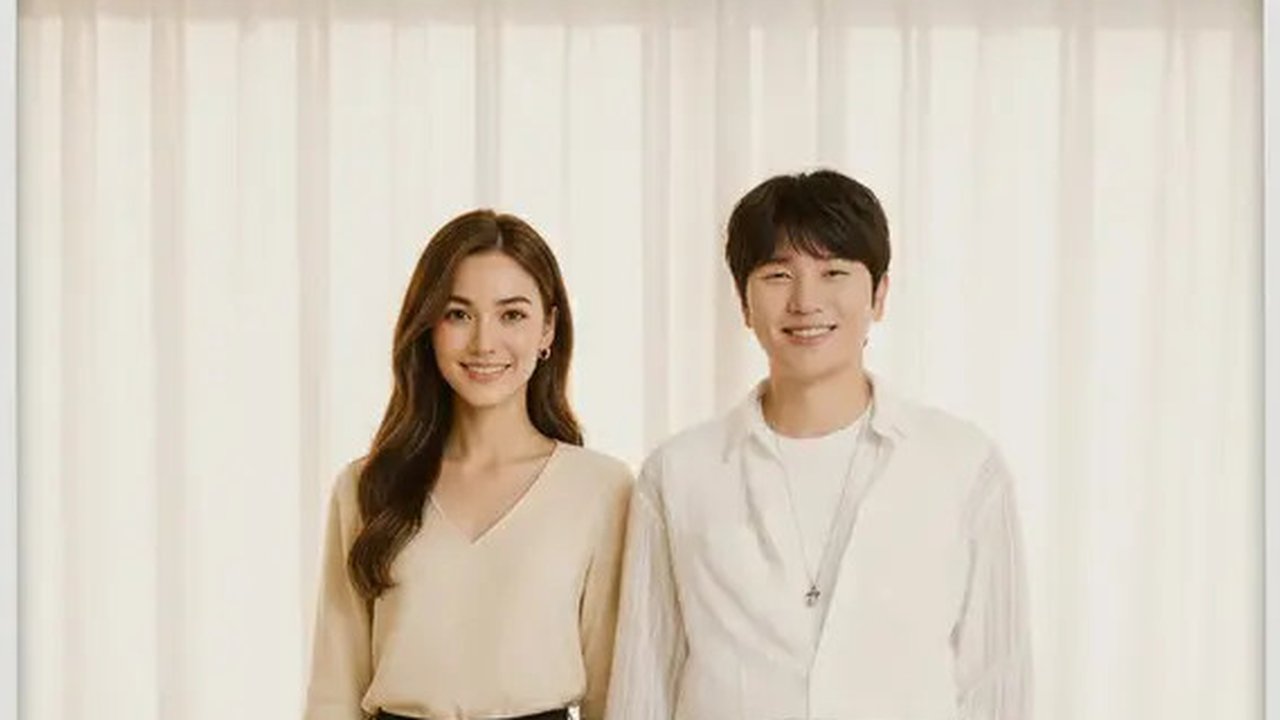
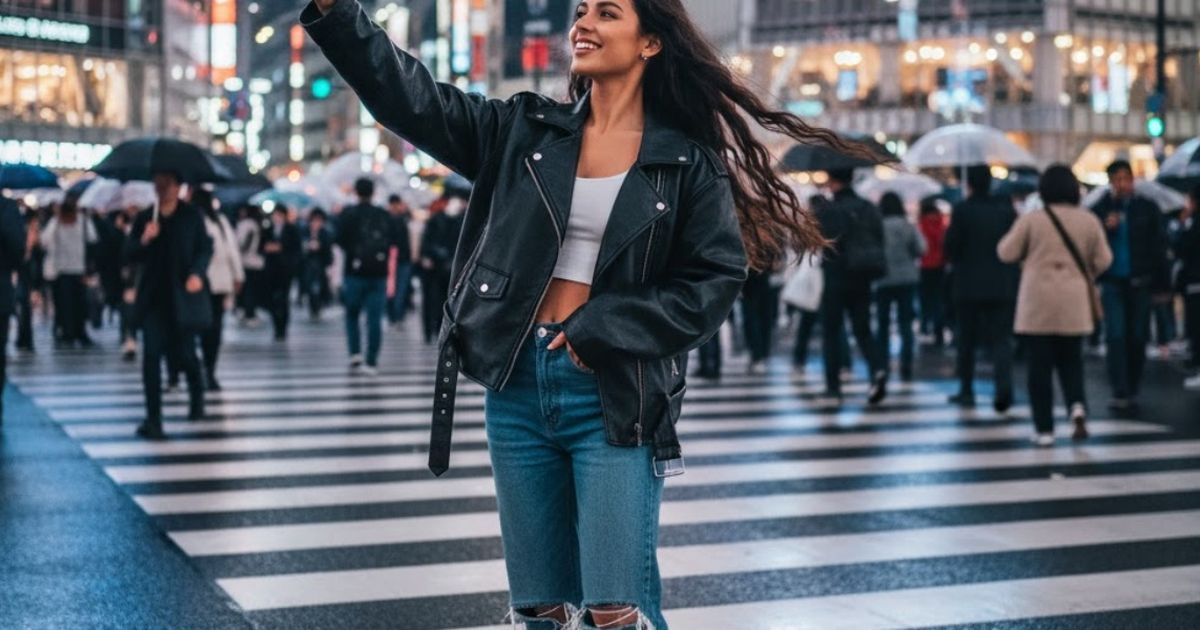
Dalam beberapa waktu terakhir, media sosial dipenuhi dengan berbagai unggahan foto polaroid yang terlihat seolah-olah nyata bersama artis K-Pop atau idola lainnya. Namun, perlu dicatat bahwa foto-foto tersebut bukanlah gambar asli, melainkan hasil dari teknologi AI yang dikembangkan oleh Google Gemini! Dengan hanya menggunakan satu foto pribadi dan gambar idola favorit, pengguna dapat "berfoto" bersama artis kesayangan mereka dalam sekejap. Hasilnya? Sangat realistis sampai bikin banyak orang terkecoh!
Fenomena ini telah menyebar dengan cepat di kalangan pengguna TikTok, Instagram, dan X. Banyak orang berlomba-lomba untuk menciptakan foto polaroid atau selfie santai bersama idola mereka dengan memanfaatkan Gemini AI. Jika kamu ingin tahu bagaimana cara bergabung dalam tren ini, artikel ini akan menjelaskan segala hal yang perlu kamu ketahui: mulai dari cara penggunaan, prompt yang dapat langsung disalin, hingga tips agar hasil foto terlihat lebih alami!
Apa Itu Foto AI Polaroid dengan Google Gemini?
Foto AI polaroid bukan sekadar hasil editan biasa, melainkan merupakan produk dari pemrosesan visual yang menggunakan teknologi AI dari Google Gemini. Teknologi ini mampu menggabungkan dua gambar, seperti foto kamu dengan artis favorit, menjadi satu kesatuan yang tampak alami. Penggunaan format polaroid sangat populer karena memberikan nuansa nostalgia dan realistis, mirip dengan hasil jepretan kamera instan.
Sebelum tren ini merebak, ada juga tren action figure AI, meskipun lebih kompleks karena memerlukan prompt yang panjang dan teknis. Di tren foto bersama artis ini, prosesnya menjadi lebih sederhana; kamu hanya perlu mengunggah foto wajah yang jelas, menggunakan prompt yang telah disiapkan, dan kemudian mengklik "generate". Sangat praktis!
Versi terbaru Google Gemini, yaitu Gemini 2.5 Flash, memiliki fitur unggulan yang menjaga detail dan konsistensi hasil foto, sehingga tidak tampak seperti "tempelan". Teknologi ini sangat cocok bagi kamu yang ingin tampil eksis atau sekadar bersenang-senang di media sosial.
Langkah-Langkah Membuat Foto AI di Google Gemini
Jika kamu belum pernah menggunakan Google Gemini, jangan khawatir. Proses untuk membuat foto AI bersama artis di platform ini sangatlah sederhana. Berikut adalah langkah-langkah yang perlu diikuti:
1. Akses Aplikasi Google Gemini
Kamu dapat menggunakan Gemini melalui aplikasi di perangkat Android/iOS atau langsung dari browser. Pastikan kamu telah masuk menggunakan akun Google. Jika belum memiliki aplikasi tersebut, unduh terlebih dahulu dari Play Store atau App Store.
2. Gunakan Versi Gemini 2.5 Flash
Versi ini sangat penting karena memiliki kemampuan yang lebih baik dalam menggabungkan dan mengenali wajah dengan akurat. Gemini 2.5 Flash juga menawarkan fitur multi-image fusion dan pengeditan berbasis teks. Jika kamu masih menggunakan versi yang lebih lama, hasil yang diperoleh mungkin tidak maksimal.
3. Klik Ikon "Pisang" di Kolom Prompt
Meskipun terdengar lucu, Gemini menggunakan ikon pisang sebagai pintasan untuk membuat konten kreatif. Setelah mengklik ikon ini, kamu akan diminta untuk memasukkan foto dan teks prompt. Ikon ini biasanya muncul saat kamu membuka menu "image generation".
4. Unggah Dua Foto: Foto Kamu dan Foto Idola
Untuk menghasilkan foto AI, kamu perlu menyiapkan:
- Foto wajah kamu yang jelas dengan resolusi tinggi
- Foto artis atau idola yang diambil dengan posisi wajah menghadap kamera. Pastikan pencahayaan dalam foto cukup baik agar AI dapat memproses wajah dengan presisi.
5. Salin dan Tempel Prompt yang Diinginkan
Prompt adalah elemen kunci untuk memastikan hasil yang sesuai harapan. Di bagian berikutnya, kamu akan mendapatkan beberapa contoh prompt yang dapat kamu salin. Tempelkan prompt tersebut di kolom perintah, lalu klik "generate".
6. Tunggu Hasil dan Unduh
Proses ini biasanya hanya memerlukan beberapa detik. Setelah gambar selesai dibuat, kamu bisa langsung mengunduhnya dan membagikannya di media sosial. Jangan lupa untuk memeriksa hasilnya --- banyak yang terlihat sangat mirip dengan foto asli!
Kumpulan Prompt Google Gemini Siap Pakai
Berikut adalah beberapa contoh prompt yang dapat digunakan untuk menghasilkan foto AI bersama idola:
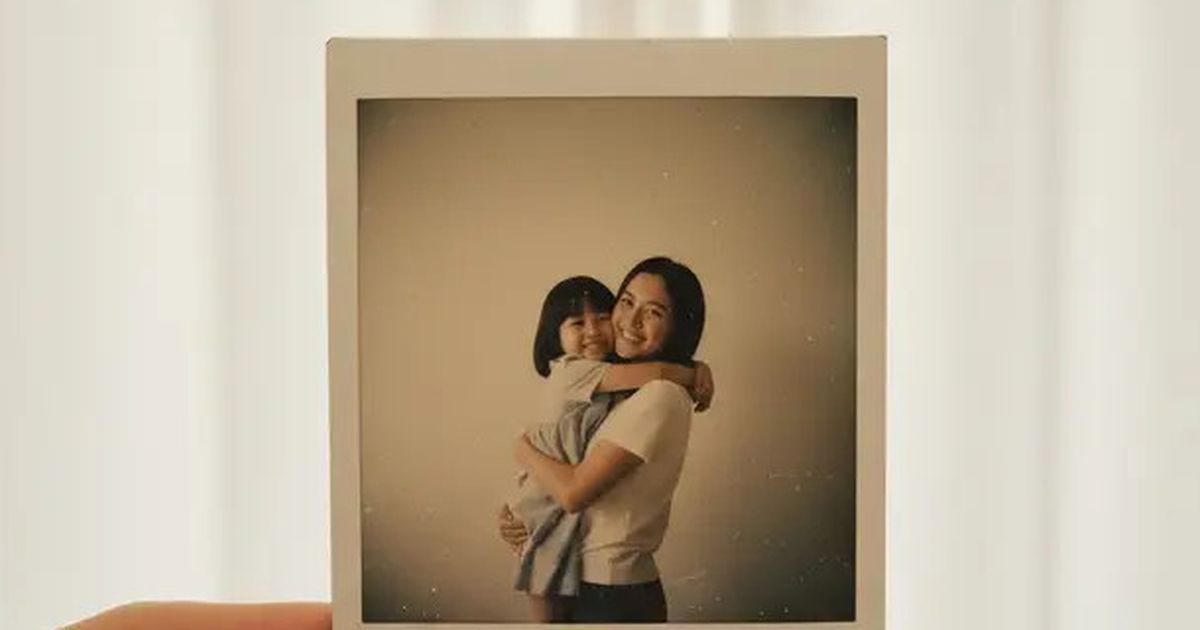
Prompt 1: Silakan buat foto Polaroid yang realistis berdasarkan gambar yang saya unggah. Dalam foto tersebut, saya terlihat berdiri bersebelahan dengan artis K-Pop yang saya pilih. Latar belakangnya adalah tirai putih yang diterangi dengan lembut oleh sinar matahari pagi. Kami berdua tampak akrab, di mana saya memegang tangan idol tersebut dengan santai, sambil saling tersenyum ke arah kamera. Foto harus tampak nyata, dengan detail wajah yang jelas, warna yang natural namun hangat, serta nuansa vintage khas foto Polaroid klasik. Pencahayaan dan bayangan perlu disesuaikan agar hasilnya terlihat alami dan bukan hasil editan digital biasa.
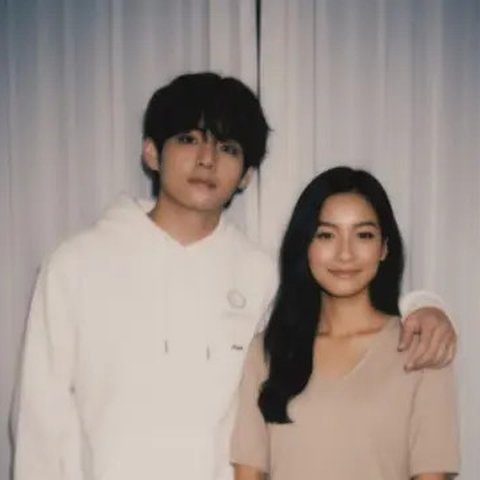
:strip_icc():format(webp)/kly-media-production/medias/5347389/original/002452400_1757668319-Gemini_Generated_Image_pwvl9cpwvl9cpwvl.jpg) Prompt 2: Silakan buat potret bergaya foto Polaroid yang realistis dengan latar belakang buram untuk menonjolkan kami berdua yang menghadap ke kamera. Saya berdiri dekat dengan artis favorit saya, yang merangkul pundak saya dengan akrab dari samping kanan. Suasana kebersamaan yang nyaman dan harmonis. Pencahayaan lembut dengan latar tirai putih. Detail wajah harus jelas dan natural, dengan warna sedikit hangat khas foto Polaroid klasik. Hasil akhir harus terlihat seperti diambil dari kamera Polaroid asli dengan nuansa nostalgia namun penuh kehangatan dan kedekatan emosional.
Prompt 2: Silakan buat potret bergaya foto Polaroid yang realistis dengan latar belakang buram untuk menonjolkan kami berdua yang menghadap ke kamera. Saya berdiri dekat dengan artis favorit saya, yang merangkul pundak saya dengan akrab dari samping kanan. Suasana kebersamaan yang nyaman dan harmonis. Pencahayaan lembut dengan latar tirai putih. Detail wajah harus jelas dan natural, dengan warna sedikit hangat khas foto Polaroid klasik. Hasil akhir harus terlihat seperti diambil dari kamera Polaroid asli dengan nuansa nostalgia namun penuh kehangatan dan kedekatan emosional.
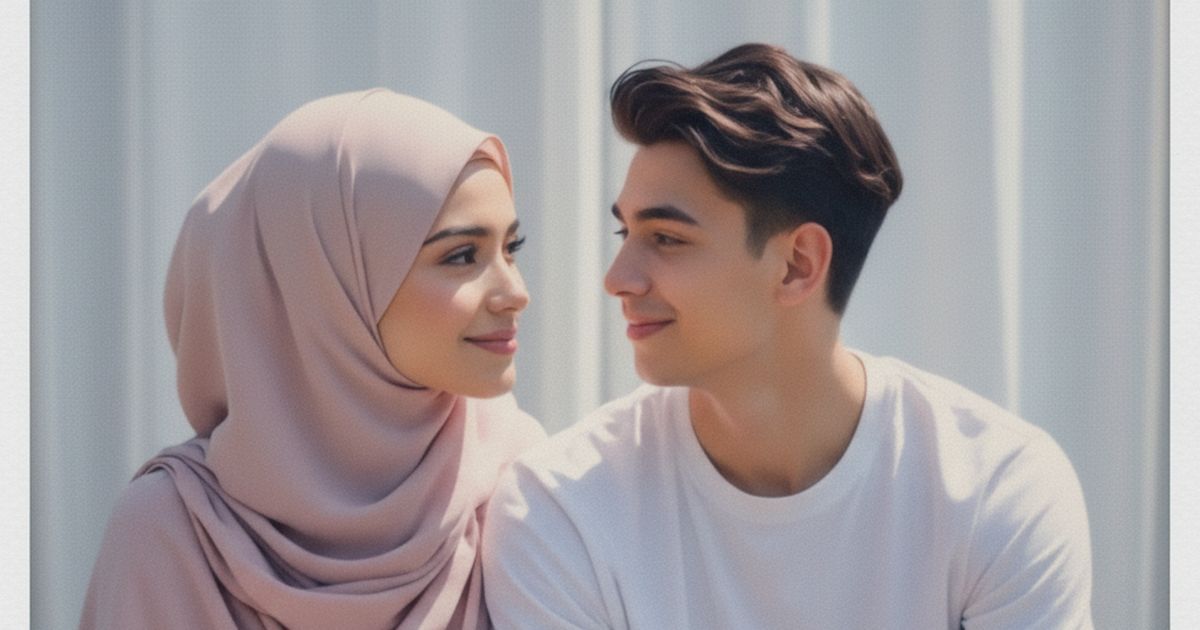
:strip_icc():format(webp)/kly-media-production/medias/5347390/original/013806600_1757668319-Gemini_Generated_Image_ilpyozilpyozilpy.jpg) Prompt 3: Unggah foto saya yang sedang duduk menghadap ke depan dengan ekspresi tersenyum natural mengenakan pakaian kasual berwarna terang. Silakan buat foto AI bergaya Polaroid yang realistis, di mana saya duduk berdampingan dengan artis favorit saya yang juga sedang duduk dekat saya. Foto ini harus menampilkan suasana akrab dan hangat di antara kami. Latar belakang berupa tirai putih dibuat buram (bokeh) agar fokus utama pada kami berdua. Pencahayaan lembut dan hangat menciptakan kesan nostalgia dan keintiman pada foto. Detail wajah kami harus jelas, natural, dan warna foto sedikit hangat ala Polaroid klasik supaya terlihat realistis dan menarik.
Prompt 3: Unggah foto saya yang sedang duduk menghadap ke depan dengan ekspresi tersenyum natural mengenakan pakaian kasual berwarna terang. Silakan buat foto AI bergaya Polaroid yang realistis, di mana saya duduk berdampingan dengan artis favorit saya yang juga sedang duduk dekat saya. Foto ini harus menampilkan suasana akrab dan hangat di antara kami. Latar belakang berupa tirai putih dibuat buram (bokeh) agar fokus utama pada kami berdua. Pencahayaan lembut dan hangat menciptakan kesan nostalgia dan keintiman pada foto. Detail wajah kami harus jelas, natural, dan warna foto sedikit hangat ala Polaroid klasik supaya terlihat realistis dan menarik.
:strip_icc():format(webp)/kly-media-production/medias/5347391/original/026048300_1757668319-Gemini_Generated_Image_gxdintgxdintgxdi.jpg) Prompt 4: Silakan buat foto AI bergaya Polaroid yang realistis, menunjukkan saya bersama artis favorit saya yang sedang duduk atau berdiri dekat, dengan tangan artis tersebut memegang kepala saya secara lembut dan penuh kasih sayang. Ekspresi artis menunjukkan perhatian dan kehangatan, yang menciptakan suasana intim dan penuh emosi antara kami berdua. Latar belakang dibuat buram (bokeh) agar fokus utama pada detail wajah dan interaksi kami. Pencahayaan alami yang lembut dengan warna hangat ala foto Polaroid klasik membantu menonjolkan suasana penuh perasaan dan kedekatan. Hasil foto harus terlihat alami dan realistis dengan detail wajah yang jelas dan warna yang natural.
Prompt 4: Silakan buat foto AI bergaya Polaroid yang realistis, menunjukkan saya bersama artis favorit saya yang sedang duduk atau berdiri dekat, dengan tangan artis tersebut memegang kepala saya secara lembut dan penuh kasih sayang. Ekspresi artis menunjukkan perhatian dan kehangatan, yang menciptakan suasana intim dan penuh emosi antara kami berdua. Latar belakang dibuat buram (bokeh) agar fokus utama pada detail wajah dan interaksi kami. Pencahayaan alami yang lembut dengan warna hangat ala foto Polaroid klasik membantu menonjolkan suasana penuh perasaan dan kedekatan. Hasil foto harus terlihat alami dan realistis dengan detail wajah yang jelas dan warna yang natural.
6 Tips Agar Foto AI Terlihat Lebih Realistis
- Gunakan Foto Berkualitas: Semakin jelas dan terang foto wajah yang kamu pilih, semakin baik pula hasil yang akan diperoleh.
- Pilih Foto Idola dengan Posisi Serupa: Pastikan pose wajah idola yang kamu pilih memiliki kesamaan dengan pose kamu agar hasilnya terlihat seimbang.
- Perhatikan Pencahayaan: Foto yang diambil dengan pencahayaan alami atau cahaya lembut akan memudahkan AI dalam mengenali detail wajahmu.
- Hindari Foto dengan Banyak Filter: Penggunaan efek beauty filter dapat membuat hasil akhir terlihat aneh atau kurang alami.
- Gunakan Prompt yang Spesifik tapi Sederhana: Sebaiknya hindari kalimat yang terlalu rumit. Fokuslah pada suasana, latar belakang, dan ekspresi wajah.
- Edit Manual Jika Perlu: Jika hasil yang didapat belum memuaskan, kamu dapat melakukan sedikit sentuhan menggunakan aplikasi editing seperti Snapseed.


:strip_icc()/kly-media-production/medias/5571484/original/012255300_1777626565-21379.jpg)
:strip_icc()/kly-media-production/medias/3239983/original/044887600_1600257707-20200916-Ojol-4.jpg)
:strip_icc()/kly-media-production/medias/5568950/original/053357800_1777407647-khvicha-kvaratskhelia-psg-5.jpg)
:strip_icc()/kly-media-production/medias/5571459/original/004397000_1777624493-IMG_1168.jpg)
:strip_icc()/kly-media-production/medias/5571441/original/095451900_1777622553-IMG_9582.jpeg)
:strip_icc()/kly-media-production/medias/5571439/original/044975600_1777622133-1001197197.jpg)