Cara Mudah Hubungkan Laptop ke TV, Enggak Perlu Tarik Kabel Panjang
Ingin menghubungkan laptop ke TV? Temukan panduan lengkap tentang HDMI dan koneksi nirkabel untuk tampilan yang lebih besar, jelas, dan praktis.
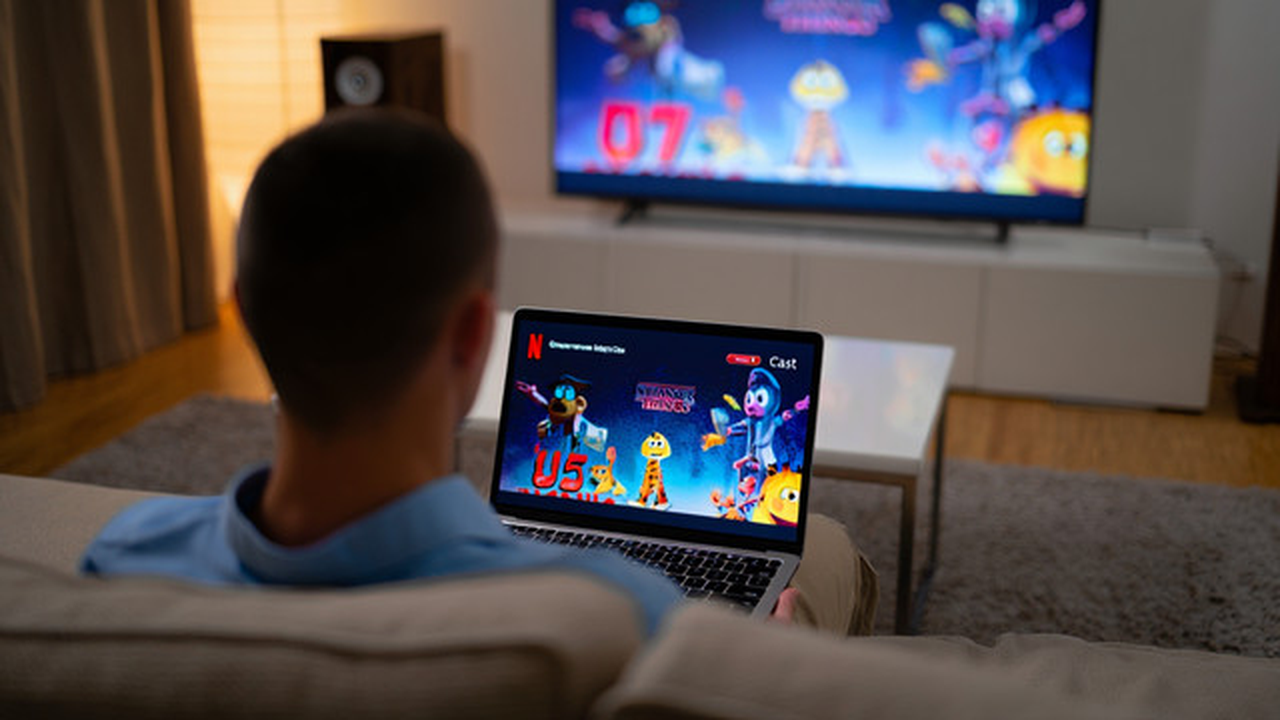
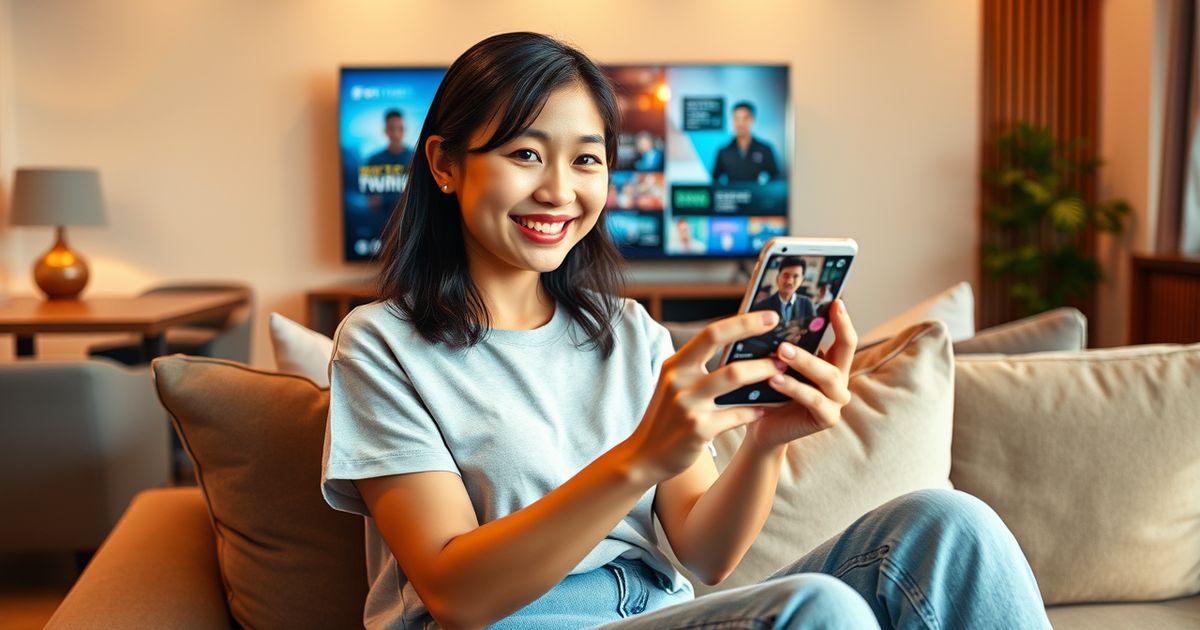
Menyambungkan layar laptop ke televisi dapat dilakukan untuk berbagai tujuan, seperti belajar, bekerja, atau menonton film dengan tampilan yang lebih luas. Banyak orang mencari cara untuk menghubungkan laptop ke TV agar pengalaman menonton atau presentasi menjadi lebih menarik.
Dengan kemajuan teknologi, layar TV kini semakin canggih, sehingga hasil tampilan menjadi lebih jelas dan nyaman untuk dilihat. Terdapat beberapa metode yang dapat digunakan untuk menyambungkan laptop ke televisi. Di antaranya adalah menggunakan kabel HDMI dan juga koneksi nirkabel yang lebih praktis dan tanpa ribet.
Setiap metode memiliki kelebihan tergantung pada jenis perangkat dan koneksi yang digunakan. Memahami cara menyambungkan laptop ke TV sangat penting, sama halnya dengan mengetahui penyebab hp lemot, cara menonaktifkan wa tanpa mematikan data, cara screenshot di komputer, serta cara memindahkan wa ke hp baru. Oleh sebab itu, artikel ini akan membahas berbagai cara untuk menyambungkan laptop ke TV.
Berikut Caranya
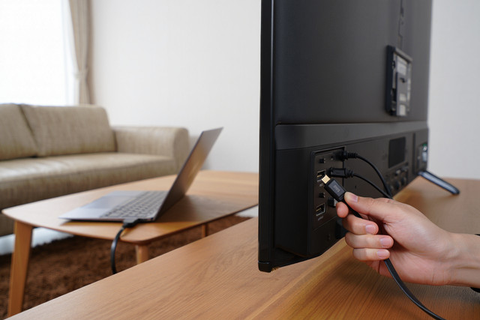
Cara yang paling praktis untuk menghubungkan laptop ke TV adalah dengan menggunakan kabel HDMI. Metode ini menawarkan kualitas gambar dan suara yang sangat baik karena HDMI mendukung resolusi tinggi. Pastikan kedua perangkat, yaitu laptop dan TV, memiliki port HDMI yang sesuai.
Setelah kabel terpasang, layar laptop akan otomatis muncul di TV tanpa perlu melakukan pengaturan tambahan. Berikut adalah langkah-langkah untuk menyambungkan laptop ke TV menggunakan kabel HDMI:
- Colokkan salah satu ujung kabel HDMI ke laptop, dan sambungkan ujung lainnya ke port HDMI di TV.
- Ganti sumber input TV ke HDMI sesuai dengan nomor port yang digunakan.
- Jika tampilan belum muncul, atur mode layar melalui pengaturan tampilan di laptop.
Dengan menggunakan metode ini untuk menghubungkan laptop ke TV, aktivitas menonton film, bermain game, atau melakukan presentasi kerja akan menjadi lebih menyenangkan dan memuaskan.
Tanpa Kabel
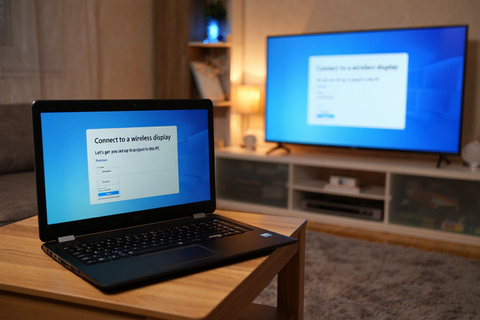
Bagi mereka yang menyukai cara praktis, menyambungkan laptop ke TV tanpa kabel bisa menjadi solusi yang cerdas. Terlebih lagi, sebagian besar TV modern kini dilengkapi dengan fitur screen mirroring atau wireless display yang mendukung sistem operasi Windows. Dengan demikian, Anda tidak perlu khawatir tentang kabel panjang yang mengganggu tampilan ruang tamu. Berikut adalah langkah-langkah untuk menyambungkan laptop ke TV tanpa kabel:
- Pastikan laptop dan TV terhubung ke jaringan WiFi yang sama.
- Buka menu "Project" di laptop, lalu pilih "Connect to a wireless display."
- Setelah nama TV muncul di daftar, klik untuk memulai koneksi.
- Dalam hitungan detik, layar laptop akan muncul di televisi.
Metode ini sangat ideal untuk menonton video streaming, melakukan presentasi, atau sekadar menampilkan foto liburan di layar yang lebih besar. Jika Anda juga ingin tahu cara menyambungkan HP ke TV, prosesnya hampir sama, hanya saja dilakukan melalui pengaturan cast screen di ponsel Anda.
Berikut adalah cara menghubungkan laptop ke TV dengan menggunakan Chromecast
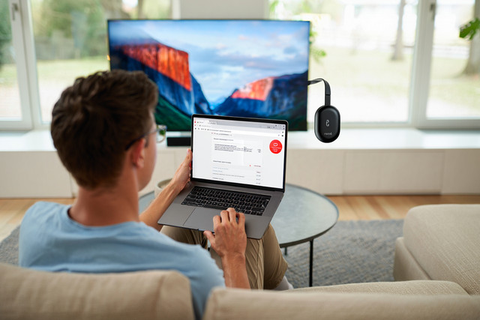
Chromecast adalah perangkat kecil yang sangat canggih, yang dapat mengubah TV biasa menjadi TV pintar. Dengan menggunakan alat ini, kamu dapat menyambungkan laptop ke TV secara nirkabel dan menikmati koneksi yang stabil tanpa ada jeda. Prosesnya pun cukup sederhana, yaitu dengan menghubungkan Chromecast ke port HDMI di TV dan mengatur koneksinya melalui jaringan WiFi. Setelah semua terhubung, kamu dapat langsung menampilkan konten dari laptop ke TV dalam waktu singkat. Untuk menghubungkan laptopmu ke TV, ikuti langkah-langkah berikut:
- Pastikan aplikasi Google Chrome telah terpasang di laptop.
- Klik ikon "Cast" yang terletak di pojok kanan atas browser, lalu pilih perangkat Chromecast yang sedang aktif.
- Layar laptop akan otomatis muncul di televisi.
Selain dapat digunakan untuk streaming video, Chromecast juga mendukung tampilan tab browser dan presentasi. Metode ini sangat ideal bagi kamu yang menginginkan koneksi yang cepat dan efisien.
Langkah-Langkahnya
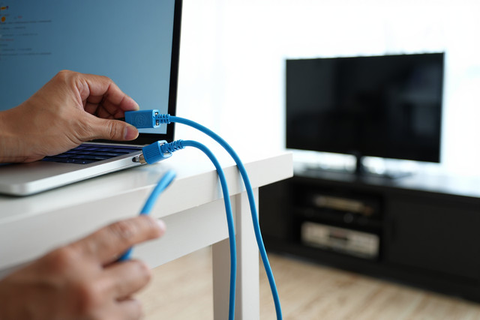
Untuk menghubungkan laptop ke TV, kamu dapat menggunakan kabel VGA, terutama jika perangkat yang kamu miliki adalah model lama. Metode ini sangat berguna jika laptop dan TV kamu tidak dilengkapi dengan port HDMI. Perlu diingat bahwa kabel VGA hanya mentransmisikan sinyal gambar, sehingga kamu memerlukan kabel audio tambahan agar suara dapat keluar dari TV. Berikut adalah langkah-langkah yang dapat kamu ikuti untuk menyambungkan laptop ke TV:
- Colokkan kabel VGA dari laptop ke port VGA yang ada di TV.
- Ubah sumber input pada TV menjadi "PC" atau "VGA."
- Umumnya, layar laptop akan langsung muncul di TV. Kamu juga bisa menyesuaikan resolusi agar tampilan lebih sesuai.
Metode ini tetap efektif untuk berbagai keperluan, seperti menonton video atau menampilkan presentasi slide. Dengan cara ini, kamu dapat menikmati konten dari laptop dengan lebih nyaman di layar yang lebih besar.
Aplikasi Smart TV
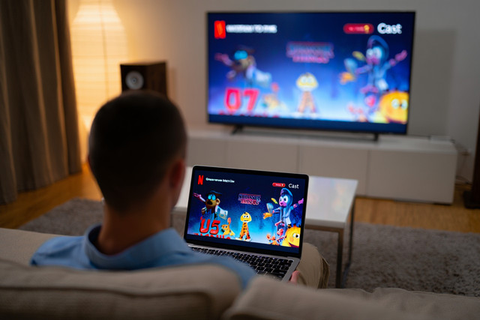
Smart TV terbaru umumnya sudah dilengkapi dengan aplikasi bawaan yang memungkinkan koneksi langsung dengan laptop. Di antara aplikasi tersebut terdapat YouTube, Netflix, dan fitur berbasis DLNA yang mendukung proses casting. Dengan cara ini, kamu dapat mengirim video, musik, atau foto dari laptop ke TV tanpa memerlukan kabel sama sekali. Untuk menyambungkan laptop ke TV, ikuti langkah-langkah berikut:
- Pastikan aplikasi di laptop dan TV telah diperbarui ke versi terbaru.
- Gunakan fitur cast atau share yang tersedia di dalam aplikasi.
- Setelah perangkat terhubung, TV akan menampilkan konten sesuai perintah dari laptop.
Metode ini sangat ideal bagi kamu yang ingin menikmati hiburan ringan tanpa harus melakukan screen mirroring secara penuh. Kamu juga bisa menerapkan cara yang sama dengan cara download status WhatsApp atau cara menonaktifkan WA tanpa mematikan data agar tetap bisa menikmati hiburan tanpa terganggu oleh notifikasi.
Panduan Menyambungkan Laptop ke TV
1. Cara Menyambungkan Laptop ke TV Tanpa HDMI
Untuk menghubungkan laptop ke TV tanpa menggunakan kabel HDMI, kamu dapat memanfaatkan beberapa alternatif seperti koneksi wireless display, Chromecast, kabel VGA, atau adaptor USB to HDMI. Pilihan-pilihan ini sangat membantu jika laptop yang kamu miliki tidak dilengkapi dengan port HDMI yang biasanya tersedia.
2. Penyebab Laptop Tidak Terdeteksi di TV
Ketika laptop tidak terdeteksi oleh TV, ada beberapa faktor yang mungkin menjadi penyebabnya. Masalah ini sering kali disebabkan oleh pengaturan input TV yang belum diubah, kabel yang tidak terpasang dengan baik, atau driver grafis pada laptop yang perlu diperbarui. Pastikan juga untuk memeriksa kondisi kabel yang digunakan agar tidak menjadi penghalang dalam koneksi.
3. Menyambungkan Laptop ke TV Melalui Bluetooth
Sayangnya, menyambungkan laptop ke TV melalui Bluetooth tidak memungkinkan. Hal ini disebabkan oleh keterbatasan Bluetooth yang tidak dapat mendukung transmisi video. Oleh karena itu, kamu tetap perlu menggunakan alternatif lain seperti koneksi WiFi, HDMI, VGA, atau perangkat streaming seperti Chromecast untuk menampilkan tampilan dari laptop ke TV.
4. Mengatasi Tampilan TV yang Tidak Penuh
Kerap kali, tampilan di TV tidak terlihat penuh disebabkan oleh ketidakcocokan antara resolusi laptop dan resolusi TV. Untuk mengatasi masalah ini, kamu dapat menyesuaikan pengaturan resolusi melalui menu Display Settings yang ada di laptop. Dengan melakukan penyesuaian ini, tampilan di TV akan lebih optimal dan sesuai dengan yang diharapkan.















:strip_icc():format(webp)/kly-media-production/medias/5386433/original/064295900_1761008005-8.jpg)
:strip_icc():format(webp)/kly-media-production/medias/8222531/original/037587400_1781082656-Prabowo_Obat.JPG)
:strip_icc():format(webp)/kly-media-production/medias/8339855/original/065146500_1782211734-motor_mbg.jpg)
:strip_icc():format(webp)/kly-media-production/medias/8333164/original/023758600_1782203500-Prabss.jpg)
:strip_icc():format(webp)/kly-media-production/medias/5496305/original/061349500_1770525763-Presiden_Prabowo_Subianto-8_Februari_2026.jpeg)
:strip_icc():format(webp)/kly-media-production/medias/8338735/original/098300900_1782210541-Prabowo_NU.jpg)