Cara Edit Foto Jadi Video Pakai Gemini AI, ini 5 Prompt Keren yang Bisa Dicoba
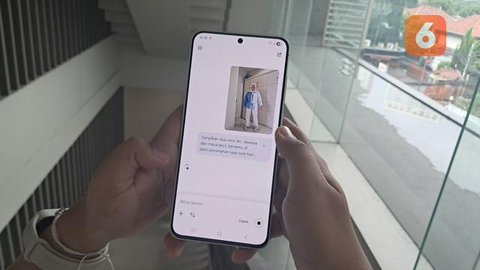
Google meluncurkan fitur terbaru di Gemini AI yang dapat mengubah foto statis menjadi video pendek dengan durasi maksimal 8 detik.
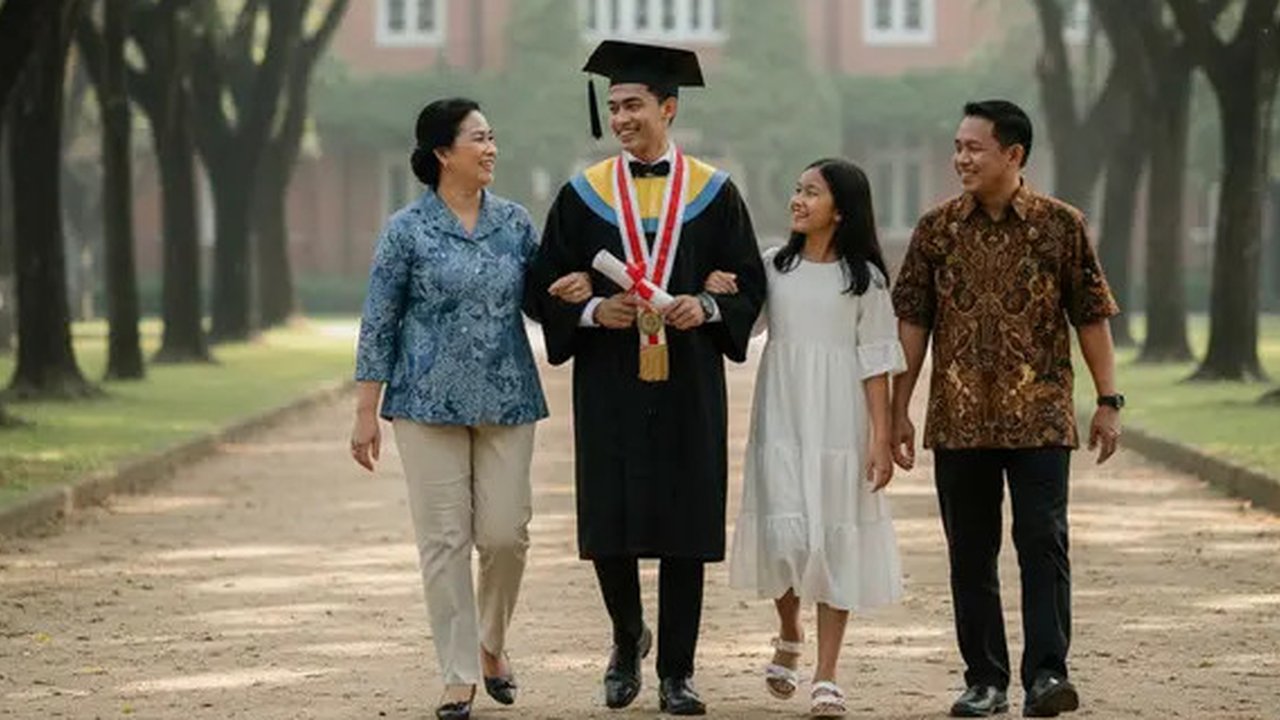
Kecanggihan kecerdasan buatan kini semakin terasa di berbagai aspek kehidupan. Salah satu contohnya adalah ketika Google meluncurkan fitur baru pada Gemini AI yang mampu mengubah foto statis menjadi video pendek.
Fitur ini didukung oleh model generatif bernama Veo 3, yang mempermudah pengguna dalam menggunakan prompt Gemini AI untuk mengedit foto menjadi video. Dengan fitur ini, pengguna dapat mengonversi gambar menjadi video berdurasi maksimal 8 detik, dilengkapi dengan audio yang realistis.
Teknologi ini sangat bermanfaat bagi para kreator dan pebisnis, karena mereka yang sebelumnya hanya bergantung pada gambar kini dapat memberikan nuansa sinematik pada produk atau karya yang mereka hasilkan.
Hanya dengan menggunakan prompt Gemini AI yang tepat, konten visual yang sebelumnya monoton dapat menjadi lebih hidup dan menarik perhatian audiens. Melansir dari Google AI for Developers, kemampuan kecerdasan buatan dalam memahami instruksi kompleks dari pengguna adalah faktor kunci.
Proses ini memungkinkan setiap detail kecil dalam foto, seperti efek pergerakan kamera atau penambahan audio, dapat diatur sesuai dengan keinginan pengguna. Dengan demikian, foto-foto biasa, seperti miniatur atau ilustrasi, dapat dihidupkan dalam bentuk video yang menakjubkan.
Berikut adalah ulasan lengkap mengenai prompt Gemini AI untuk mengedit foto menjadi video, yang dirilis pada Senin (22/11/2025).
Panduan Lengkap Mengonversi Foto Menjadi Video Menggunakan Gemini AI
Gemini AI merupakan platform kecerdasan buatan yang dikembangkan oleh Google, dengan kemampuan untuk menjalankan berbagai jenis tugas. Di dalam ekosistem Gemini AI, terdapat Veo 3, sebuah model generatif yang secara khusus dirancang untuk menghasilkan video.
Dalam hal ini, Gemini dapat diibaratkan sebagai perangkat lunak utama, sementara Veo 3 berfungsi sebagai alat spesifik yang digunakan untuk produksi video. Dengan demikian, ketika Anda memberikan perintah kepada Gemini AI untuk mengubah foto menjadi video, Gemini akan meneruskan instruksi tersebut kepada model Veo 3 untuk diproses.
Selanjutnya, Veo 3 akan mengambil gambar yang diunggah dan menerjemahkan perintah dalam prompt, seperti "gerakan kamera" atau "efek suara", menjadi video yang nyata. Oleh karena itu, Veo 3 menjadi komponen penting dalam fitur konversi foto menjadi video, menawarkan tingkat presisi dan kualitas visual yang luar biasa, sesuai dengan klaim dari Google.
Membuat video dari foto menggunakan Gemini AI sangatlah mudah, terutama bagi pengguna yang telah memiliki akun Google AI Pro atau Ultra. Berikut adalah langkah-langkah yang dapat Anda ikuti untuk memanfaatkan fitur ini:
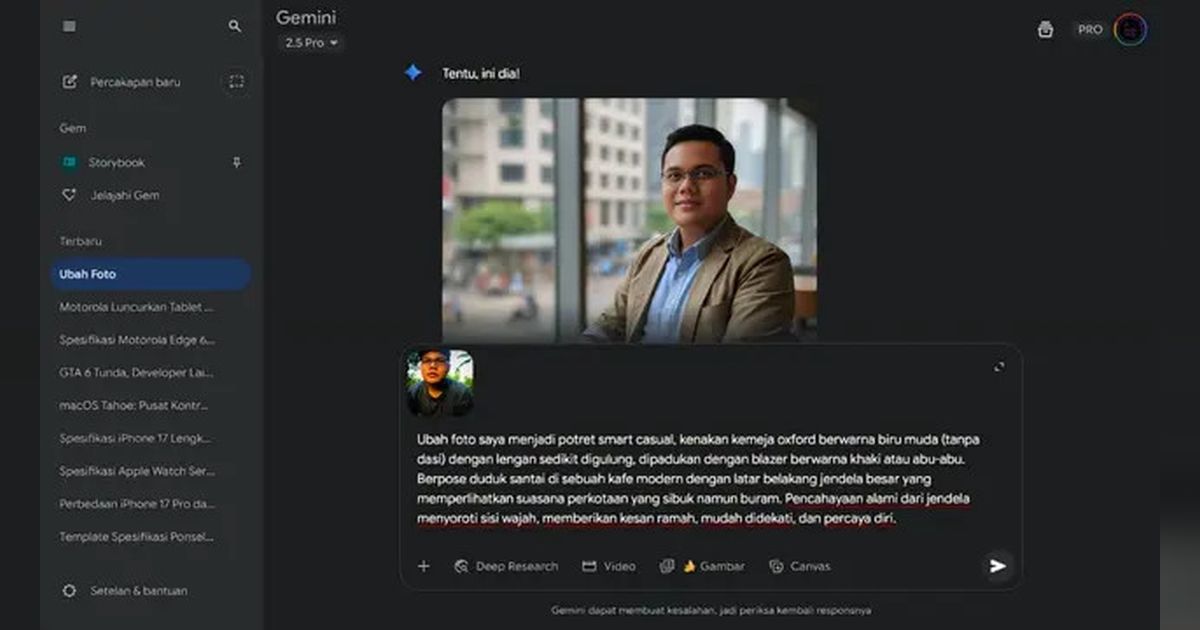
- Akses Gemini AI: Masuklah ke akun Gemini AI Anda melalui peramban web di gemini.google. Saat ini, fitur ini lebih optimal digunakan melalui versi web, karena aplikasi seluler masih dalam pengembangan.
- Pilih Menu Video: Setelah berhasil masuk, klik menu Tools yang biasanya terletak di kolom prompt. Kemudian, pilih opsi Video untuk mengaktifkan model Veo 3.
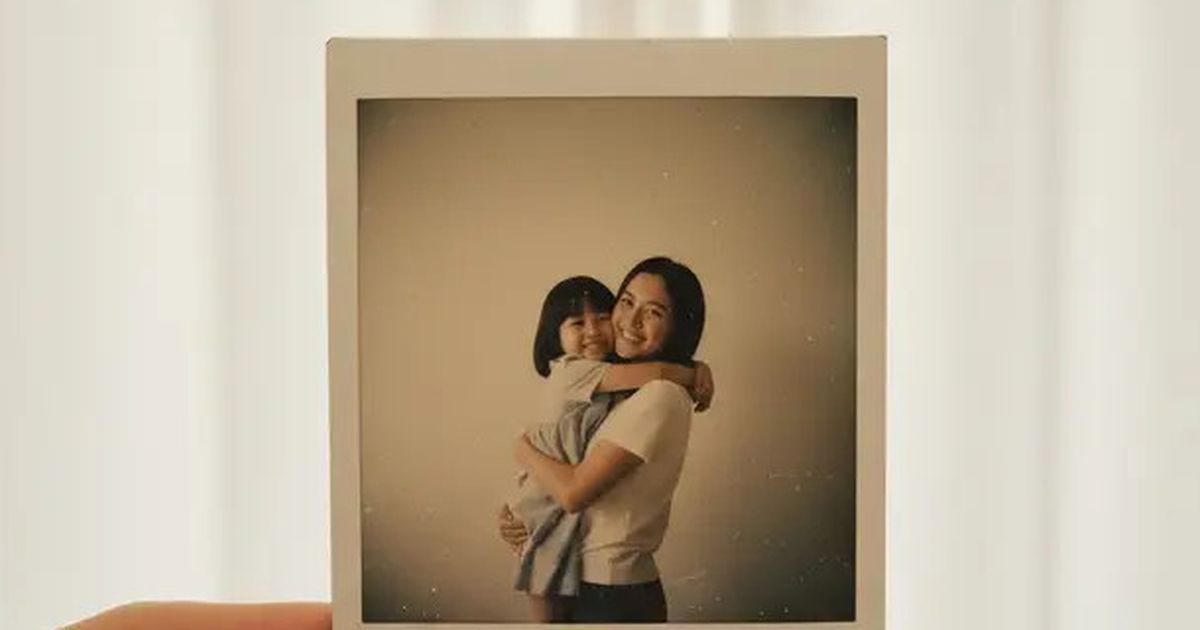
- Unggah Gambar Pilihan: Unggah foto yang ingin Anda ubah menjadi video. Pastikan foto tersebut memiliki resolusi tinggi agar hasil video akhir lebih detail dan tidak pecah.
- Berikan Prompt Deskriptif: Langkah ini sangat penting. Ketikkan deskripsi yang jelas dan spesifik mengenai video yang ingin Anda ciptakan. Semakin rinci prompt yang Anda berikan, semakin baik hasil yang akan diperoleh. Misalnya, Anda dapat meminta pergerakan kamera, efek pencahayaan, atau suasana tertentu.
- Tunggu Proses Rendering: Setelah prompt selesai, Gemini akan memproses foto Anda. Proses ini biasanya memakan waktu beberapa menit.
- Unduh atau Bagikan Video: Setelah selesai, video akan muncul. Anda bisa langsung mengunduhnya dalam format MP4 atau membagikannya ke media sosial. Video tersebut akan disertai dengan watermark dan SynthID, sebagai tanda bahwa video tersebut dihasilkan oleh AI.
Tips: Untuk mendapatkan hasil terbaik dan gerakan yang lebih alami, pilihlah foto yang paling sesuai dengan apa yang Anda bayangkan sebagai adegan pertama dalam video Anda, karena Veo menggunakan foto tersebut sebagai frame awal.
Lima Contoh Prompt untuk Gemini AI yang Dapat Mengubah Foto Menjadi Video
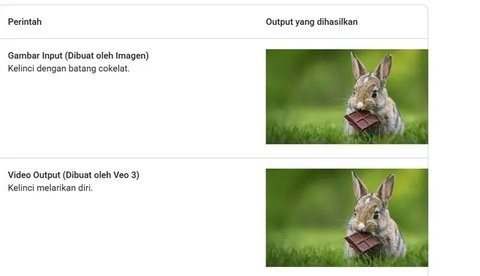
Berikut adalah lima contoh prompt Gemini AI untuk mengubah foto menjadi video yang dapat Anda gunakan dan sesuaikan setelah mengunggah foto:
- Dua Anak Berjalan Bersama: "Ciptakan video sinematik dari gambar ini. Lakukan panning shot yang halus mengikuti langkah dua anak yang berjalan, sambil menambahkan efek angin sepoi-sepoi dan suara alam. Kamera harus fokus pada mereka, sementara latar belakang pemandangan desa terlihat kabur."
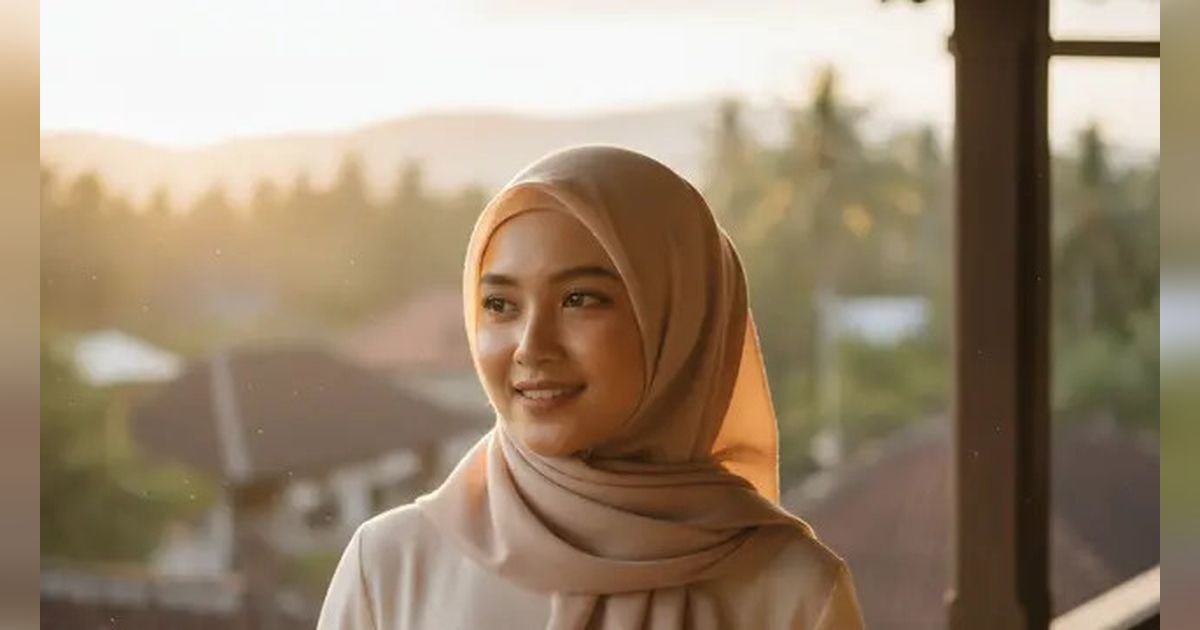
- Perempuan Menikmati Kopi: "Dari gambar ini, buatlah video yang menunjukkan gerakan kamera perlahan mendekati cangkir kopi, lalu beralih ke wajah perempuan yang tersenyum. Sertakan uap yang mengepul dari kopi dan iringan musik jazz yang lembut."
- Petani di Sawah: "Ubah gambar ini menjadi video hyper-lapse. Matahari tampak bergerak cepat melintasi langit, dan padi di sawah bergetar ditiup angin. Tampilkan petani yang bergerak lambat di antara tanaman, memberikan kesan waktu yang berlalu dengan cepat."
- Pendaki Gunung: "Buatlah video epik dari gambar pendaki ini. Mulailah dengan drone shot yang luas menampilkan seluruh pegunungan, lalu perlahan perbesar ke arah pendaki yang berdiri di puncak, dikelilingi kabut dan awan yang bergerak."
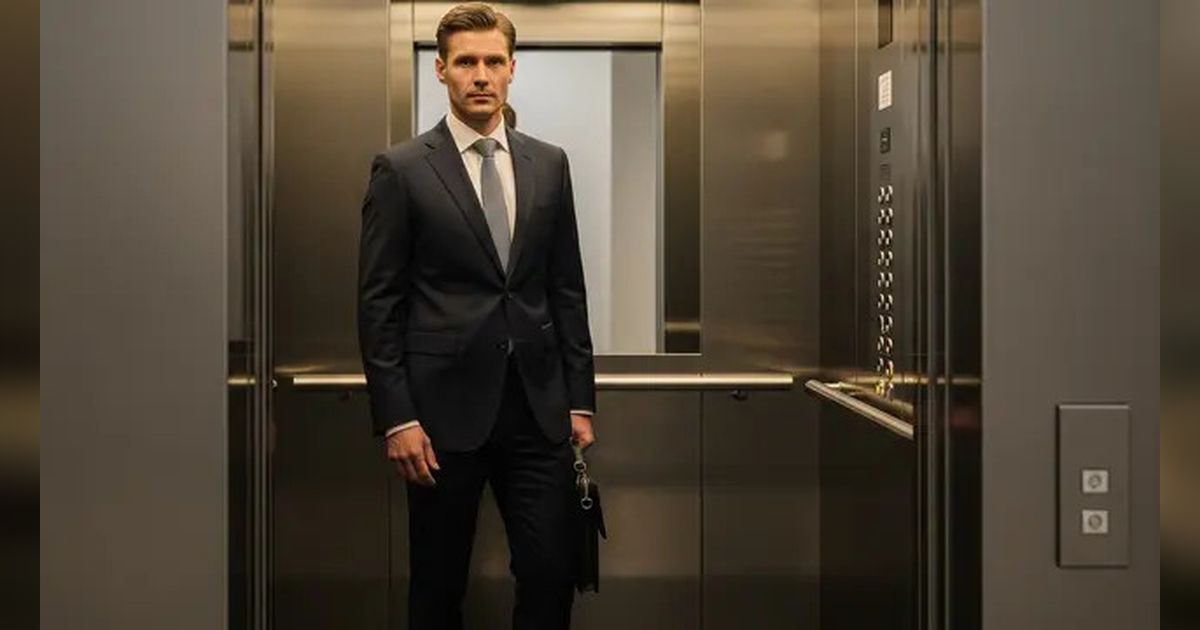
- Pria Bekerja di Kantor: "Buatlah video yang menggambarkan alur kerja. Kamera bergerak dari keyboard ke layar monitor, lalu kembali ke tangan pria yang mengetik dengan cepat. Tambahkan efek suara ketukan keyboard dan musik ambient yang menenangkan."
Dasar-Dasar untuk Menulis Prompt yang Efektif
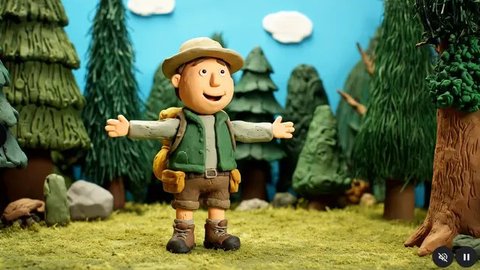
Untuk memaksimalkan penggunaan Veo 3, Anda perlu menyusun prompt yang jelas dan deskriptif. Sebuah prompt yang efektif dimulai dengan ide utama, kemudian dilengkapi dengan kata kunci, pengubah, dan terminologi khusus terkait video. Hal ini akan membantu Veo memahami keinginan Anda dengan lebih mendalam.
Ada beberapa elemen yang perlu Anda perhatikan saat menulis prompt:
- Subjek: Identifikasi objek, individu, hewan, atau pemandangan yang ingin Anda tampilkan dalam video, seperti "pemandangan kota" atau "dua anak".
- Tindakan: Gambarkan aktivitas yang dilakukan oleh subjek, contohnya "berjalan", "berlari", atau "menoleh".
- Gaya: Berikan arah kreatif dengan menambahkan kata kunci seperti "sci-fi", "film horor", "film noir", atau gaya animasi seperti "kartun".
- Pemosisian dan Gerakan Kamera (Opsional): Atur posisi dan gerakan kamera dengan istilah seperti "tampilan dari atas", "dolly shot", atau "sejajar mata".
- Komposisi (Opsional): Tentukan cara pengambilan gambar, seperti "wide shot", "close-up", atau "two-shot".
- Efek Fokus dan Lensa (Opsional): Gunakan istilah seperti "fokus dangkal", "lensa makro", atau "lensa sudut lebar" untuk efek visual tertentu.
- Suasana (Opsional): Uraikan bagaimana warna dan pencahayaan berkontribusi pada suasana adegan, misalnya "nuansa biru" atau "cahaya yang hangat".
Selain itu, Veo 3 juga memungkinkan Anda untuk meminta audio. Anda dapat menambahkan petunjuk untuk dialog (gunakan tanda kutip), efek suara (misalnya, "ban berdecit keras"), atau suara latar (misalnya, "suara dengungan samar").
Pertanyaan dan Jawaban
Bisakah saya mengonversi foto produk yang dijual secara online menjadi video menggunakan Gemini AI?
Tentu saja, Anda bisa menggunakan Gemini AI untuk mengonversi foto produk jualan online Anda menjadi video. Fitur ini sangat membantu dalam menampilkan produk dari berbagai sudut pandang atau memperlihatkan fitur-fitur uniknya dengan cara yang lebih dinamis dan menarik.
Apakah terdapat batasan durasi untuk video yang dihasilkan dari foto?
Saat ini, video yang dibuat oleh Gemini AI dengan model Veo 3 memiliki durasi maksimum 8 detik. Namun, Anda dapat membuat beberapa video pendek dari foto yang berbeda dan menggabungkannya menggunakan alat pengeditan video lain untuk mendapatkan durasi yang lebih panjang.
Bagaimana cara menambahkan suara atau musik ke dalam video yang dihasilkan oleh AI?
Anda dapat menambahkan efek suara atau musik dengan menyertakannya langsung dalam prompt yang Anda berikan. Contohnya, "Buat video dengan suara ombak dan musik yang menenangkan" atau "Tambahkan suara ketukan keyboard dan suasana kantor yang sibuk." AI akan berusaha menghasilkan audio sesuai dengan deskripsi yang Anda berikan.
Apakah semua jenis foto dapat diubah menjadi video?
Secara umum, Gemini AI mampu memproses berbagai jenis foto. Namun, untuk mendapatkan hasil yang optimal, disarankan untuk menggunakan foto dengan resolusi tinggi, pencahayaan yang baik, serta subjek yang jelas. Foto yang buram atau memiliki komposisi yang rumit mungkin tidak menghasilkan video yang berkualitas.
Apakah video yang dihasilkan oleh Gemini AI dapat diunduh dan dibagikan?
Ya, Anda dapat mengunduh video yang telah selesai dibuat dalam format MP4. Video ini juga siap untuk dibagikan di platform media sosial atau digunakan untuk keperluan lainnya. Setiap video yang dihasilkan akan disertai dengan watermark dan SynthID sebagai tanda bahwa konten tersebut dibuat oleh AI.


:strip_icc():format(webp)/kly-media-production/medias/4588614/original/072775000_1695698566-20230926-Bansos-Beras-Arbas-3.jpg)
:strip_icc():format(webp)/kly-media-production/medias/6377603/original/049341500_1779252733-Prabowo_DPR_Paripurna.jpeg)
:strip_icc():format(webp)/kly-media-production/medias/5386433/original/064295900_1761008005-8.jpg)
:strip_icc():format(webp)/kly-media-production/medias/8277324/original/047526000_1782132299-WhatsApp_Image_2026-06-22_at_19.33.52.jpeg)
:strip_icc():format(webp)/kly-media-production/medias/5495820/original/088300800_1770436926-Produk_MinyaKita2.jpg)
:strip_icc():format(webp)/kly-media-production/medias/8278512/original/016939000_1782133990-IMG_20260622_183429.jpg)