Cara Menonaktifkan WA Tanpa Mematikan Data, Berguna dalam Berbagai Keadaan
Memahami cara menonaktifkan WhatsApp tanpa harus mematikan data seluler bisa sangat berguna dalam berbagai keadaan.
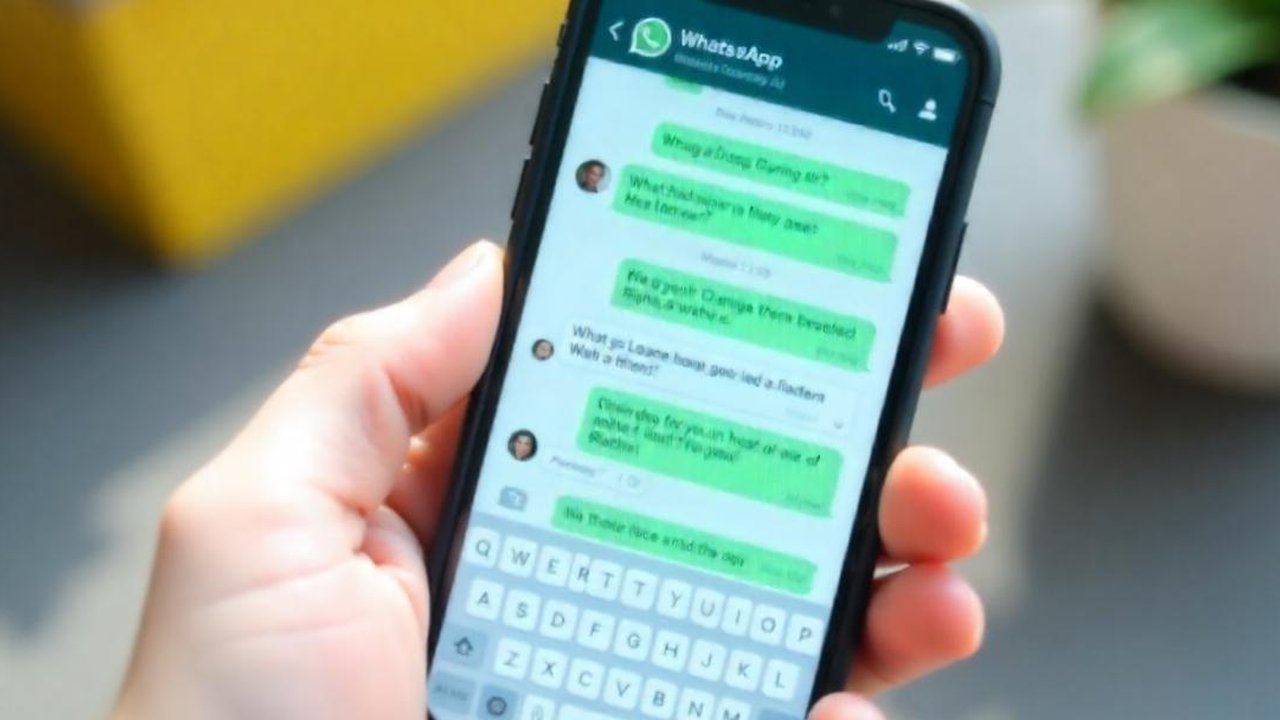
Banyak pengguna WhatsApp (WA) yang mengalami situasi di mana mereka ingin terhubung ke internet tanpa terganggu oleh pesan-pesan yang masuk. Salah satu solusi untuk mengatasi masalah ini adalah dengan mengetahui cara menonaktifkan WA tanpa mematikan data, yang dapat dilakukan dengan beberapa trik sederhana.
Memahami cara menonaktifkan WA tanpa mematikan data juga sangat berguna untuk menjaga kesehatan mental, sehingga tidak merasa bersalah atau terganggu. Metode ini menjadi pilihan bagi Anda yang ingin memiliki waktu sendiri, tetapi tetap dapat mengakses internet untuk keperluan lainnya.
Berikut cara-cara menonaktifkan WA tanpa mematikan data yang dapat Anda coba:
Menonaktifkan WA dengan Force Stop
Metode pertama yang dapat dicoba adalah menggunakan fitur Force Stop. Ini adalah salah satu cara yang paling efektif untuk menghentikan sementara WhatsApp tanpa mempengaruhi koneksi data perangkat. Fitur ini bekerja dengan memaksa aplikasi WhatsApp berhenti dari latar belakang sehingga tidak dapat menerima pesan hingga aplikasi dibuka kembali.
Keunggulan dari metode ini adalah aplikasi akan benar-benar nonaktif, sehingga pesan yang diterima akan tetap menunjukkan status centang satu dan tidak berubah menjadi centang dua, memberikan kesan bahwa Anda tidak sedang online. Berikut adalah langkah-langkah yang bisa diikuti:
- Buka menu Pengaturan
- Gulir ke bawah dan pilih Aplikasi
- Cari dan pilih WhatsApp dari daftar
- Tekan pada WhatsApp untuk membuka halaman informasi aplikasi
- Tekan tombol 'Hentikan Paksa' atau 'Force Stop'
- Konfirmasi tindakan dengan menekan tombol 'OK'
- Pastikan untuk tidak membuka WhatsApp setelah melakukan Force Stop
- WhatsApp akan tetap nonaktif hingga Anda membukanya kembali
Menonaktifkan Read Receipts dan Last Seen
Metode selanjutnya untuk menonaktifkan WA tanpa mematikan data adalah melalui pengaturan Read Receipts dan Last Seen. Cara ini lebih halus untuk menghilang tanpa benar-benar menonaktifkan aplikasi. Dengan menonaktifkan fitur Read Receipts dan Last Seen, Anda dapat membaca pesan tanpa memberi tahu pengirim bahwa pesan tersebut telah dibaca.
Pengaturan privasi ini memberikan kebebasan dan fleksibilitas bagi pengguna, karena masih dapat menerima dan membaca pesan, namun tidak menunjukkan bahwa Anda sedang aktif dan mampu membaca pesan tersebut. Berikut adalah langkah-langkah yang dapat diikuti:
- Buka aplikasi WhatsApp
- Tekan ikon tiga titik vertikal di pojok kanan atas atau pengaturan di bawah untuk iOS
- Pilih 'Setelan' atau 'Setting'
- Tekan 'Privasi' dari daftar menu
- Pertama, nonaktifkan Last Seen dengan menekan 'Terakhir Dilihat' atau 'Last Seen'
- Pilih 'Tidak Ada' atau 'Nobody' untuk menyembunyikan status online Anda
- Gulir ke bawah dan temukan 'Laporan Dibaca' atau 'Read Receipts'
- Geser OFF pada switch 'Read Receipts' untuk menonaktifkan centang biru
- Konfirmasi perubahan dengan menekan 'Selesai' atau 'Done'
Menggunakan Airplane Mode Strategis
Mode pesawat atau Airplane Mode dapat digunakan secara strategis untuk menonaktifkan WhatsApp sementara sambil tetap mempertahankan akses ke beberapa aplikasi lainnya. Meskipun metode ini memutus semua jaringan, Anda dapat mengaktifkan kembali data untuk kebutuhan spesifik sesuai situasi Anda. Keunggulan metode ini terletak pada kontrol penuh yang Anda miliki terhadap koneksi perangkat Anda.
Anda juga dapat mengatur dengan tepat layanan mana yang ingin diaktifkan dan mana yang akan tetap dinonaktifkan, memberikan fleksibilitas besar dalam mengelola gangguan dari aplikasi komunikasi. Berikut adalah langkah-langkahnya:
- Geser ke bawah dari layar atas untuk membuka 'Quick Setting Panel'
- Tekan ikon 'Mode Pesawat' atau 'Airplane Mode'
- Semua koneksi jaringan akan terputus
- Kemudian tekan ikon WiFi untuk mengaktifkan kembali
- Pilih jaringan WiFi yang ingin digunakan
- WhatsApp tidak akan dapat terhubung karena menggunakan data seluler untuk verifikasi
- Dari pengaturan, pilih 'Koneksi'
- Aktifkan 'Data Seluler' sambil tetap mempertahankan mode pesawat
- Ini akan memberikan akses internet terbatas
- Tekan kembali ikon mode pesawat ketika siap menerima pesan WhatsApp
- Semua pesan akan masuk sekaligus
- Last Seen akan menunjukkan waktu terakhir sebelum mode pesawat diaktifkan
Menghapus Data WhatsApp (Reset sementara)
Cara menonaktifkan WA tanpa mematikan data yang selanjutnya adalah dengan menghapus data WhatsApp, yang sangat efektif untuk menonaktifkan aplikasi dalam jangka waktu yang lebih lama. Metode ini dilakukan dengan menghapus data aplikasi, semua informasi chat, media, dan pengaturan. Cara ini cocok untuk Anda yang ingin melakukan 'detox' dari WhatsApp untuk periode tertentu.
Keunggulan dari metode ini adalah memberikan reset secara menyeluruh, memungkinkan pengguna untuk memulai kembali dengan lebih segar ketika memutuskan untuk mengaktifkan kembali WhatsApp. Berikut adalah langkah-langkah yang bisa diikuti:
- Buka WhatsApp dan masuk ke 'Setting'
- Kemudian pilih 'Chats' dan selanjutnya 'Chat Backup'
- Tekan 'Back Up Now' untuk menyimpan chat ke Google Drive atau iCloud
- Tunggu proses backup selesai sebelum melanjutkan
- Buka 'Pengaturan' di perangkat
- Pilih 'Aplikasi'
- Cari dan pilih 'WhatsApp' dari daftar
- Tekan 'Penyimpanan'
- Pilih 'Hapus Data'
- Konfirmasi dengan menekan 'OK'
- Ketika Anda membuka WhatsApp kembali, proses setup akan dimulai
- Verifikasi nomor telepon
- Pilih restore dari backup
- Setup profil sesuai preferensi dari awal
Menonaktifkan Notifikasi WhatsApp
Menonaktifkan notifikasi di WhatsApp adalah metode yang paling ramah pengguna untuk digunakan, karena dapat mengurangi gangguan tanpa menonaktifkan aplikasi secara keseluruhan. Cara kerja metode ini adalah dengan mematikan notifikasi, sehingga pesan tetap masuk dan dapat dibaca, tetapi tidak akan ada suara, getaran, atau popup pesan yang mengganggu aktivitas Anda.
Pengaturan ini sangat cocok bagi Anda yang tidak ingin terganggu oleh pesan baru, tetapi tetap ingin dapat mengakses pesan tersebut. Metode ini juga dapat disesuaikan dengan detail sesuai kebutuhan. Berikut adalah langkah-langkah yang bisa diikuti:
- Buka 'Pengaturan'
- Pilih 'Aplikasi' atau 'Apps & Notifications'
- Cari dan tekan 'WhatsApp' dari daftar aplikasi
- Pilih 'Notifikasi'
- Geser OFF switch pada 'Tampilan notifikasi'
- Untuk pengaturan lebih lengkap, tekan 'Kategori Notifikasi'
- Nonaktifkan kategori seperti 'Pesan', 'Grup', 'Panggilan' sesuai kebutuhan
- Atur notifikasi menjadi 'Rendah' jika ingin membisukan notifikasi
- Konfirmasi pengaturan yang telah dilakukan
























:strip_icc():format(webp)/kly-media-production/medias/8707007/original/052827800_1782783770-1001410193.jpg)
:strip_icc():format(webp)/kly-media-production/medias/5385413/original/076707400_1760930652-IMG-20251020-WA0003.jpg)
:strip_icc():format(webp)/kly-media-production/medias/8706388/original/080451300_1782782384-74254.jpg)
:strip_icc():format(webp)/kly-media-production/medias/5763398/original/043311900_1778666345-5.jpg)
:strip_icc():format(webp)/kly-media-production/medias/8672508/original/081307600_1782712065-Jepretan_Layar_2026-06-26_pukul_12.46.14.jpg)
:strip_icc():format(webp)/kly-media-production/medias/8702541/original/028363500_1782775221-IMG_20260629_232706.v1.jpg)