6 Cara Ampuh Lindungi Data Pribadi di HP Samsung
Ponsel pintar menyimpan beragam data sensitif, mulai dari percakapan pribadi hingga dokumen penting.
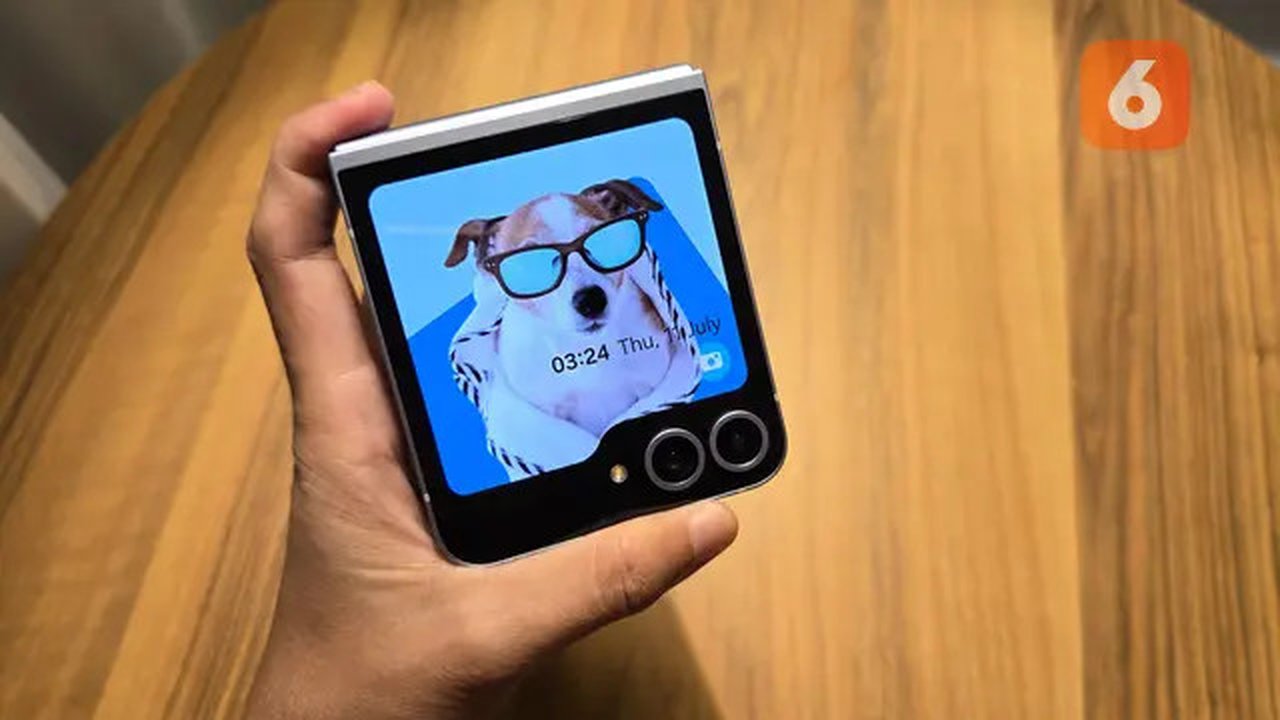
Ponsel pintar saat ini tidak hanya berfungsi untuk menyimpan foto atau pesan. Perangkat genggam ini telah bertransformasi menjadi pusat penyimpanan berbagai hal penting, seperti data keuangan, dokumen pekerjaan, dan akses ke berbagai akun digital.
Bagi pengguna HP Samsung, menjaga keamanan perangkat menjadi suatu keharusan, bukan lagi sekadar pilihan. Berikut adalah enam langkah efektif yang dapat diambil untuk melindungi data pribadi di smartphone Samsung.
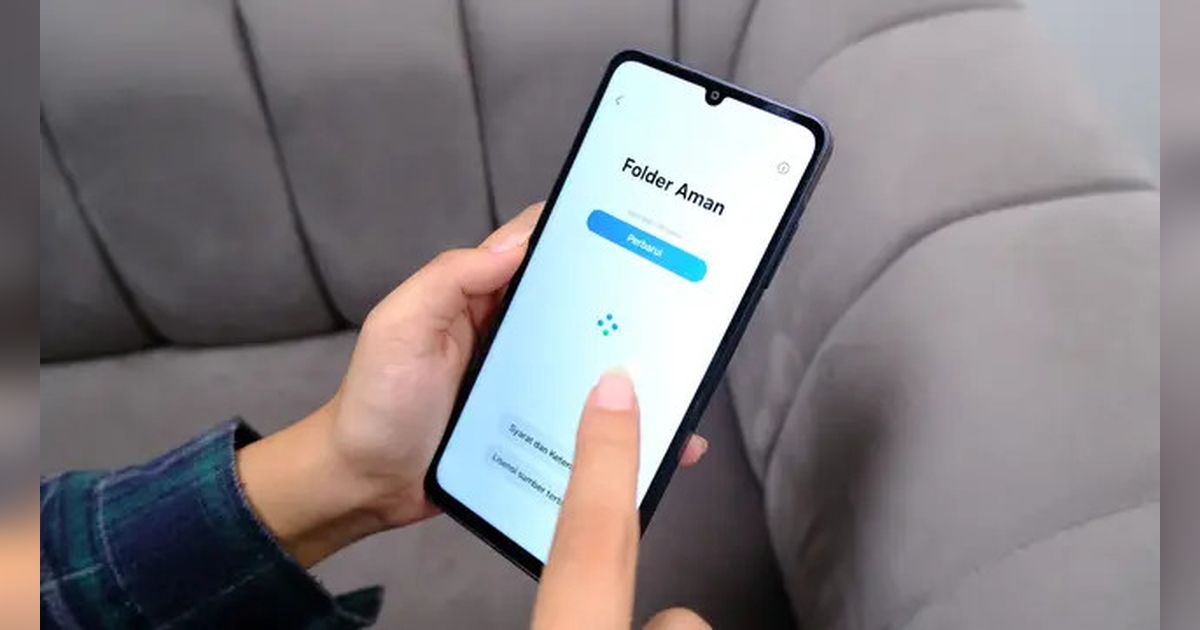
1. Manfaatkan Secure Folder
Salah satu fitur unggulan dari Samsung yang berfungsi untuk melindungi data pribadi adalah Secure Folder. Fitur ini berfungsi sebagai ruang terenkripsi yang terpisah, mirip dengan brankas digital di dalam ponsel.
Pengguna dapat memindahkan aplikasi perbankan, dokumen pribadi, serta foto atau video yang sensitif ke dalam Secure Folder.
Selain itu, pengguna juga memiliki opsi untuk menyembunyikan ikon Secure Folder dari layar utama dan mengubah tampilannya agar tidak mencolok. Keuntungan lainnya adalah file dari galeri atau file manager biasa dapat dipindahkan ke Secure Folder dengan mudah, tanpa prosedur yang rumit.
Dengan demikian, jika ada orang yang tidak sengaja (atau sengaja) membuka penyimpanan utama, mereka tidak akan dapat mengakses isi Secure Folder.
2. Gunakan Aplikasi Chat Terenkripsi
Privasi dalam percakapan adalah hal yang sangat penting. Untuk itu, disarankan untuk menggunakan aplikasi pesan yang mendukung enkripsi end-to-end, seperti WhatsApp.
Aplikasi ini menjamin bahwa isi obrolan hanya dapat diakses oleh pengirim dan penerima, tanpa adanya celah di antara mereka.
Pengguna Samsung juga dapat mengaktifkan fitur tambahan seperti Advanced Chat Privacy yang memungkinkan untuk mematikan unduhan otomatis media, menonaktifkan ekspor obrolan, serta membatasi pemrosesan pesan oleh fitur AI.
Pakai Aplikasi Open Source
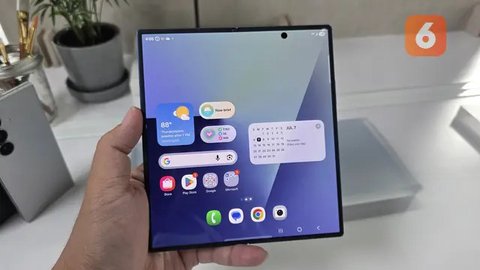
Ketika memilih aplikasi, sangat dianjurkan bagi pengguna untuk mempertimbangkan opsi open source. Alasan utama di balik hal ini adalah transparansi, karena kode sumber dari aplikasi tersebut dapat diakses oleh publik dan diaudit oleh siapapun, termasuk para peneliti di bidang keamanan.
Misalnya, aplikasi email Thunderbird, layanan 'penyimpanan awan' Nextcloud, serta aplikasi pencatat dan manajemen informasi pribadi seperti Anytype telah menjadi pilihan utama bagi banyak pengguna yang peduli akan privasi mereka.
Selain aspek keamanannya, aplikasi open source juga dikenal lebih cepat dalam menerima pembaruan ketika ada bug atau celah keamanan yang terdeteksi.
Sembunyikan Pemberitahuan di Layar Kunci
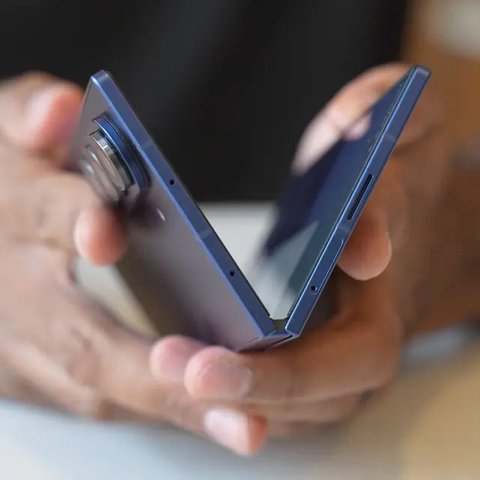
Langkah penting lainnya yang perlu dilakukan adalah mengatur notifikasi agar tidak menampilkan isi pesan di layar kunci. Untuk melakukannya, pengguna cukup membuka Settings > Notifications > Lock screen notifications, lalu memilih opsi Hide content. Selain itu, pengguna juga dapat mematikan notifikasi untuk aplikasi tertentu. Dengan pengaturan ini, isi pesan atau email tidak akan terlihat langsung saat layar ponsel menyala. Untuk melihat detail pesan tersebut, pengguna harus membuka ponsel menggunakan sidik jari atau PIN, sehingga hanya pemilik yang dapat membaca isi pesan tersebut.
5. Aktifkan Fitur Auto Blocker
Samsung menyediakan fitur Auto Blocker yang berfungsi sebagai perlindungan tambahan. Fitur ini memastikan bahwa ponsel hanya mengizinkan pemasangan aplikasi dari sumber yang terpercaya, seperti Google Play Store atau Galaxy Store. Selain itu, Auto Blocker juga melindungi perangkat dari ancaman yang mungkin datang melalui kabel USB, terutama saat pengguna mengisi daya di lokasi umum yang berisiko digunakan untuk menyebarkan malware. Langkah ini sangat penting meskipun pengguna sudah berhati-hati dalam mengunduh aplikasi, karena satu kesalahan kecil dapat berakibat fatal.
Gunakan Biometrik
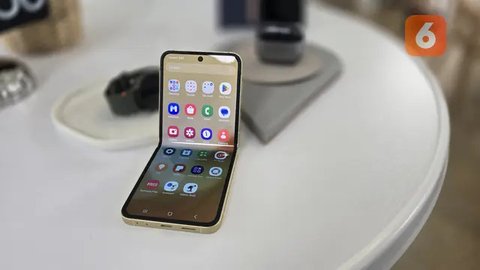
Aktifkan fitur biometrik untuk mengamankan aplikasi-aplikasi penting secara terpisah. Langkah ini memberikan tambahan lapisan perlindungan di samping Secure Folder, khususnya untuk aplikasi yang sering diakses.
Contohnya, aplikasi investasi, pengelola keuangan, dan email utama dapat dilindungi dengan sidik jari. Selain memberikan keamanan, cara ini juga sangat praktis karena pengguna tidak perlu memasukkan PIN setiap kali ingin membuka aplikasi tersebut.
Menjaga keamanan digital memerlukan upaya yang serius dan menyeluruh. Diperlukan kombinasi dari berbagai fitur yang ada untuk mencapai tujuan ini. Dengan memanfaatkan kemampuan perangkat Samsung, pengguna dapat menciptakan sistem perlindungan berlapis yang tetap nyaman untuk digunakan sehari-hari.
Jika ponsel Anda telah mendapatkan pembaruan One UI 7, sangat disarankan untuk mengaktifkan fitur-fitur ini demi meningkatkan keamanan serta produktivitas dalam aktivitas sehari-hari.
























:strip_icc():format(webp)/kly-media-production/medias/8715582/original/097467900_1782810896-nad3.jpg)
:strip_icc():format(webp)/kly-media-production/medias/8754322/original/025395600_1782826241-155857.jpg)
:strip_icc():format(webp)/kly-media-production/medias/8715587/original/063450600_1782810897-nad7.jpg)
:strip_icc():format(webp):watermark(kly-media-production/assets/images/watermarks/liputan6/watermark-gray-landscape-new.png,573,20,0)/kly-media-production/medias/8713165/original/081695900_1782795242-WhatsApp_Image_2026-06-30_at_11.05.07__3_.jpeg)
:strip_icc():format(webp)/kly-media-production/medias/5303106/original/093840000_1754045274-1000408668.jpg)
:strip_icc():format(webp)/kly-media-production/medias/5553289/original/016345400_1775927447-10.jpg)