Cara Cek Windows di Laptop dengan Mudah dan Cepat
Berikut cara cek windows di laptop dengan mudah dan cepat.
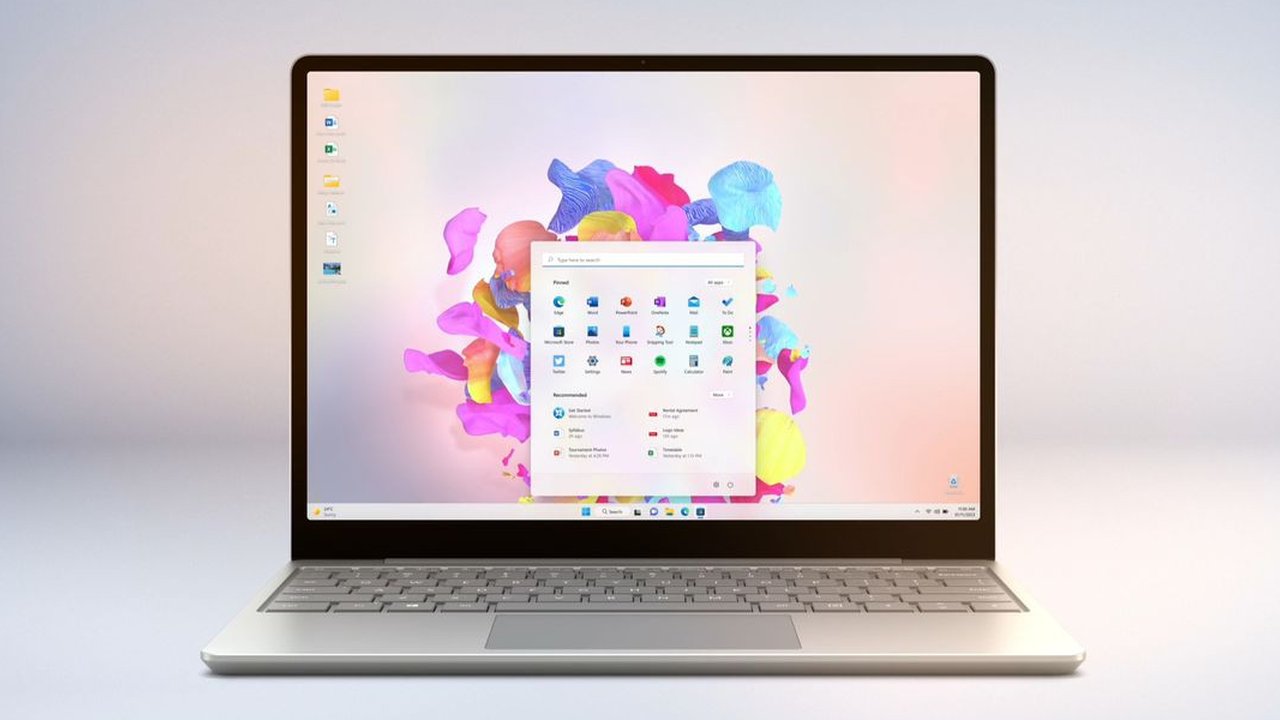
Sistem operasi Windows merupakan salah satu perangkat lunak yang paling banyak digunakan di dunia. Sebagai pengguna komputer atau laptop, penting bagi kita untuk mengetahui versi Windows yang terpasang pada perangkat kita.
Windows adalah sistem operasi yang dikembangkan oleh Microsoft Corporation. Sistem operasi ini berfungsi sebagai antarmuka antara pengguna dan perangkat keras komputer, memungkinkan kita untuk menjalankan berbagai aplikasi dan program.
Simak juga: Cara Screenshot di Laptop agar Pekerjaan Lebih Cepat Selesai.
Artikel ini akan membahas berbagai cara mudah dan cepat untuk mengecek versi Windows di laptop Anda.
Cara Cek Windows di Laptop untuk Windows 8/8.1
Untuk pengguna Windows 8 atau 8.1, prosesnya sedikit berbeda:
- Buka Charm Bar dengan menggeser dari tepi kanan layar (untuk layar sentuh) atau arahkan kursor ke sudut kanan atas/bawah layar.
- Pilih “Settings”.
- Klik “Change PC settings”.
- Pilih “PC and devices”, kemudian “PC info”.
- Di sini Anda akan melihat informasi tentang versi Windows 8 atau 8.1 yang digunakan.
- Alternatif lain untuk Windows 8/8.1:
- Tekan tombol Windows + X pada keyboard.
- Pilih “System” dari menu yang muncul.
- Informasi versi Windows akan ditampilkan di jendela yang terbuka.
Windows 8 dan 8.1 memperkenalkan antarmuka yang sangat berbeda dari versi Windows sebelumnya, sehingga cara mengakses informasi sistem pun sedikit berbeda. Namun, informasi yang ditampilkan tetap komprehensif dan mencakup detail penting tentang sistem operasi dan perangkat keras.
Cara Cek Windows di Laptop untuk Windows 10
Untuk pengguna Windows 10, berikut cara mudah untuk memeriksa versi Windows:
- Klik tombol Start di pojok kiri bawah layar.
- Pilih ikon roda gigi (Settings).
- Klik “System”.
- Scroll ke bawah dan pilih “About”.
- Di bagian ini, Anda akan melihat informasi lengkap tentang versi Windows 10 yang digunakan, termasuk nomor build dan tanggal instalasi.
Windows 10 menyediakan informasi yang lebih detail dibandingkan versi-versi sebelumnya. Anda dapat melihat tidak hanya versi Windows, tetapi juga edisi (misalnya Home, Pro, Enterprise), nomor build yang spesifik, dan tanggal instalasi atau pembaruan terakhir. Informasi ini sangat berguna untuk memastikan bahwa sistem operasi Anda selalu up-to-date dan kompatibel dengan aplikasi terbaru.
Cara Cek Windows di Laptop untuk Windows 11
Untuk pengguna Windows 11, prosesnya mirip dengan Windows 10:
- Klik tombol Start di tengah taskbar.
- Pilih ikon Settings (roda gigi).
- Klik “System” di panel sebelah kiri.
- Scroll ke bawah dan pilih “About”.
- Di sini Anda akan melihat informasi lengkap tentang versi Windows 11 yang digunakan.
Windows 11 membawa perubahan signifikan dalam hal desain antarmuka, tetapi cara mengakses informasi sistem tetap serupa dengan Windows 10. Informasi yang ditampilkan mencakup versi Windows, edisi, tanggal instalasi, dan nomor build.
Penting untuk mencatat bahwa Windows 11 memiliki persyaratan sistem yang lebih tinggi dibandingkan versi-versi sebelumnya, jadi mengetahui spesifikasi perangkat keras Anda juga penting untuk memastikan kompatibilitas.
Cara Cek Apakah Windows 32-bit atau 64-bit
Mengetahui apakah sistem operasi Windows Anda 32-bit atau 64-bit sangat penting untuk kompatibilitas perangkat lunak dan perangkat keras. Berikut cara mengeceknya:
- Buka Settings (Pengaturan) seperti yang dijelaskan sebelumnya.
- Pilih “System”, kemudian “About”.
- Di bagian “Device specifications”, lihat informasi “System type”.
- Di sini akan tertulis apakah sistem Anda 32-bit atau 64-bit.
Perbedaan antara sistem 32-bit dan 64-bit terletak pada kemampuan mereka dalam mengelola memori dan menjalankan aplikasi.
Sistem 64-bit dapat mengelola lebih banyak RAM dan umumnya memiliki performa yang lebih baik untuk tugas-tugas berat seperti editing video atau gaming.
Namun, beberapa aplikasi lama mungkin tidak kompatibel dengan sistem 64-bit, sehingga penting untuk mengetahui jenis sistem yang Anda gunakan sebelum menginstal perangkat lunak baru.
Cara Cek Windows Melalui File Explorer
Metode lain yang cukup mudah untuk memeriksa versi Windows adalah melalui File Explorer:
- Buka File Explorer (tekan Windows + E pada keyboard).
- Klik kanan pada “This PC” atau “My Computer” di panel sebelah kiri.
- Pilih “Properties”.
- Jendela baru akan terbuka menampilkan informasi sistem, termasuk versi Windows.
Metode ini bekerja pada hampir semua versi Windows modern dan memberikan gambaran cepat tentang sistem operasi Anda. Selain versi Windows, Anda juga dapat melihat informasi tentang prosesor, RAM, dan nama komputer.
Ini sangat berguna jika Anda perlu memberikan informasi teknis tentang komputer Anda kepada dukungan teknis atau ketika memasang perangkat lunak baru.
Cara Cek Windows Melalui Command Prompt
Untuk pengguna yang lebih teknis, Command Prompt menyediakan cara cepat untuk memeriksa versi Windows:
- Buka Command Prompt (ketik “cmd” di kotak pencarian Start dan tekan Enter).
- Ketik perintah “ver” (tanpa tanda kutip) dan tekan Enter.
- Command Prompt akan menampilkan versi Windows yang digunakan.
- Selain itu, Anda juga bisa menggunakan perintah “systeminfo” untuk mendapatkan informasi lebih detail tentang sistem Anda.
Metode ini sangat berguna untuk administrator sistem atau pengguna yang ingin mendapatkan informasi teknis lebih lanjut tentang sistem operasi mereka.
Command Prompt juga memungkinkan Anda untuk mengekspor informasi ini ke file teks, yang bisa sangat berguna untuk dokumentasi atau pemecahan masalah.
Cara Cek Windows Melalui DirectX Diagnostic Tool (DxDiag)
DirectX Diagnostic Tool (DxDiag) adalah utilitas bawaan Windows yang dapat memberikan informasi detail tentang sistem, termasuk versi Windows:
- Tekan Windows + R untuk membuka dialog Run.
- Ketik “dxdiag” (tanpa tanda kutip) dan tekan Enter.
- Pada tab “System” di jendela DxDiag, Anda akan melihat informasi tentang versi Windows.
DxDiag tidak hanya menampilkan informasi tentang versi Windows, tetapi juga memberikan detail lengkap tentang perangkat keras komputer Anda, termasuk informasi tentang kartu grafis, suara, dan perangkat input.
Ini sangat berguna untuk mendiagnosis masalah terkait dengan performa grafis atau kompatibilitas game. DxDiag juga memungkinkan Anda untuk menyimpan semua informasi ini dalam file teks untuk referensi di masa mendatang.
Cara Cek Windows Menggunakan Perintah Winver
Salah satu cara tercepat untuk memeriksa versi Windows adalah menggunakan perintah “winver”:
- Tekan Windows + R untuk membuka dialog Run.
- Ketik “winver” (tanpa tanda kutip) dan tekan Enter.
- Sebuah jendela akan muncul menampilkan versi dan build Windows yang digunakan.
Metode ini sangat cepat dan mudah diingat. Jendela “About Windows” yang muncul akan menampilkan versi Windows, nomor build, dan informasi tentang Microsoft Windows.
Ini berguna ketika Anda perlu dengan cepat memeriksa versi Windows tanpa harus menavigasi melalui menu pengaturan. Perintah “winver” bekerja di semua versi Windows modern, mulai dari Windows XP hingga Windows 11.
Cara Cek Pembaruan Windows
Memeriksa dan menginstal pembaruan Windows secara teratur sangat penting untuk keamanan dan kinerja sistem Anda. Berikut cara melakukannya:
- Buka Settings (Pengaturan).
- Pilih “Update & Security” (untuk Windows 10) atau “Windows Update” (untuk Windows 11).
- Klik “Check for updates”.
- Jika ada pembaruan tersedia, Windows akan mengunduh dan menginstalnya secara otomatis.
Pembaruan Windows sering kali membawa perbaikan keamanan, peningkatan kinerja, dan fitur baru. Dengan menjaga Windows Anda tetap up-to-date, Anda memastikan bahwa sistem Anda terlindungi dari ancaman keamanan terbaru dan berjalan dengan optimal.
Beberapa pembaruan mungkin memerlukan restart komputer, jadi pastikan untuk menyimpan semua pekerjaan Anda sebelum menginstal pembaruan.






















:strip_icc():format(webp)/kly-media-production/medias/4937793/original/094395600_1725589798-AP24249749330750.jpg)
:strip_icc():format(webp)/kly-media-production/medias/8816948/original/012274200_1782910135-1000959719.jpg)
:strip_icc():format(webp)/kly-media-production/medias/8812740/original/000964500_1782908150-IMG-20260701-WA0073.jpg)
:strip_icc():format(webp)/kly-media-production/medias/8538740/original/099129700_1782474550-Taufik_Hidayat_pelaku_penganiayaan_dan_penyekapan_pacar.jpg)
:strip_icc():format(webp)/kly-media-production/medias/8793276/original/061310300_1782899754-kpk5.jpg)
:strip_icc():format(webp)/kly-media-production/medias/8627383/original/048072800_1782622786-153948.jpg)