Cara Hentikan Aplikasi di Latar Belakang, Baterai HP Jadi Awet
Pelajari cara matikan background aplikasi agar baterai HP awet dengan langkah-langkah sederhana dan efektif.
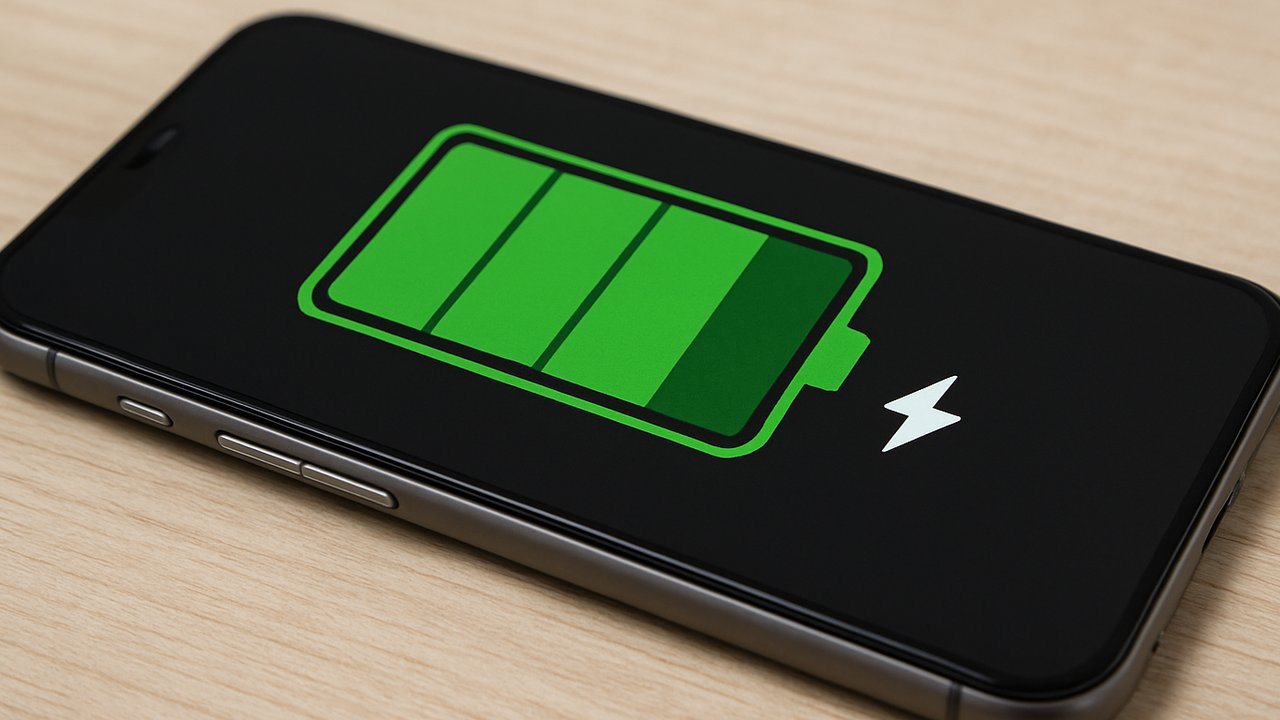
Baterai yang cepat habis menjadi masalah umum di kalangan pengguna smartphone, terutama bagi mereka yang sering menggunakan aplikasi.
Salah satu penyebab utamanya adalah aplikasi yang berjalan di latar belakang dan secara diam-diam menguras daya.
Memahami bagaimana aplikasi ini beroperasi dan cara mengelolanya dapat secara signifikan memperpanjang masa pakai baterai perangkat Anda.
Aplikasi berjalan di latar belakang untuk berbagai tujuan, seperti memperbarui konten, mengirim notifikasi, atau melakukan sinkronisasi data.
Meskipun tidak semua aplikasi yang berjalan di latar belakang menguras baterai secara signifikan, aplikasi yang terlibat dalam proses seperti mengunggah file, pelacakan lokasi, atau memutar audio cenderung lebih boros daya.
Penting untuk diketahui bahwa menutup paksa aplikasi secara terus-menerus justru dapat menghambat kinerja baterai.
Ketika Anda menutup paksa aplikasi, smartphone akan menggunakan daya baterai untuk menutup aplikasi dan membersihkannya dari RAM, yang justru menguras lebih banyak daya saat aplikasi dibuka kembali.
Cara Mengetahui Aplikasi yang Menguras Baterai
1. Untuk Pengguna Android:
- Melalui Pengaturan Baterai: Buka menu "Pengaturan" (Settings) > "Baterai" (Battery) > "Penggunaan Baterai" (Battery usage). Anda akan melihat daftar aplikasi beserta persentase penggunaan baterai masing-masing dalam kurun waktu 24 jam atau 10 hari terakhir.
- Melalui Opsi Pengembang: Aktifkan Opsi Pengembang dengan membuka "Pengaturan" > "Tentang ponsel" > ketuk "Nomor Build" sebanyak tujuh kali. Kembali ke menu "Pengaturan" dan pilih "Opsi Pengembang" untuk melihat daftar aplikasi yang berjalan di latar belakang.
2. Untuk Pengguna iPhone (iOS):
- Melalui Pengaturan Baterai: Buka aplikasi "Pengaturan" (Settings) > "Baterai" (Battery) > gulir ke bawah hingga menemukan menu "Penggunaan Baterai oleh Aplikasi" (Battery Usage by App) untuk melihat daftar aplikasi beserta persentase penggunaan baterai.
Tips Mengelola Aplikasi Latar Belakang untuk Menghemat Baterai
Setelah mengidentifikasi aplikasi yang boros baterai, Anda dapat mengambil langkah-langkah berikut untuk mengelolanya:
- Membatasi Penggunaan Baterai Aplikasi: Buka "Pengaturan" > "Aplikasi" > cari aplikasi yang ingin Anda batasi dan pilih opsi untuk membatasi penggunaan baterai.
- Menonaktifkan Izin Penggunaan Latar Belakang: Nonaktifkan izin penggunaan latar belakang untuk aplikasi yang tidak perlu di Android dan iOS.
- Menutup Aplikasi Secara Manual: Geser layar ke atas atau tekan tombol "Recent Apps" untuk menutup aplikasi yang tidak digunakan.
- Menggunakan Baterai Adaptif: Aktifkan fitur ini untuk membatasi penggunaan baterai untuk aplikasi yang jarang digunakan.
- Memperbarui Sistem dan Aplikasi: Pastikan sistem operasi dan aplikasi selalu diperbarui untuk meningkatkan efisiensi daya.
- Mematikan Layanan Lokasi: Batasi izin lokasi aplikasi hanya saat digunakan untuk mengurangi konsumsi baterai.
- Mengurangi Kecerahan Layar: Kurangi tingkat kecerahan layar untuk menghemat daya.
- Menggunakan Mode Pesawat: Aktifkan mode pesawat saat tidak membutuhkan konektivitas untuk menghemat baterai.
- Pertimbangkan Aplikasi Pihak Ketiga: Gunakan aplikasi seperti GSam Battery Monitor untuk analisis mendalam tentang penggunaan baterai.


















:strip_icc():format(webp)/kly-media-production/medias/8263328/original/010998600_1781883632-40d61759-e5b4-4164-b814-01ba8afee642.jpeg)
:strip_icc():format(webp)/kly-media-production/medias/8263345/original/081855100_1781887842-IMG_20260619_205520.v1.jpg)
:strip_icc():format(webp)/kly-media-production/medias/8263286/original/078037600_1781877229-IMG_4038.jpeg)
:strip_icc():format(webp)/kly-media-production/medias/8263316/original/003749800_1781881522-IMG_4134.jpeg)
:strip_icc():format(webp)/kly-media-production/medias/3544705/original/095321700_1629348830-ilustrasi-mayat_20170616_132436.jpg)
:strip_icc():format(webp)/kly-media-production/medias/8263288/original/023085200_1781878706-WhatsApp_Image_2026-06-19_at_20.31.33.jpeg)