Metode Mudah untuk Merekam Perjalanan di Google Maps
Pelajari cara merekam dan menyimpan rute perjalanan di Google Maps dengan langkah-langkah sederhana.
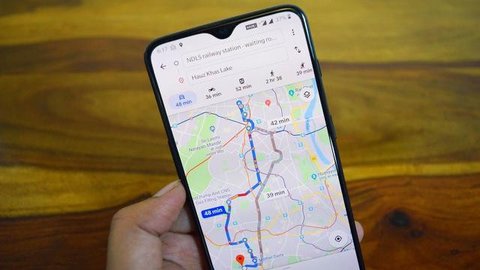
Google Maps lebih dari sekadar aplikasi navigasi standar. Dengan berbagai fitur canggih yang ditawarkannya, Anda dapat menyimpan rute perjalanan, melihat riwayat perjalanan, dan membagikannya kepada orang lain.
Namun, banyak pengguna yang belum memahami cara merekam dan menyimpan rute perjalanan di Google Maps secara efektif.
Artikel ini akan menjelaskan langkah-langkah sederhana untuk menyimpan rute perjalanan serta fitur tambahan yang dapat memperkaya pengalaman pengguna saat bernavigasi.
Cara Merekam dan Menyimpan Rute Perjalanan di Google Maps
1. Jalankan Aplikasi Google Maps
Pastikan aplikasi Google Maps sudah terinstal di perangkat Anda. Jika belum, silakan unduh melalui Google Play Store (Android) atau App Store (iOS).
Setelah itu, buka aplikasi dan pastikan Anda terhubung dengan akun Google untuk menyimpan informasi perjalanan.
2. Input Tujuan Perjalanan
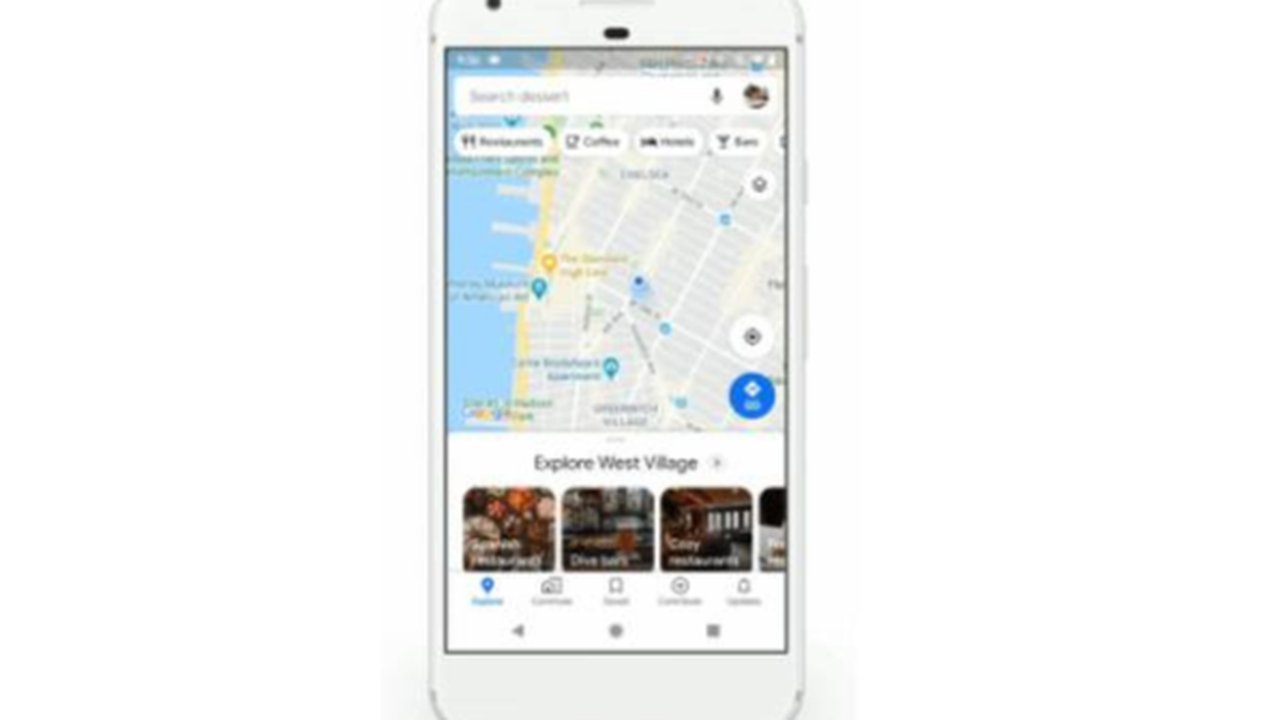
Gunakan ikon pencarian (Search) untuk mengetikkan alamat tujuan Anda. Jika Anda pernah melakukan perjalanan ke lokasi tersebut sebelumnya, Google Maps akan menunjukkan riwayat pencarian yang relevan. Anda juga dapat memilih lokasi langsung di peta dengan mengetuk titik yang diinginkan.
3. Pilih Moda Transportasi dan Rute yang Diinginkan
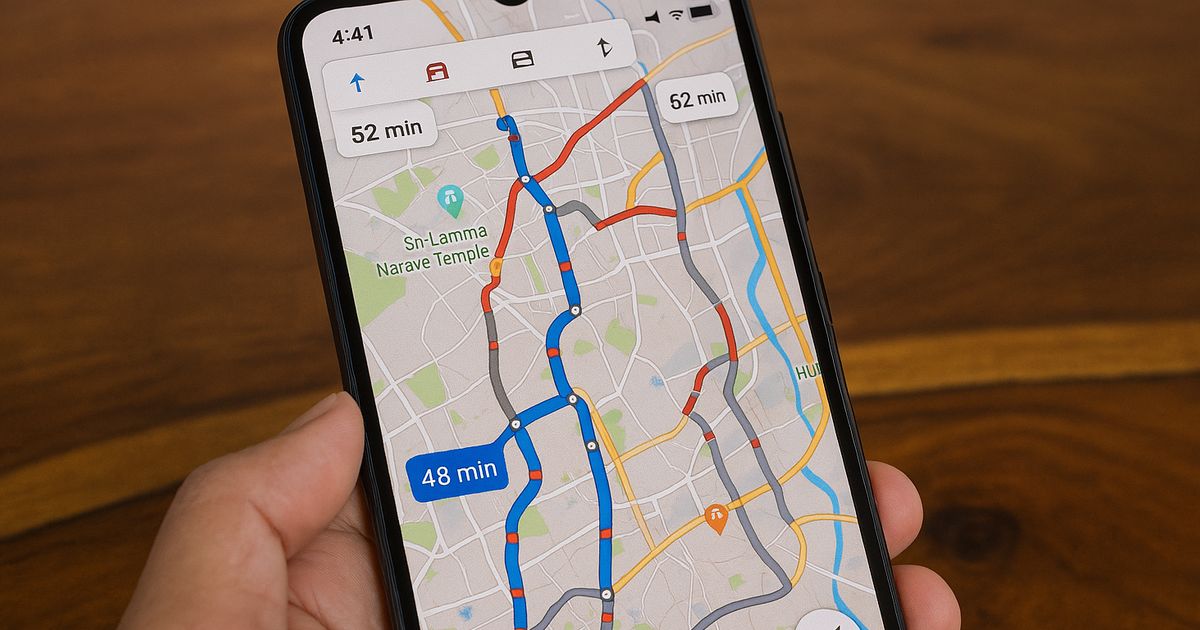
Google Maps menawarkan berbagai pilihan moda transportasi: mobil pribadi, transportasi umum, sepeda, atau berjalan kaki.
Pilih moda yang paling sesuai untuk mendapatkan rute terbaik. Bandingkan beberapa opsi rute yang disediakan oleh Google Maps.
4. Manfaatkan Fitur Pin untuk Menandai Lokasi Penting
Tekan dan tahan pada titik di peta untuk menambahkan Pin lokasi. Berikan nama dan deskripsi pada lokasi yang ditandai agar lebih mudah ditemukan di kemudian hari.
Pin ini dapat digunakan untuk menyimpan titik istirahat atau tempat penting selama perjalanan.
5. Simpan Rute ke Dalam Daftar Tersimpan
Setelah menandai lokasi, klik tombol Simpan. Pilih kategori daftar seperti Favorit, Ingin Dikunjungi, atau Rute Saya. Rute yang telah disimpan dapat diakses kapan saja melalui akun Google Anda.
6. Gunakan Fitur 'Your Timeline' untuk Melihat Riwayat Perjalanan
Klik ikon menu di sudut kiri atas aplikasi Google Maps. Pilih Your Timeline (Linimasa) untuk melihat perjalanan yang telah dilakukan sebelumnya.
Pilih tanggal tertentu untuk melihat rute perjalanan yang telah tercatat secara otomatis. Anda juga dapat mengedit riwayat dengan menambah atau menghapus lokasi yang pernah dikunjungi.
7. Akses dan Kelola Rute yang Telah Disimpan
Masuk ke menu utama Google Maps, lalu pilih Rute yang Tersimpan. Di sini Anda dapat melihat semua rute yang telah disimpan. Perbarui atau hapus rute yang tidak lagi diperlukan untuk menjaga daftar tetap teratur.
8. Atur Privasi Riwayat Perjalanan Anda
Masuk ke Pengaturan untuk mengelola privasi perjalanan Anda. Pilih siapa yang dapat melihat riwayat perjalanan: hanya saya, teman tertentu, atau publik. Jika ingin menjaga privasi Anda, atur agar riwayat hanya dapat diakses oleh diri sendiri.
5 Fitur Google Maps yang Wajib Diketahui
Selain menyimpan jalur perjalanan, Google Maps juga dilengkapi dengan fitur tambahan yang dapat memudahkan navigasi sehari-hari.
1. Mode Gelap untuk Kenyamanan Penglihatan
Mode ini menurunkan kecerahan layar saat berkendara di malam hari, serta membantu menghemat daya baterai perangkat Anda. Untuk mengaktifkannya, buka Pengaturan > Tema > Mode Gelap.
2. Pencarian Menggunakan Suara
Tekan ikon Mikrofon dan sebutkan nama lokasi yang ingin dicari. Fitur ini sangat berguna saat mengemudi karena Anda tidak perlu mengetik alamat.
3. Peta Offline untuk Navigasi Tanpa Koneksi Internet
Unduh peta dari suatu wilayah agar dapat digunakan tanpa akses internet. Masuk ke menu utama > Peta Offline > Pilih Wilayah > Unduh.
4. Informasi Transportasi Umum yang Tepat
Dapatkan informasi mengenai jadwal, rute, dan estimasi waktu untuk transportasi umum. Pilih ikon transportasi umum saat melakukan pencarian rute perjalanan.
5. Cari Tempat Terdekat dengan Mudah
Manfaatkan fitur Temukan Tempat Terdekat untuk mencari restoran, ATM, SPBU, dan lainnya. Klik ikon Lensa di sudut kanan bawah dan pilih kategori tempat yang Anda inginkan.
Keuntungan Menyimpan Rute Perjalanan di Google Maps
1. Mempermudah Navigasi di Masa Depan
Anda tidak perlu lagi mencari rute yang telah dilalui sebelumnya. Dapat langsung menggunakan jalur yang sama tanpa harus repot mencari arah kembali.
2. Menunjang Perencanaan Perjalanan yang Lebih Efisien
Memungkinkan untuk memperkirakan waktu perjalanan serta kondisi lalu lintas. Memilih rute alternatif yang paling baik untuk menghindari kemacetan.
3. Memudahkan Pembagian Rute kepada Orang Lain
Bagikan rute perjalanan kepada teman atau keluarga agar mereka dapat mengikuti jalur yang sama. Mengurangi kemungkinan tersesat saat bepergian bersama.
4. Mengoptimalkan Rute Sehari-hari untuk Efisiensi Waktu
Sangat bermanfaat bagi pekerja lapangan, pengemudi, atau kurir untuk menemukan rute tercepat. Menghemat waktu dan bahan bakar dengan memilih jalur yang lebih efisien.


















:strip_icc()/kly-media-production/medias/7655379/original/047124500_1780448043-IMG_0199.webp)
:strip_icc()/kly-media-production/medias/7589352/original/039823000_1780371556-IMG_2661.jpg)
:strip_icc():watermark(kly-media-production/assets/images/watermarks/liputan6/watermark-gray-landscape-new.png,573,20,0)/kly-media-production/medias/2797046/original/027238300_1557116223-_MG_1783.JPG)
:strip_icc()/kly-media-production/medias/7632888/original/091705200_1780421506-IMG-20260602-WA0042.jpg)
:strip_icc()/kly-media-production/medias/7601690/original/071789200_1780385577-IMG-20260602-WA0026.jpg)
:strip_icc()/kly-media-production/medias/7627048/original/049542300_1780414765-Menteri_Sekretaris_Negara_Prasetyo_Hadi.jpeg)