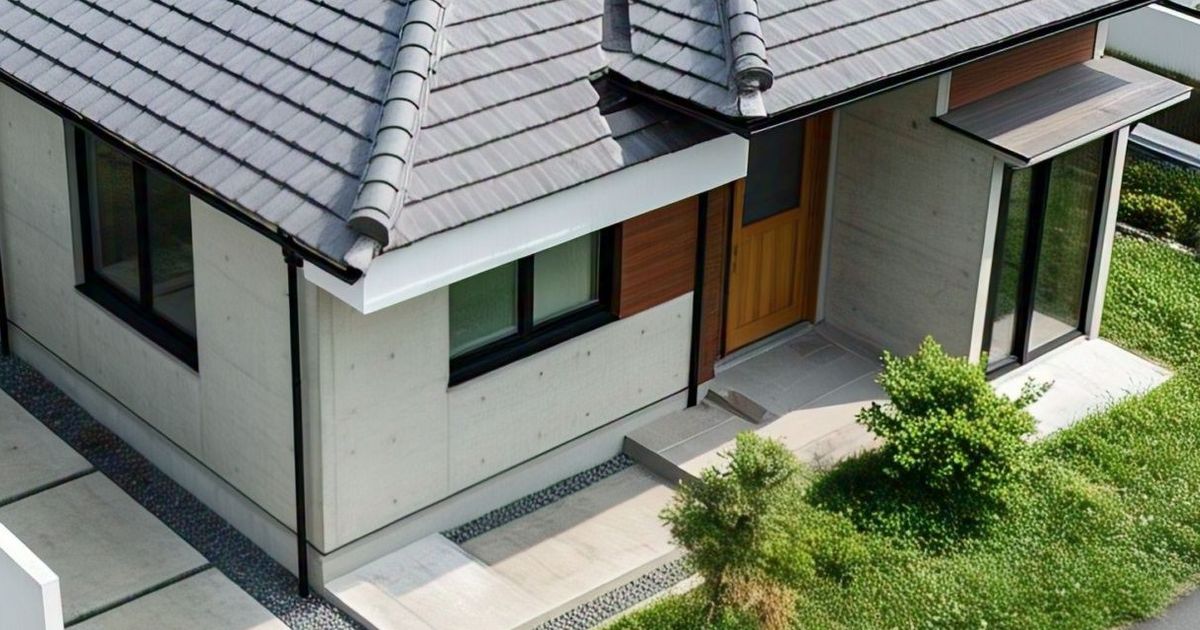
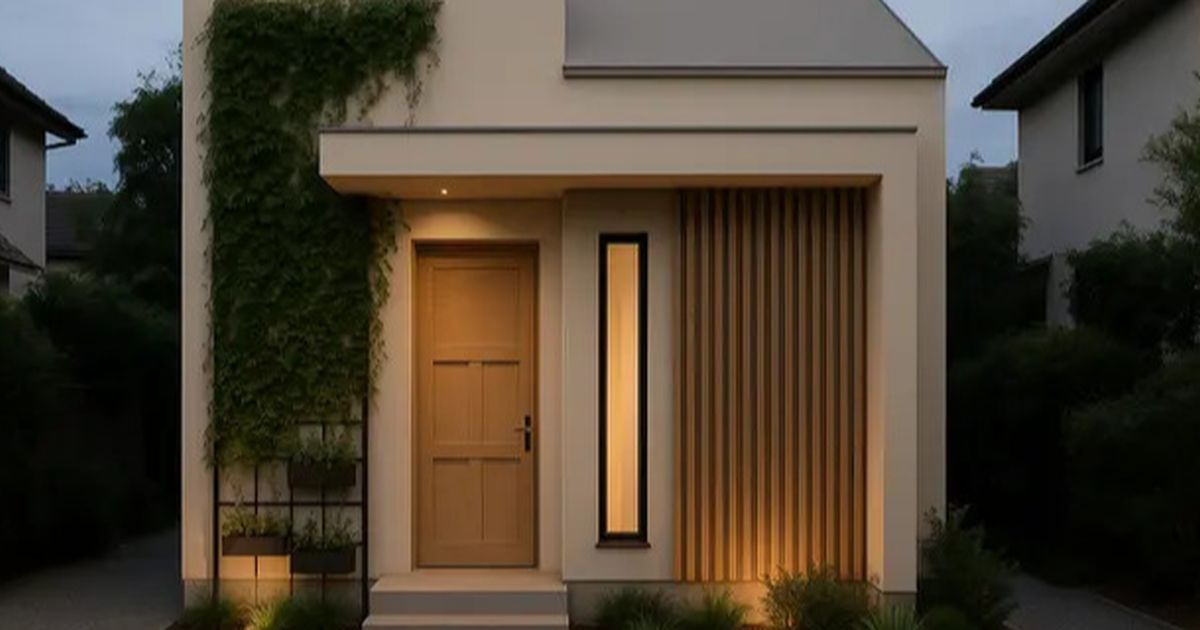
Cara Praktis Desain Rumah Sederhana dengan 3D Warehouse, Cuma 7 Langkah!
Raih impian memiliki rumah idaman dengan cara yang mudah! Ikuti tujuh langkah praktis untuk mendesain rumah sederhana menggunakan SketchUp 3D Warehouse.
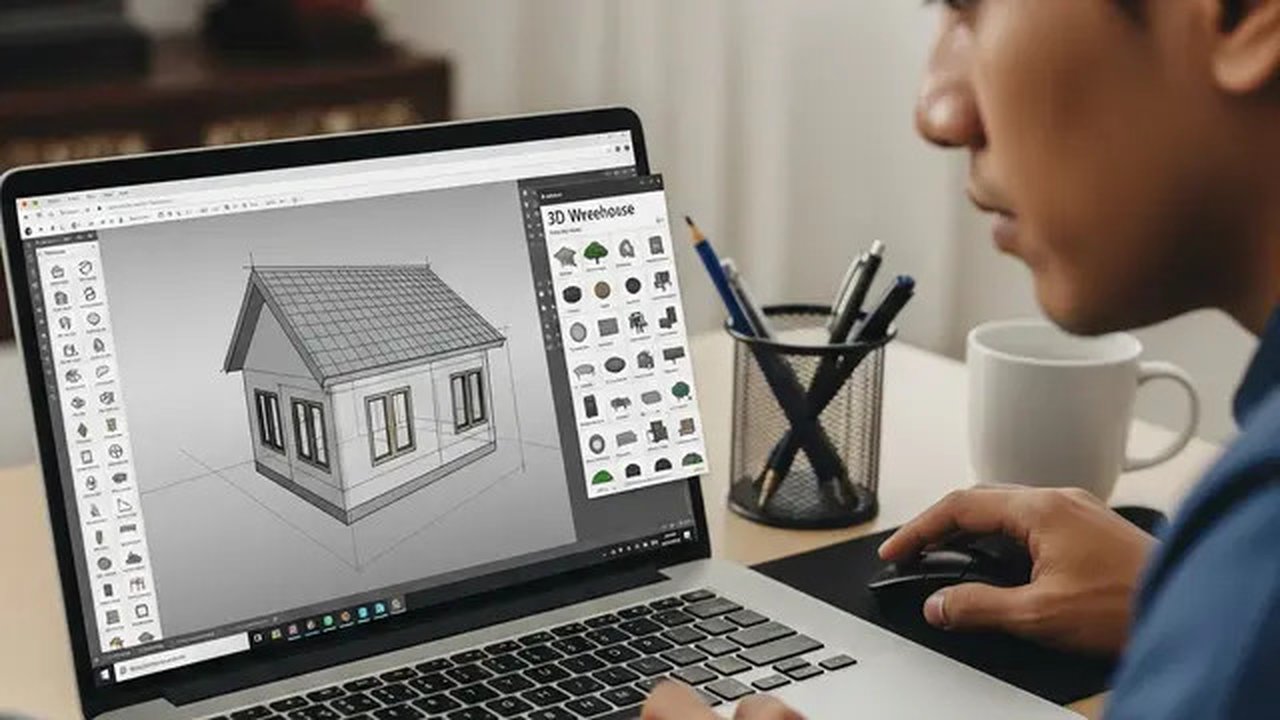
SketchUp telah menjadi pilihan utama dalam dunia desain 3D, dengan lebih dari satu juta pengguna aktif per November 2024. Perangkat lunak ini memiliki pangsa pasar yang signifikan, yaitu sebesar 19,01% di sektor pemodelan 3D, sehingga menempatkannya di posisi kedua.
Popularitas SketchUp tidak terlepas dari kemudahan penggunaan yang ditawarkannya. Mendesain rumah sering kali dianggap sebagai tugas yang rumit, terutama bagi mereka yang tidak memiliki latar belakang arsitektur.
Namun, dengan kehadiran perangkat lunak seperti SketchUp, proses tersebut menjadi jauh lebih mudah dan dapat diakses oleh siapa saja. Hal ini membuka peluang bagi individu untuk mewujudkan visi desain mereka sendiri.
Artikel ini akan membimbing Anda melalui tujuh langkah sederhana untuk merancang rumah sederhana 3D Warehouse impian Anda menggunakan SketchUp dan pustaka komponen 3D Warehouse. Anda akan belajar cara menghemat waktu, memahami proses desain, dan menghasilkan visualisasi profesional tanpa memerlukan keahlian khusus. Jadi, simak langkah-langkah selengkapnya berikut ini, sebagaimana telah Liputan6.com rangkum dari berbagai sumber, Selasa (19/8).
Langkah pertama adalah menyiapkan dan menginstal SketchUp
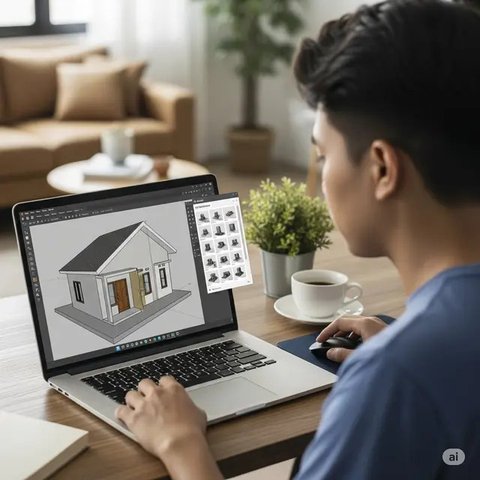
Untuk memulai desain rumah sederhana 3D Warehouse, Anda perlu melakukan persiapan teknis yang cermat. Pastikan komputer Anda memenuhi spesifikasi minimum untuk SketchUp agar kinerjanya optimal. Koneksi internet yang stabil juga sangat penting untuk mengunduh perangkat lunak dan mengakses 3D Warehouse. Anda dapat mengunduh dan menginstal SketchUp dari situs resminya, www.sketchup.com, yang menyediakan versi gratis dan berbayar. Setelah proses instalasi selesai, Anda akan diminta untuk masuk menggunakan ID Trimble, yang juga memberikan akses ke 3D Warehouse. Langkah ini memastikan bahwa Anda siap untuk memulai desain dengan baik.
Setelah SketchUp terinstal, langkah selanjutnya adalah mengatur preferensi dasar seperti unit pengukuran, apakah meter atau sentimeter, untuk memastikan akurasi dalam desain. Memahami sistem pengukuran yang digunakan oleh SketchUp sangat penting agar Anda dapat membuat model dengan presisi yang tinggi. Selain itu, penting juga untuk mempelajari beberapa shortcut keyboard yang berguna, karena ini dapat mempercepat alur kerja Anda secara signifikan. Dengan memanfaatkan fitur-fitur ini, Anda akan lebih efisien dalam proses desain dan dapat menghasilkan karya yang lebih berkualitas.
Langkah 2: Memahami Antarmuka SketchUp dan 3D Warehouse
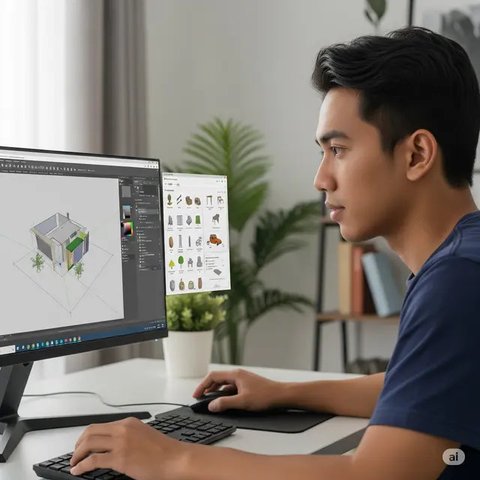
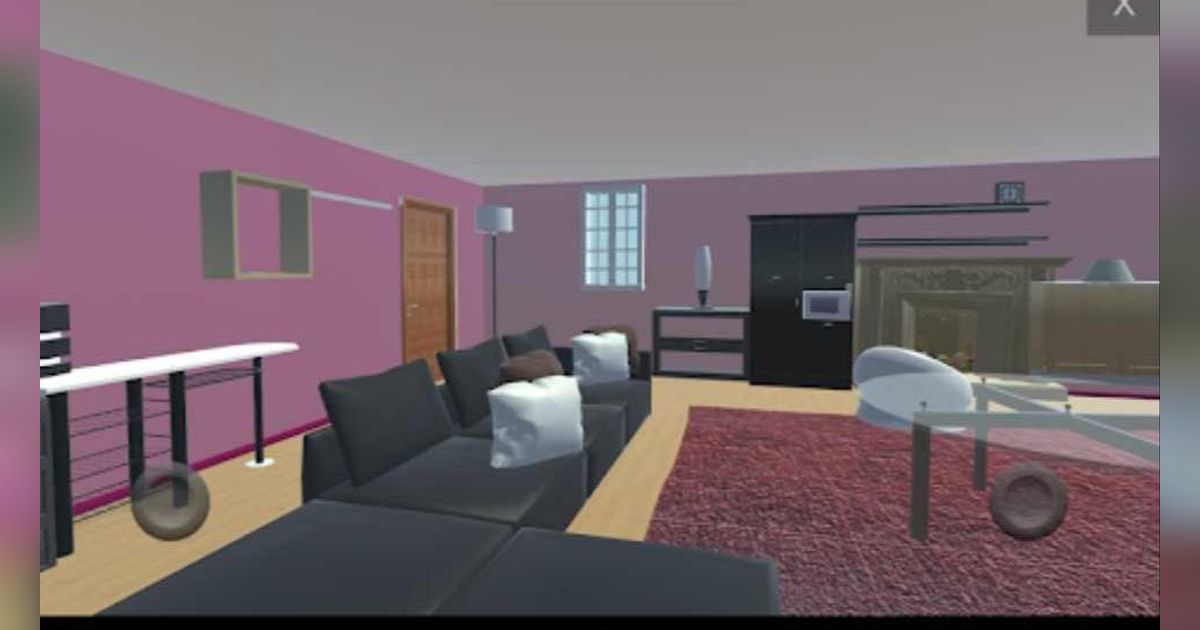
Setelah Anda menyelesaikan proses instalasi, langkah berikutnya adalah mengenali antarmuka SketchUp yang dirancang dengan intuitif. Toolbar utama menyediakan berbagai alat penting seperti Orbit, Pan, dan Zoom yang akan membantu Anda dalam menavigasi model. Untuk membuat bentuk awal, Anda dapat menggunakan alat gambar dasar seperti Line, Rectangle, dan Circle. Selain itu, alat modifikasi seperti Push/Pull, Move, dan Rotate memungkinkan Anda untuk mengubah objek dari bentuk 2D menjadi 3D. Fitur drag-and-drop juga sangat berguna untuk menambahkan elemen desain seperti furnitur atau jendela ke dalam model Anda.
SketchUp dilengkapi dengan sistem Tags yang membantu Anda mengorganisir komponen dalam model yang lebih kompleks. Salah satu fitur menarik adalah 3D Warehouse, yang merupakan pustaka online dengan ribuan model siap pakai. Anda bisa mengaksesnya langsung dari SketchUp atau melalui laman 3dwarehouse sketchup. Untuk masuk, gunakan ID Trimble Anda dan manfaatkan sistem kategorisasi komponen yang ada untuk melakukan pencarian secara efektif. Dengan tips pencarian yang spesifik, Anda akan lebih mudah menemukan komponen yang Anda butuhkan untuk model rumah sederhana Anda.
Langkah ketiga adalah merancang model dasar untuk rumah sederhana
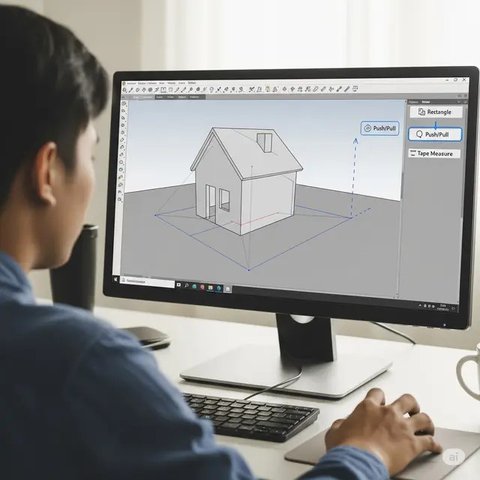
Sebelum memulai menggambar, sangat penting untuk melakukan perencanaan desain awal dengan menetapkan ukuran dan layout rumah. Buatlah sketsa awal mengenai tata letak ruangan di atas kertas, serta pilih style rumah sederhana yang diinginkan. Perencanaan ini akan menjadi dasar bagi desain Anda.
Langkah awal dalam menggambar adalah menciptakan bentuk dasar rumah seperti lantai menggunakan alat Rectangle. Setelah itu, gunakan alat Line untuk menggambar dinding dan Push/Pull untuk memberikan ketinggian, sehingga bentuk 2D dapat diubah menjadi 3D. Terakhir, buatlah atap yang sederhana dan sesuai dengan desain yang telah Anda rencanakan.
Akurasi merupakan hal yang sangat penting dalam desain arsitektur; oleh karena itu, manfaatkan alat Tape Measure untuk mendapatkan dimensi yang tepat. Anda juga memiliki opsi untuk memasukkan dimensi secara manual setelah objek digambar. Gunakan grid dan guideline di SketchUp untuk menjaga proporsi dan keselarasan model rumah sederhana 3d warehouse.
Setelah struktur dasar rumah terbentuk, langkah selanjutnya adalah membuat bukaan untuk pintu dan jendela dengan menggambar bentuknya pada dinding. Gunakan alat Push/Pull untuk "memotong" bukaan tersebut. Sangat penting untuk mengelompokkan komponen ini menjadi Grouped components agar lebih mudah untuk dimanipulasi dan dipindahkan di kemudian hari.
Setelah model dasar rumah selesai dibangun
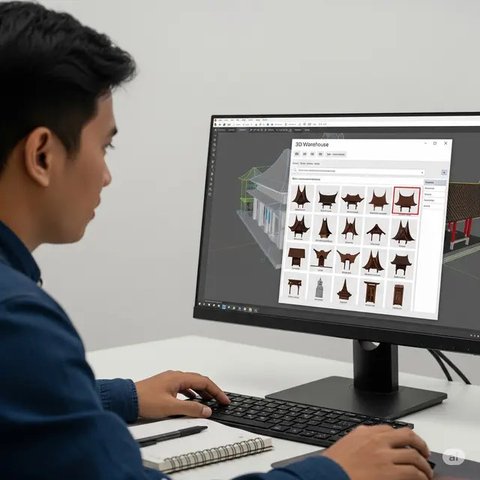
Setelah model dasar rumah selesai dibangun, langkah selanjutnya adalah menambahkan detail menggunakan komponen yang tersedia di 3D Warehouse, sebuah fitur yang sangat efisien dalam menghemat waktu. Anda bisa memanfaatkan fitur pencarian dengan strategi yang tepat, seperti menggunakan kata kunci yang spesifik dan relevan. Selain itu, Anda juga dapat menyaring hasil pencarian berdasarkan kategori tertentu, seperti "Furniture" atau "Architecture". 3D Warehouse menyediakan berbagai kategori komponen yang dapat digunakan untuk desain rumah sederhana 3D Warehouse Anda. Berikut adalah beberapa kategori yang tersedia:
- Pintu dan jendela: Terdapat berbagai style dan ukuran yang cocok untuk eksterior maupun interior rumah.
- Furniture ruang tamu: Anda bisa menemukan sofa, meja kopi, rak buku, dan berbagai perabot lainnya.
- Perabotan dapur: Kategori ini mencakup kabinet, countertop, wastafel, kompor, serta kulkas.
- Elemen eksterior: Berbagai pilihan seperti tanaman, pagar, lampu taman, dan material lanskap juga tersedia.
- Material dan tekstur: Anda dapat memilih dari berbagai jenis material seperti kayu, batu, keramik, dan cat untuk memberikan tampilan yang lebih realistis pada model yang Anda buat.
Sangat penting untuk mengevaluasi kualitas komponen sebelum melakukan pengunduhan. Anda perlu memeriksa polygon count agar tidak mengganggu kinerja SketchUp, serta memperhatikan kualitas tekstur yang ditawarkan. Selain itu, periksa juga rating dan review dari pengguna lain untuk mendapatkan gambaran mengenai kualitas komponen tersebut. Pastikan juga bahwa komponen yang Anda pilih kompatibel dengan versi SketchUp yang Anda gunakan.
Setelah menemukan komponen yang sesuai di 3D Warehous
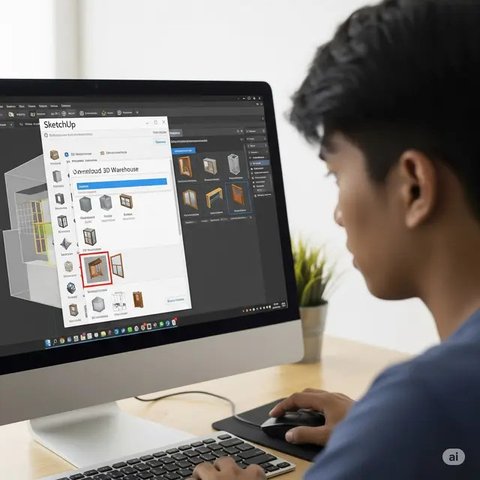
Setelah menemukan komponen yang sesuai di 3D Warehouse, langkah selanjutnya adalah mengklik tombol "Unduh" dan memilih format SKP yang cocok. Simpan file tersebut di lokasi yang mudah dijangkau, atau jika ada, Anda bisa menggunakan opsi direct import untuk kemudahan lebih lanjut. Proses ini cukup sederhana untuk memastikan integrasi yang lancar.
Untuk mengimpor komponen ke dalam model SketchUp Anda, pilih "File > Import" atau cukup drag and drop file tersebut langsung dari 3D Warehouse. Setelah proses impor selesai, komponen akan muncul di workspace Anda dan siap untuk ditempatkan serta diposisikan sesuai dengan kebutuhan desain rumah sederhana 3D Warehouse. Anda dapat memanipulasi komponen tersebut dengan menggunakan alat Move untuk memindahkannya, Rotate untuk mengubah arah, dan Scale untuk menyesuaikan ukurannya. Jika Anda memerlukan beberapa objek yang sama, Anda juga bisa menyalin komponen untuk membuat susunan yang diinginkan, sehingga memberikan fleksibilitas dalam penyesuaian.
Untuk meningkatkan performa, penting untuk memperhatikan pengelolaan ukuran file, terutama ketika banyak komponen detail digunakan. Anda bisa mempertimbangkan penggunaan proxy components dan pengorganisasian layer yang efisien. Secara berkala, gunakan fitur "Purge unused components" untuk mengurangi ukuran file model Anda, sehingga proses desain menjadi lebih optimal dan efektif.
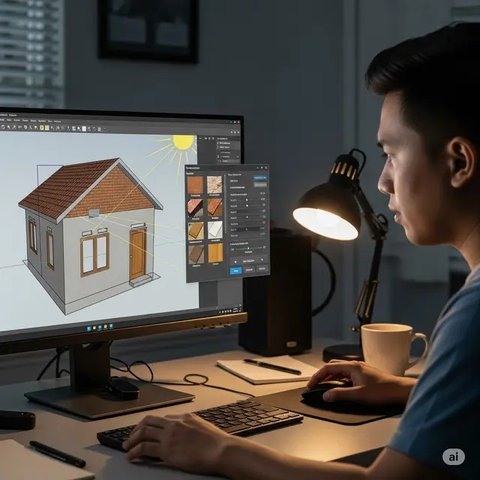
Sentuhan akhir pada desain rumah sederhana di 3D Warehouse melibatkan penggunaan material dan tekstur untuk menciptakan visualisasi yang lebih realistis. SketchUp menawarkan Material browser yang dilengkapi dengan material default untuk berbagai elemen seperti dinding dan lantai. Selain itu, Anda juga memiliki opsi untuk mengimpor material dari 3D Warehouse atau membuat material kustom sesuai kebutuhan. Penerapan tekstur yang tepat sangat bergantung pada pemahaman tentang UV mapping, yang memungkinkan Anda menyesuaikan posisi dan skala tekstur pada permukaan objek. Dengan bereksperimen menggunakan berbagai pengaturan tekstur, Anda dapat menciptakan efek yang lebih realistis, seperti tampilan kayu alami atau batu kasar, yang dapat meningkatkan detail visual model Anda.
Pencahayaan dan bayangan juga sangat penting untuk menciptakan visualisasi yang realistis. Anda perlu mengatur shadow settings untuk mengontrol arah dan intensitas bayangan yang dihasilkan. Selain itu, Anda dapat mensimulasikan pencahayaan matahari pada berbagai waktu dengan menyesuaikan waktu dan lokasi geografis dalam model. Memahami beberapa tips dasar tentang rendering juga akan membantu Anda menghasilkan gambar yang lebih baik dan menarik. Dengan memperhatikan semua elemen ini, Anda akan mampu menciptakan desain yang tidak hanya menarik secara visual tetapi juga realistis.
Langkah 7: Simpan dan ekspor hasil desain
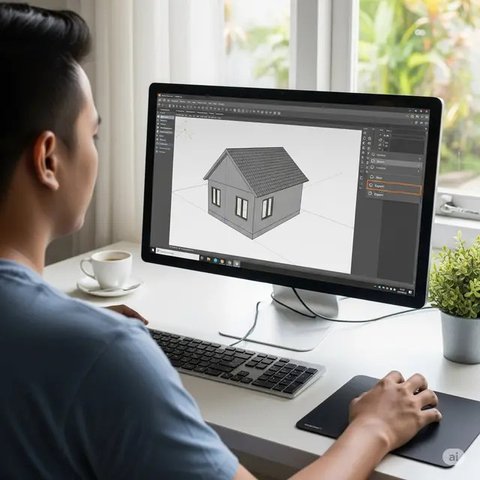
Secara rutin, penting untuk menyimpan model rumah sederhana 3D Anda di 3D Warehouse dalam format native SketchUp (.SKP). Lakukan backup secara berkala dan pertimbangkan untuk menggunakan versioning agar terhindar dari kehilangan data. SketchUp juga menyediakan opsi kompresi file yang dapat membantu mengurangi ukuran model Anda.
Selain itu, SketchUp menawarkan beragam pilihan ekspor untuk hasil desain Anda. Anda dapat mengekspor model dalam bentuk gambar 2D (PNG, JPG) yang berguna untuk presentasi visual, atau dalam format PDF yang cocok untuk keperluan cetak. Jika Anda ingin menggunakan model tersebut di perangkat lunak 3D lainnya, Anda bisa mengekspornya ke format umum seperti OBJ atau 3DS.
Untuk presentasi yang lebih menarik, Anda juga dapat mengekspor video walkthrough 3D dari desain yang telah Anda buat. Setelah semua selesai, Anda bisa membagikan model tersebut ke 3D Warehouse atau memanfaatkan online viewers agar orang lain dapat melihatnya melalui browser web. Selain itu, aplikasi mobile viewing juga tersedia untuk memudahkan presentasi di lapangan.
Mendesain rumah sederhana 3D warehouse
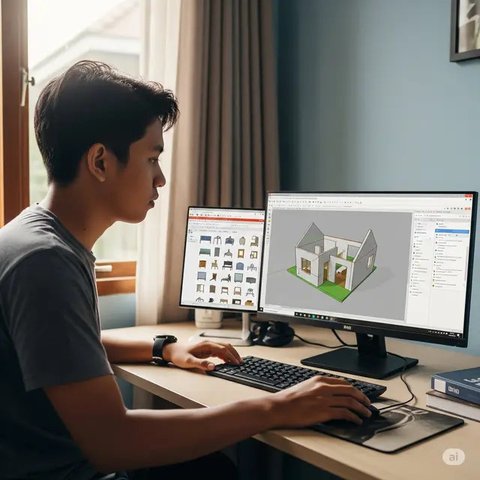
Mendesain rumah sederhana 3D warehouse menggunakan SketchUp adalah aktivitas yang sangat menyenangkan, bahkan untuk mereka yang baru memulai. Untuk meningkatkan efisiensi kerja, Anda bisa memanfaatkan keyboard shortcuts yang ada, sehingga proses desain menjadi lebih cepat.
Selain itu, penting juga untuk menggunakan Tags dalam mengorganisasi layer agar lebih terstruktur. Pastikan Anda menyimpan pekerjaan secara berkala dan membuat salinan cadangan dari file yang sedang dikerjakan.
Dalam hal desain, sangat disarankan untuk memulai dengan konsep yang sederhana dan menggunakan dimensi yang realistis. Perhatikan proporsi setiap elemen dan pastikan untuk menjaga konsistensi style desain di seluruh model. Hal ini akan membantu menciptakan hasil akhir yang terlihat kohesif dan profesional. Selain itu, penting untuk merencanakan desain Anda dengan matang sebelum mulai memodelkan di SketchUp.
Kelompokkan objek-objek yang saling terkait dan ubah objek yang sering digunakan menjadi components untuk efisiensi. Jangan ragu untuk memanfaatkan guidelines serta gambar referensi demi mencapai akurasi yang lebih baik. Proses desain juga bisa menjadi lebih menarik jika Anda berani bereksperimen dengan berbagai ide selama tahap iterasi. Jika Anda menemui masalah, penting untuk memahami kesalahan umum yang sering terjadi dalam SketchUp dan cara-cara untuk mengatasinya.
Untuk mengoptimalkan performa, pastikan untuk menyembunyikan layer yang tidak diperlukan atau menghapus komponen yang tidak terpakai. Anda juga perlu mempelajari cara memulihkan file yang rusak serta memantau penggunaan RAM dan CPU untuk pengelolaan sumber daya yang lebih efektif. Dengan mengikuti tips ini, Anda akan mampu menciptakan desain yang tidak hanya menarik tetapi juga fungsional.
Apakah SketchUp dapat digunakan secara gratis untuk mendesain rumah sederhana di 3D Warehouse?
Q: Apakah SketchUp dapat digunakan secara gratis untuk mendesain rumah sederhana di 3D Warehouse?
A: SketchUp menyediakan versi gratis (SketchUp for Web) yang dapat diakses melalui browser, menawarkan fitur dasar untuk desain. Meskipun ada versi berbayar seperti SketchUp Pro yang memiliki fungsi lebih lengkap, versi gratis ini memiliki beberapa batasan, seperti ketidakmampuan untuk menginstal plugin dari pihak ketiga.
Q: Berapa lama waktu yang diperlukan untuk menguasai SketchUp?
A: SketchUp dikenal sebagai perangkat lunak yang mudah dipelajari; dasar-dasar penggunaannya bisa dikuasai dalam waktu beberapa jam hingga beberapa hari dengan bantuan tutorial online. Namun, untuk mencapai tingkat profesional, mungkin diperlukan waktu beberapa minggu hingga bulan, tergantung pada dedikasi dan latihan yang dilakukan.
Q: Apakah komponen dari 3D Warehouse dapat digunakan dengan aman untuk proyek komersial?
A: Penggunaan komponen dari 3D Warehouse dalam proyek komersial tergantung pada lisensi yang ditetapkan oleh pembuat model. Oleh karena itu, sangat penting untuk selalu memeriksa ketentuan penggunaan setiap model atau menghubungi pembuatnya untuk mendapatkan izin, agar terhindar dari masalah terkait hak cipta.
Q: Bagaimana cara mengatasi masalah SketchUp yang berjalan lambat saat banyak komponen digunakan?
A: Untuk mengatasi masalah kinerja SketchUp yang lambat, Anda bisa menyembunyikan layer yang tidak diperlukan, menghapus komponen yang tidak terpakai dengan fitur "Purge Unused", menggunakan proxy components, serta memeriksa spesifikasi perangkat keras komputer dan memperbarui driver kartu grafis.
Q: Apakah hasil desain dari SketchUp bisa digunakan untuk proses konstruksi yang nyata?
A: Ya, desain yang dihasilkan dari SketchUp dapat digunakan sebagai dasar untuk konstruksi nyata jika dibuat dengan dimensi yang akurat. Model tersebut dapat diekspor ke dalam format gambar teknis 2D. Namun, untuk detail konstruksi yang sangat spesifik, sering kali dibutuhkan perangkat lunak CAD khusus atau kolaborasi dengan profesional di bidang tersebut.






















:strip_icc()/kly-media-production/medias/4282749/original/031794600_1672917324-IMG-20230105-WA0004.jpg)
:strip_icc()/kly-media-production/medias/6283192/original/025227300_1779158117-WhatsApp_Image_2026-05-19_at_09.30.16.jpeg)
:strip_icc()/kly-media-production/medias/3893146/original/099183700_1641196873-20220103-Pembukaan_Awal_Tahun_2022_IHSG_Menguat-3.jpg)
:strip_icc()/kly-media-production/medias/6283139/original/096212400_1779157973-Nenek_Jumariyah__jemaah_haji_Indonesia_yang_viral_setelah_jadi_ikon_Makkah_Route__ditemui_di_Makkah__16_Mei_2026.__dok._Media_Center_Haji_2026_.JPG)
:strip_icc()/kly-media-production/medias/6281628/original/019194000_1779156460-IMG-20260518-WA0040.jpg)
:strip_icc()/kly-media-production/medias/6280762/original/095409200_1779155688-IMG_0246.jpeg)