Cara Mengubah Background Foto dengan Mudah dan Cepat
Panduan cara mengubah backgorund foto dengan mudah dan bisa dicontoh.

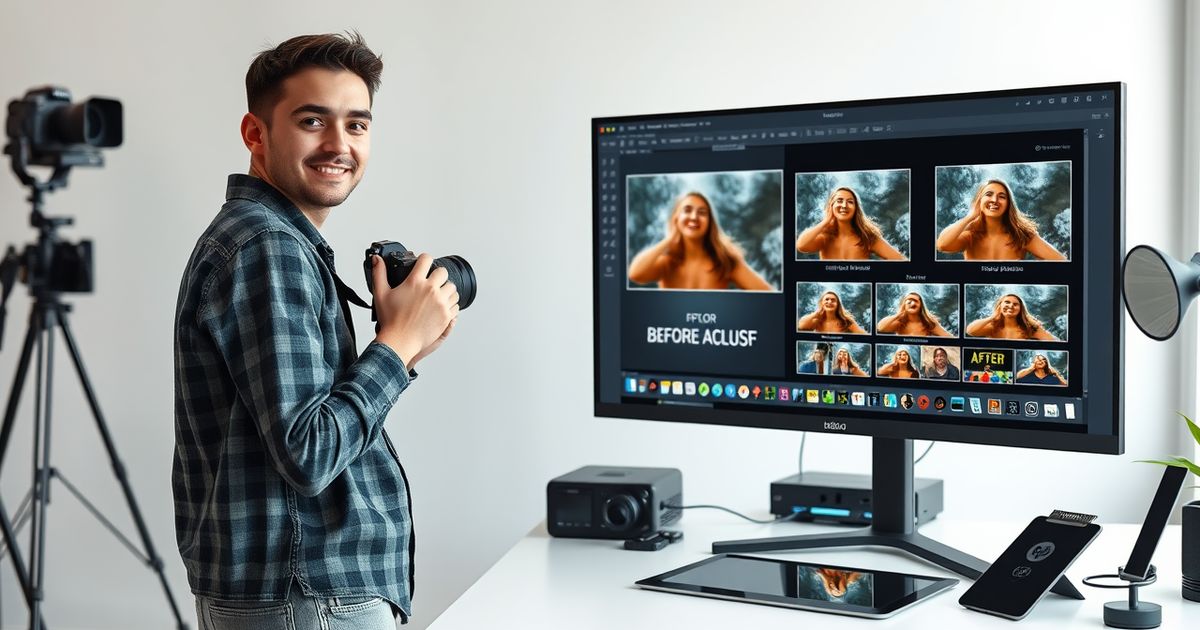
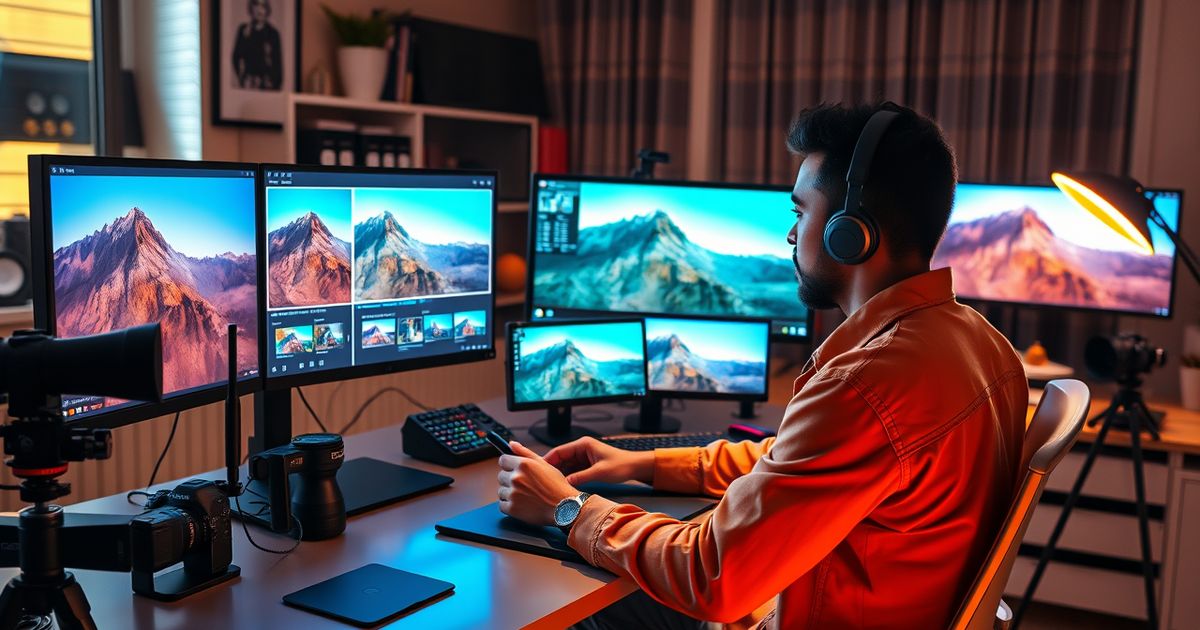
Mengubah background foto merupakan teknik pengeditan gambar yang memungkinkan seseorang untuk mengganti atau memodifikasi latar belakang sebuah foto. Proses ini melibatkan penghapusan background asli dan penggantinya dengan latar belakang baru yang diinginkan.
Tujuannya bisa bermacam-macam, mulai dari meningkatkan estetika foto, menyesuaikan dengan tema tertentu, hingga keperluan profesional seperti foto produk e-commerce atau portofolio.
Dalam dunia digital saat ini, kemampuan mengubah background foto telah menjadi keterampilan yang sangat berharga. Baik untuk keperluan pribadi maupun profesional, teknik ini memungkinkan kita untuk menciptakan visual yang lebih menarik dan sesuai dengan konteks yang diinginkan.
Misalnya, seorang fotografer produk dapat mengganti background polos dengan latar yang lebih menarik untuk menonjolkan produk, atau seseorang dapat mengganti background foto profil mereka untuk memberikan kesan yang lebih profesional.
Proses mengubah background foto melibatkan beberapa tahap utama:
- Seleksi objek utama: Memisahkan objek utama dari background aslinya.
- Penghapusan background: Menghilangkan latar belakang asli dari foto.
- Pemilihan background baru: Memilih atau membuat latar belakang baru yang sesuai.
- Penggabungan: Menggabungkan objek utama dengan background baru.
- Penyesuaian: Melakukan penyesuaian warna, pencahayaan, dan detail lainnya agar hasil akhir terlihat natural.
Dengan perkembangan teknologi, proses ini telah menjadi jauh lebih mudah dan cepat. Berbagai aplikasi dan platform online kini menawarkan fitur otomatis untuk mengubah background foto.
Selain itu juga tanpa memerlukan keahlian khusus dalam pengeditan gambar. Namun, untuk hasil yang benar-benar profesional, pemahaman mendalam tentang prinsip-prinsip desain dan keterampilan pengeditan tetap diperlukan.
Cara Mengubah Background Foto Secara Online
Mengubah background foto secara online telah menjadi solusi praktis dan efisien bagi banyak orang, terutama mereka yang tidak memiliki akses ke perangkat lunak pengeditan foto profesional. Berikut adalah panduan langkah demi langkah untuk mengubah background foto menggunakan beberapa platform online populer:
1. Menggunakan Remove.bg
- Kunjungi situs web remove.bg
- Klik tombol “Upload Image” atau seret dan lepas foto Anda ke area yang ditentukan
- Tunggu beberapa detik hingga proses otomatis selesai
- Setelah background dihapus, klik “Edit” untuk menambahkan background baru
- Pilih background dari galeri atau unggah background kustom Anda
- Sesuaikan posisi dan ukuran jika diperlukan
- Klik “Download” untuk menyimpan hasil akhir
2. Menggunakan Canva
- Buka Canva dan pilih “Create a design”
- Pilih ukuran kanvas yang diinginkan atau masukkan ukuran kustom
- Unggah foto Anda ke Canva
- Klik foto dan pilih “Edit image” kemudian “Background Remover”
- Setelah background dihapus, tambahkan background baru dari menu “Background”
- Sesuaikan posisi dan ukuran foto dan background
- Klik “Download” untuk menyimpan hasil akhir
3. Menggunakan Photopea
- Buka Photopea.com di browser Anda
- Klik “Open from computer” dan pilih foto Anda
- Gunakan alat seleksi seperti “Magic Wand” atau “Pen Tool” untuk memilih subjek utama
- Klik kanan pada seleksi dan pilih “Select Inverse”
- Tekan tombol Delete untuk menghapus background
- Buat layer baru di bawah layer foto dan tambahkan background baru
- Sesuaikan posisi dan ukuran jika diperlukan
- Pilih File > Export as > PNG untuk menyimpan hasil
4. Menggunakan Fotor
- Kunjungi Fotor.com dan klik “Edit a Photo”
- Unggah foto Anda
- Pilih “Background Remover” dari menu di sebelah kiri
- Setelah background dihapus, klik “Background” untuk menambahkan background baru
- Pilih dari galeri background atau unggah background kustom
- Sesuaikan posisi dan ukuran menggunakan alat yang tersedia
- Klik “Save” dan pilih format file yang diinginkan
5. Menggunakan Pixlr
- Buka Pixlr.com dan pilih Pixlr E (editor)
- Klik “Open image” dan pilih foto Anda
- Gunakan alat “Lasso” atau “Magic Wand” untuk memilih subjek utama
- Klik “Select” > “Invert Selection”
- Tekan tombol Delete untuk menghapus background
- Tambahkan layer baru dan letakkan di bawah layer foto
- Gunakan alat “Fill” untuk menambahkan warna background atau tambahkan gambar sebagai background
- Pilih File > Save untuk menyimpan hasil akhir
Setiap platform memiliki kelebihan dan kekurangannya masing-masing. Remove.bg dan Canva menawarkan proses yang sangat otomatis dan mudah digunakan, ideal untuk pemula.
Sementara itu, Photopea, Fotor, dan Pixlr memberikan kontrol yang lebih besar dan opsi pengeditan yang lebih lanjut, cocok untuk mereka yang ingin hasil yang lebih presisi.
Penting untuk diingat bahwa hasil dari alat otomatis mungkin tidak selalu sempurna, terutama untuk gambar yang kompleks. Dalam kasus seperti itu, Anda mungkin perlu melakukan penyesuaian manual atau beralih ke perangkat lunak pengeditan yang lebih canggih untuk hasil terbaik.
Cara Mengubah Background Foto Secara Offline
Mengubah background foto secara offline memberikan kontrol yang lebih besar dan opsi yang lebih luas dibandingkan dengan alat online. Berikut adalah panduan langkah demi langkah untuk mengubah background foto menggunakan beberapa perangkat lunak populer:
1. Menggunakan Adobe Photoshop
- Buka foto di Photoshop
- Pilih subjek menggunakan alat seleksi seperti “Quick Selection Tool” atau “Pen Tool”
- Klik “Select and Mask” untuk menyempurnakan seleksi
- Setelah puas dengan seleksi, klik “OK”
- Klik layer mask untuk mengisolasi subjek dari background
- Buat layer baru di bawah layer subjek
- Tambahkan background baru pada layer ini (bisa berupa warna solid, gradien, atau gambar lain)
- Sesuaikan posisi dan ukuran background jika diperlukan
- Lakukan penyesuaian warna dan pencahayaan agar subjek dan background terlihat menyatu
- Simpan hasil akhir dalam format yang diinginkan
2. Menggunakan GIMP (GNU Image Manipulation Program)
- Buka foto di GIMP
- Gunakan alat seleksi seperti “Fuzzy Select Tool” atau “Path Tool” untuk memilih subjek
- Klik “Select” > “Invert” untuk membalik seleksi
- Tekan Delete untuk menghapus background
- Buat layer baru dan letakkan di bawah layer subjek
- Tambahkan background baru pada layer ini
- Gunakan alat transformasi untuk menyesuaikan ukuran dan posisi background
- Sesuaikan warna dan pencahayaan menggunakan alat penyesuaian yang tersedia
- Ekspor gambar dalam format yang diinginkan
3. Menggunakan Affinity Photo
- Impor foto ke Affinity Photo
- Gunakan “Selection Brush Tool” atau “Pen Tool” untuk memilih subjek
- Klik “Refine” untuk menyempurnakan seleksi
- Setelah puas, klik “Apply”
- Klik “Add Mask” untuk mengisolasi subjek
- Tambahkan layer baru di bawah layer subjek
- Isi layer ini dengan background baru
- Gunakan alat transformasi untuk menyesuaikan background
- Lakukan penyesuaian warna dan pencahayaan
- Ekspor gambar dalam format yang diinginkan
4. Menggunakan Corel PaintShop Pro
- Buka foto di PaintShop Pro
- Gunakan “Smart Selection Brush” atau “Pen Tool” untuk memilih subjek
- Klik “Refine Edge” untuk menyempurnakan seleksi
- Setelah puas, klik “OK”
- Klik “Create Mask From Selection” untuk mengisolasi subjek
- Buat layer baru dan letakkan di bawah layer subjek
- Tambahkan background baru pada layer ini
- Gunakan alat transformasi untuk menyesuaikan background
- Sesuaikan warna dan pencahayaan menggunakan alat penyesuaian
- Simpan hasil akhir dalam format yang diinginkan
5. Menggunakan Krita
- Impor foto ke Krita
- Gunakan “Freehand Selection Tool” atau “Bezier Curve Selection Tool” untuk memilih subjek
- Klik “Select” > “Invert Selection”
- Tekan Delete untuk menghapus background
- Buat layer baru di bawah layer subjek
- Tambahkan background baru pada layer ini
- Gunakan alat transformasi untuk menyesuaikan ukuran dan posisi background
- Sesuaikan warna dan pencahayaan menggunakan filter dan penyesuaian yang tersedia
- Ekspor gambar dalam format yang diinginkan
Menggunakan perangkat lunak offline memungkinkan Anda untuk melakukan pengeditan yang lebih presisi dan kompleks. Namun, ini juga memerlukan kurva pembelajaran yang lebih curam dibandingkan dengan alat online.
Adobe Photoshop tetap menjadi standar industri untuk pengeditan foto profesional, tetapi alternatif seperti GIMP (yang gratis dan open-source) atau Affinity Photo (yang lebih terjangkau) juga menawarkan fitur yang kuat.
Penting untuk berlatih dan membiasakan diri dengan alat dan teknik yang tersedia di perangkat lunak pilihan Anda. Dengan waktu dan pengalaman, Anda akan dapat menghasilkan hasil pengeditan yang semakin baik dan profesional.







:strip_icc():format(webp)/kly-media-production/medias/8860259/original/052842500_1782927734-063_2284210517.jpg)
:strip_icc():format(webp)/kly-media-production/medias/8857137/original/028052200_1782926603-000_B8XV4GC.jpg)
:strip_icc():format(webp)/kly-media-production/medias/4937793/original/094395600_1725589798-AP24249749330750.jpg)
:strip_icc():format(webp)/kly-media-production/medias/8816948/original/012274200_1782910135-1000959719.jpg)
:strip_icc():format(webp)/kly-media-production/medias/8812740/original/000964500_1782908150-IMG-20260701-WA0073.jpg)
:strip_icc():format(webp)/kly-media-production/medias/8538740/original/099129700_1782474550-Taufik_Hidayat_pelaku_penganiayaan_dan_penyekapan_pacar.jpg)