


 Follow
Cara Membuat Nama Undangan dengan Microsoft Word, Mudah dan Cepat
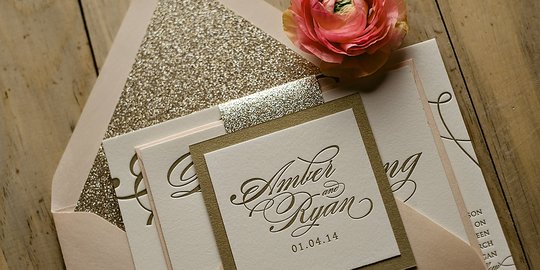
Merdeka.com - Membuat label nama pada undangan ternyata masih membuat bingung banyak orang. Memang, cara membuat nama undangan adalah hal yang gampang-gampang susah. Dibutuhkan ketepatan ukuran dan ketelitian agar label nama undangan dapat tercetak dengan sempurna.
Cara membuat nama undangan bisa Anda lakukan sendiri dengan bantuan Microsoft Word. Selain Word, Anda bisa memanfaatkan Microsoft Excel juga, lho. Kertas label yang biasa digunakan adalah yang bernomor 103 atau 121. Untuk itu, jangan sampai salah.
Berikut ini adalah beberapa cara membuat nama undangan yang telah kami rangkumkan khusus untuk Anda. Semoga berhasil!
Cara Membuat Nama Undangan dengan Microsoft Word
Cara membuat nama undangan yang pertama adalah dengan menggunakan Microsoft Word. Jangan lupa untuk menyiapkan label kertas dengan nomor atau ukuran 103 dan 121. Untuk cara membuat nama undangan berikut ini, kertas label nomor 121 adalah kertas label yang digunakan. Berikut langkah-langkah selengkapnya, melansir dari blog.elevenia.co.id;
- Buka Microsoft Office Word di laptop atau komputer Anda.
- Klik ribbon mailings, lalu klik labels dan klik options.
- Jika tab label options telah aktif, selanjutnya klik new label.
Untuk pengaturan label tipe 121, akan ditemukan kolom berisi beberapa pilihan yang harus Anda isi. Seperti ini penjelasan selengkapnya mengenai setiap kolom tersebut;
Semua kolom yang tersedia harus diisi secara lengkap, dan sesuai dengan ukuran nyata dari kertas label undangan yang akan Anda print. Setelah itu klik "Ok". Langkah selanjutnya, klik "Ok" pada jendela label options dan klik "new document" di jendela "envelopes and labels".
Cara Membuat Nama Undangan dengan Microsoft Excel
Setelah selesai membuat pola atau kerangka label dengan menggunakan Microsoft Office Word tadi, sekarang saatnya bagi Anda untuk mengisi data berupa nama tamu undangan pada pola label tersebut. Cara mengisinya adalah dengan menggunakan data yang harus Anda siapkan di Microsoft Excel. Hal ini bertujuan untuk mempermudah penginputannya. Mengutip dari charis.id, berikut ini langkah-langkahnya;
- Tuliskan nama dan alamat penerima undangan pada kolom Ms.Excel. Contohnya, pada kolom A diisi "nama tamu undangan", kolom B "alamat tamu/Tempat". Simpan dahulu file ini.
- Harap diperhatikan untuk mengisi baris pertama kolom teratas dengan NAMA untuk daftar nama tamu undangan dan ALAMAT untuk penulisan alamat atau kata Tempat.
Cara Menggabungkan Nama Undangan dari Word dan Excel
Langkah terakhir dari cara membuat nama undangan adalah menggabungkan file pola label yang dibuat di Microsoft Word dengan file nama tamu undangan yang dibuat di Microsoft Excel. Berikut ini langkahnya;
- Pertama klik tab Maillings > kemudian pilih Select Recipients > lalu pilih Use an Existing List. Setelah itu, arahkan ke file yang telah dibuat dengan Microsoft Excel tadi.
- Setelahnya akan muncul jendela Select Table. Pilih Sheet$ dan klik Ok untuk menuju proses selanjutnya.
- Lalu pilih tab Mailings > Insert Merge Field > dan pilih NAMA.
- Selanjutnya akan muncul «NAMA», silahkan tekan enter lalu ketikkan Di, tekan enter lagi dan lakukan seperti cara sebelumnya tab Mailing > Insert Merge Field > «ALAMAT».
- Untuk mengisi kolom kedua, copy paste saja dari kolom pertama. Dan jika sudah ter-copy, arahkan cursor di depan kata «NAMA».
- Selanjutnya, klik tab Mailings > Rules > Next Record. Ini berfungsi agar kolom kedua dan selanjutnya menampilkan data secara berurutan.
- Untuk menampilkan menjadi nama dan alamat, silahkan klik Mailings lalu pilih Preview Results.
- Jika dengan cara di atas nama dan alamat belum muncul, silahkan klik tab Mailings > Edit Individual > pilih All > klik Ok.
Label nama undangan siap dicetak. Usahakan untuk melakukan tes cetak terlebih dahulu untuk melihat apakah pengaturan label yang Anda susun sudah benar atau masih membutuhkan koreksi.
(mdk/edl)Cobain For You Page (FYP) Yang kamu suka ada di sini,
lihat isinya