


 Follow
3 Cara Screenshot di Laptop atau PC dengan Mudah
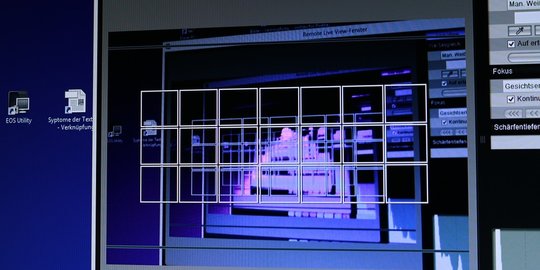
Merdeka.com - Screen picture atau biasa dikenal dengan screenshot merupakan suatu kegiatan merekam atau mengambil gambar pada layar gadget baik smartphone mapun laptop atau pc. Ada beberapa cara screenshot di laptop atau pc yang bisa kita lakukan dengan mudah.
Walaupun sebenarnya mengambil gambar layar itu mudah, namun ada sebagian orang yang mungki masih belum tahu caranya. Perlu untuk kita ketahui, bahwa cara screenshoot di laptop dengan di smartphone itu berbeda ya. Jika di smartphone mungkin kamu hanya perlu menekan tombol up dan power atau hanya swipe layar, sedangkan di laptop tidaklah demikian.
Cara umum yang banyak digunakan orang untuk melakukan screenshot adalah dengan menekan tombol PrintScreen (prt scsysrq) pada keyboard atau menggunakan aplikasi tambahan. Namun, tahukah Anda bahwa ada beberapa cara lain yang bisa dilakukan untuk menangkap gambar layar pada laptop.
Seperti ditulis pada artikel situs charis.id, berikut beberapa cara screenshot di laptop dengan mudah:
1. PrintScreen (PRT SCSYSRQ)
Cara pertama yang bisa kita lakukan untuk screenshot layar laptop adalah dengan menggunakan tombol PrintScreen yang terdapat pada keyboard. Jika di laptop tombol ini bertuliskan "prtsysrq" atau biasa dikenal dengan PrintScreen. Sesuai dengan namanya, tombol ini memang digunakan untuk mencetak gambar (print screen). Umumnya tombol ini terletak di samping tombol F12 atau tombol Pause Break pada keyboard.
Salah satu kekurangan dari cara ini adalah hanya dapat mengambil keseluruhan dari layar, dan tidak bisa hanya mengambil sebagiannya. Setelah diklik tombol tersebut memang terkesan tidak terjadi apa-apa. Loh kok bisa? iya karena setelah di tekan maka tombol tersebut secara otomatis menyimpan hasil gambar di slot copy laptop.
Lalu bagaimana caranya agar gambar tersebut dapat kita gunakan? Silahkan simak penjelasannya di bawah:
2. Tombol Windows + PrintScreen
Cara screenshot laptop ini hampir mirip dengan langkah sebelumnya. Hanya saja kali ini kombinasikan tombol PrintScreen dengan tombol Windows terlebih dahulu.
Perbedaan umum yang terjadi adalah biasanya layar akan secara cepat terlihat sedikit gelap seperti screenshot pada smartphone pada umumnya. Selain itu gambar yang disambil dengan menggunakan cara ini akan otomatis tersimpan pada dokumen picture di laptop.
Berikut beberapa langkah yang bisa dilakukan untuk mengambil gambar layar dengan tombol windows dan print screen:
Catatan: Apabila ternyata terdapat lebih dari satu dokumen pada file picture maka bisa klik kanan, pilih sort by, lalu klik date.
3. ALT dan PrintScreen
Jika sebelumnya mengkombinasikan antara tombol Windows dengan PrintScreen, maka kali ini juga bisa mengkombinasikan antara ALT dengan PrintScreen.
Bedanya, metode ini berguna untuk mengambil gambar yang halaman pada program aplikasinya masih aktif. Sehingga metode ini tidak mengambil gambar secara keseluruhan atau FullScreen.
Agar lebih mudah memahami konsepnya perhatikan cara screenshot menggunakan ALT+PrintScreen dibawah ini:
Cara lain yang bisa dilakukan untuk mengambil gambar layar adalah dengan klik ketiga tombol tersebut (Windows, Shift dan S) secara bersama-sama. Sebagai informasi, metode ini hanya berlaku pada laptop atau komputer dengan sistem operasi Windows 10.
Keunggulan cara ini dibandingkan dengan ketiga cara screenshot laptop diatas adalah bisa sesuka hati memilih layar mana yang ingin disimpan. Masih bingung? Yuk simak caranya di bawah ini:
Bagaimana, mudahkan? Semoga bermanfaat. (mdk/tmi)
Cobain For You Page (FYP) Yang kamu suka ada di sini,
lihat isinya