


 Follow
Cara Membuat Grafik di Word, Ketahui Jenis dan Cara Penyuntingannya

Merdeka.com - Grafik merupakan salah satu bentuk penyajian data yang sering digunakan dalam berbagai hal. Biasanya data yang disajikan menggunakan grafik berupa angka, sehingga akan menghasilkan tampilan yang mudah dibaca. Selain itu, sajian data berupa grafik ini juga memberikan gambaran yang lebih menarik sehingga tidak bosan membaca informasi di dalamnya.
Penyajian data grafik ini dapat dibuat melalui berbagai macam cara, salah satunya dengan menggunakan aplikasi Microsof Word. Cara membuat grafik di Word pun sangat sederhana sehingga bisa dipraktikkan dengan mudah. Biasanya terdapat beberapa jenis grafik yang sudah disediakan sehingga dapat digunakan sesuai kebutuhan dan tampilan yang diinginkan.
Di samping itu, cara membuat grafik di Word juga memudahkan Anda untuk melakukan modifikasi grafik. Misalnya dengan mengubah warna pada grafik, menambahkan baris dan kolom, maupun melakukan penyuntingan data yang telah dimasukkan sebelumnya. Bukan hanya itu, Anda juga bisa mengubah jenis grafik dari bentuk sebelumnya yang telah dibuat.
Bagi Anda yang sering berkutat dengan berbagai macam laporan, cara membuat grafik di Word ini bisa menjadi rekomendasi. Selain dapat memudahkan penyampaian informasi dan membuat tampilan lebih menarik, menyajikan data dengan grafik juga dapat menghemat waktu dalam penulisan hasil laporan. Dilansir dari beberapa sumber, berikut kami merangkum cara membuat grafik di Word dengan mudah beserta cara penyuntingannya.
Jenis-Jenis Grafik
©2019 Merdeka.com
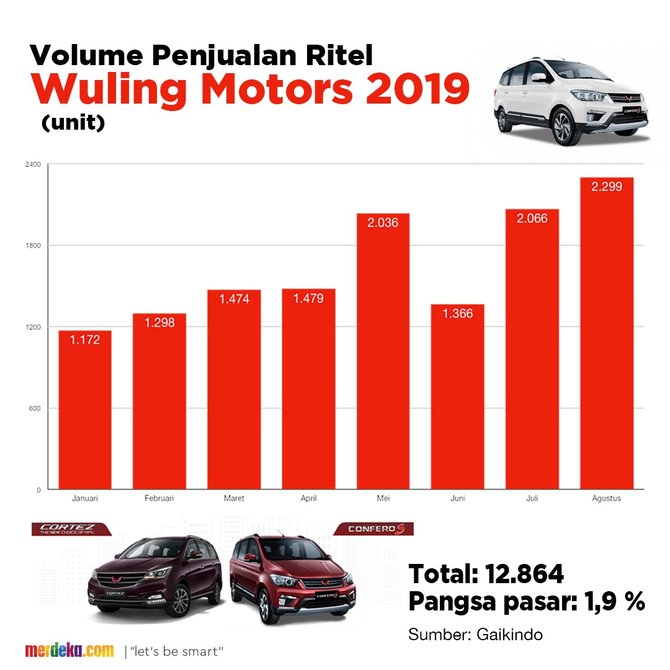
Sebelum mengetahui cara membuat grafik di Word, perlu diketahui terlebih dahulu beberapa jenis grafik yang bisa digunakan. Berikut beberapa jenis grafik yang tersedia di Microsoft Word untuk berbagai penyajian data :
Cara Membuat Grafik di Word
Setelah mengetahui beberapa jenis grafik yang tersedia di Microsoft Word, berikutnya perlu diketahui cara membuat grafik di Word dengan mudah. Dalam hal ini, Anda bisa memilih bentuk grafik sesuai dengan kebutuhan penyajian data. Berikut beberapa cara membuat grafik di Word dengan mudah yang bisa Anda praktikkan :
- Arahkan kursor pada titik penyisipan di Word.
- Klik tab Insert kemudian pilih menu Chart.
- Selanjutnya, akan muncul beberapa pilihan bentuk grafik yang tersedia. Pilih grafik yang diinginkan.
- Kemudian akan muncul jendela spreadsheet. Setelah itu, masukkan data yang dimiliki ke dalam spreadsheet tersebut. Perhatikan pengelompokkan data sesuai keinginan.
- Setelah selesai, klik X untuk menutup jendela spreadsheet. Maka grafik akan muncul di Word sesuai dengan data yang telah dimasukkan.
Cara Membuat Modifikasi : Memutar Data Baris dan Kolom
©2016 merdeka.com
Setelah mengetahui cara membuat grafik di Word dan langkah memasukkan data, berikutnya terdapat beberapa cara yang bisa dilakukan untuk memodifikasi grafik yang telah dibuat. Cara ini bisa dilakukan ketika Anda ingin mengubah pengelompokan data grafik yang telah dibuat sebelumnya, seperti mengubah baris dan kolom. Berikut beberapa cara membuat grafik di Word dengan memodifikasi data yang telah dibuat sebelumnya :
- Klik pada grafik yang ingin diubah. Kemudian pilih tab Desain.
- Kemudian akan muncul beberapa pilihan menu, klik menu Edit Data.
- Klik grafik lagi, lalu pilih menu Switch Row/Column.
- Secara otomatis, data pada baris dan kolom akan dibalik tanpa mengubah data angka yang dimasukkan sebelumnya.
Cara Membuat Modifikasi : Mengubah Jenis Grafik
Setelah mengetahui cara membuat grafik di Word dan cara mengubah datanya, berikutnya Anda juga bisa mengubah jenis grafik sebelumnya ke bentuk yang lain. Sebagai contoh, berikut beberapa cara mengubah jenis grafik kolom ke grafik garis yang bisa dilakukan :
- Klik pada grafik yang ingin diubah. Kemudian pilih tab Desain.
- Kemudian akan muncul beberapa pilihan menu, klik menu Change Chart Type.
- Setelah itu kotak dialog akan muncul. Di sini, Anda bisa memilih grafik yang diinginkan, lalu klik OK.
- Jika sudah, secara otomatis grafik sudah berubah menjadi grafik garis sesuai tanpa mengubah data yang ada di dalamnya. Grafik garis ini memudahkan pembaca untuk melihat perubahan tren dari waktu ke waktu.
Cobain For You Page (FYP) Yang kamu suka ada di sini,
lihat isinya