


 Follow
Cara Freeze Excel untuk Kolom dan Baris, Simak Selengkapnya
Merdeka.com - Saat Anda bekerja dengan banyak data spreadsheet di laptop Anda, mungkin sulit untuk melacak semuanya. Membandingkan satu atau dua baris informasi adalah satu hal jika itu adalah bagian kecil dari data, tetapi jika 10 baris atau lebih, banyak hal bisa menjadi sulit. Dan bahkan belum termasuk tentang kolom. Ketika spreadsheet Anda menjadi terlalu berat, hanya ada satu solusi: membekukan baris dan kolom.
Membekukan baris dan kolom di Excel cukup sederhana dan membuat navigasi spreadsheet Anda jauh lebih mudah. Jika dilakukan dengan benar, panel yang dipilih dalam panel pembekuan Excel akan terkunci di tempatnya.
Itu berarti baris-baris spesifik itu jadi selalu terlihat saat Anda menggulir. Lebih sering daripada tidak, Anda mungkin hanya akan membekukan 1 atau 2 baris atau kolom, tetapi Excel tidak membatasi berapa banyak yang dapat Anda bekukan, yang bisa berguna untuk lembar data-heavy yang lebih besar.
Berikut cara freeze Excel untuk kolom dan baris dilansir dari time atlas:
Manfaat Freeze Excel
Manfaat mengunci atau membekukan sel, adalah Anda selalu melihat hal-hal penting meski sedang menggulir. Pada spreadsheet yang besar, mudah kehilangan konteks jika Anda tidak memiliki judul atau pengenal yang unik.
Biasanya, sel yang ingin Anda pertahankan adalah label seperti judul kolom. Mereka bisa dengan mudah menjadi kolom. Dan dalam beberapa kasus, Anda mungkin ingin mengunci kolom dan baris.
Cara Freeze Excel
Ini mungkin contoh paling umum karena orang suka mengunci baris atas yang berisi tajuk kolom seperti pada contoh di bawah ini.
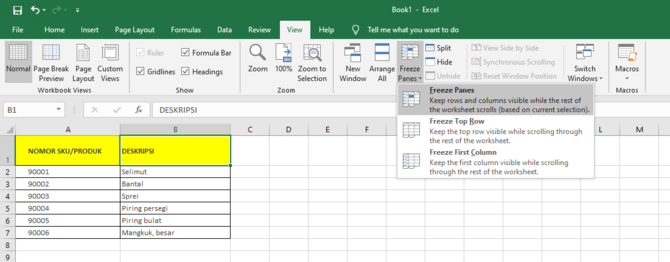
©2020 Merdeka.com
- Buka spreadsheet Excel Anda.
- Klik tab View.
- Pada tombol Freeze Panes, klik segitiga kecil di pojok kanan bawah. Kemudian ada 3 opsi menu baru.
- Klik opsi Bekukan Baris Atas.
- Gulir ke bawah lembar Anda untuk memastikan baris pertama tetap terkunci di bagian atas.
Cara Mengunci Kolom Pertama
- Buka spreadsheet Excel Anda.
- Klik tab View
- Pada tombol Freeze Panes, klikkeyboard_arrow_down, segitiga kecil di pojok kanan bawah. Anda harus mendapatkan menu baru dengan 3 opsi Anda.
- Klik opsi Bekukan Kolom Pertama.
- Gulir ke seluruh lembar Anda untuk memastikan kolom kiri tetap terpasang.
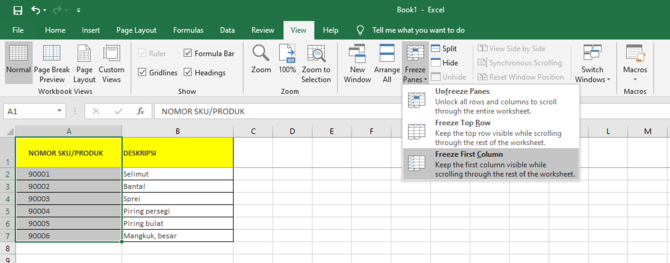
©2020 Merdeka.com
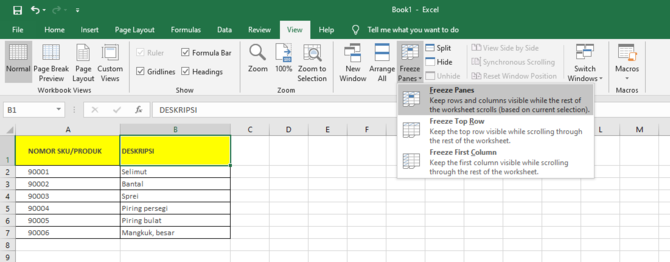
Cara Membekukan Baris Atas dan Kolom Pertama
- Buka spreadsheet Excel Anda.
- Klik sel yang akan dibekukan.
- Klik tab Tampilan di pita.
- Pada tombol Freeze Panes, klik segitiga kecil di pojok kanan bawah. Anda harus mendapatkan menu baru dengan 3 opsi Anda.
- Klik opsi Freeze Panes.
- Gulir ke bawah lembar kerja Anda untuk memastikan baris pertama tetap di atas.
- Gulir ke seluruh lembar Anda untuk memastikan kolom pertama Anda tetap terkunci di sebelah kiri.
©2020 Merdeka.com
Ada beberapa aturan seputar fitur ini:
Cobain For You Page (FYP) Yang kamu suka ada di sini,
lihat isinya