


 Follow
Cara Menginstal Printer ke Komputer atau Laptop, Mudah Dilakukan
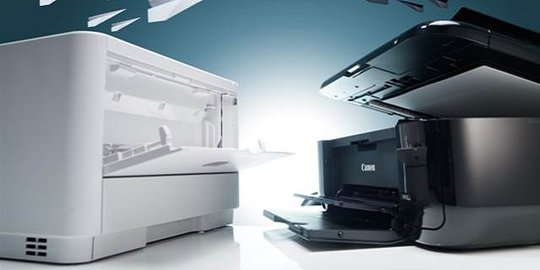
Merdeka.com - Perkembangan teknologi menjadi semakin pesat dan hampir menyentuh segala aspek kehidupan manusia salah satunya saat bekerja. Kini banyak orang bekerja dengan komputer atau laptop, yang mana keduanya tak bisa dilepaskan dari printer sebagai alat untuk mencetak segala dokumen yang dibutuhkan.
Jika kamu ingin menggunakan printer, maka hal pertama yang harus kamu lakukan adalah menginstal printer tersebut agar terhubung dengan komputer atau laptop yang kamu miliki.
Sayangnya masih banyak orang yang berpikiran bahwa menginstal printer adalah hal yang sulit, padahal tidak selalu demikian. Ada banyak cara yang bisa kamu pilih untuk menginstal printer, bisa jadi dalam buku panduannya pun telah dijelaskan dengan sangat lengkap.
Meskipun begitu, kamu bisa menginstal printer dengan cara yang lebih sederhana, berikut ini informasi mengenai cara menginstal printer ke komputer atau laptop, mudah dilakukan telah dirangkum:
Tanpa Menggunakan CD Driver
Jika kamu kehilangan CD Driver, kamu tidak perlu panik berlebihan karena tanpa menggunakan CD Driver pun kamu tetap bisa menginstal printer. Berikut ini cara-cara yang bisa kamu pilih untuk menginstal printer tanpa menggunakan CD Driver yaitu:
1. Menggunakan Kabel USB
Jika hal itu tidak terjadi bisa lanjutkan ke langkah berikutnya, yakni:
Apabila nama printer kita tidak muncul, bisa dengan:
2. Menggunakan Jaringan LokalSelain menggunakan kabel USB, kamu juga bisa menginstal printer dengan menggunakan jaringan lokal baik melalui Ethernet maupun WiFi bisa ditemukan dan diinstal dengan cara berikut:
3. Menggunakan Driver Unduhan
©2020 Merdeka.com
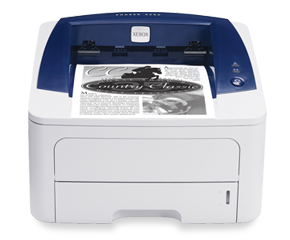
Menginstal printer juga bisa dilakukan dengan driver unduhan. Pastikan driver tersebut diunduh dari website resmi. Berikut langkah-langkahnya:
Menggunakan CD Driver
Menginstal printer menggunakan CD Driver adalah salah satu cara yang tidak begitu sulit bahkan bisa dibilang sangat mudah.
Berikut ini langkah-langkahnya:
Apabila CD Driver printer belum terinstal dengan sempurna atau bahkan ada masalah, maka seharusnya pasang CD Driver yang baru. Selain itu bisa juga dengan mengunjungi situs layanan dari produsen printer yang sesuai dengan merek printer tersebut.
Penyebab Laptop Harus Diinstal Ulang
Ada beberapa penyebab umum mengapa seseorang harus melakukan instal ulang pada laptop mereka. Berikut adalah beberapa faktor yang sering kali menyebabkan kebutuhan untuk melakukan instal ulang:
1. Performa yang Mengecewakan
Jika laptop Anda menjadi sangat lambat, sering mengalami kegagalan sistem, atau terus-menerus mengalami crash, mungkin sudah waktunya untuk melakukan instal ulang. Ini terutama berlaku jika Anda sudah mencoba berbagai solusi seperti membersihkan file sementara atau mematikan program yang tidak perlu tetapi tetap mengalami masalah performa.
2. Infeksi Malware yang Parah
Menggunakan laptop tanpa perlindungan keamanan yang memadai dapat membuatnya rentan terhadap infeksi malware yang serius. Jika laptop Anda terinfeksi oleh virus, worm, atau program berbahaya lainnya yang tidak dapat dihapus dengan program anti-virus biasa, instal ulang menjadi pilihan terbaik. Dengan melakukan instal ulang, Anda dapat membersihkan sistem secara menyeluruh dan memastikankeamanan laptop Anda sepenuhnya dipulihkan.
3. Gangguan Sistem Operasi
Jika laptop Anda mengalami masalah seperti blue screen of death, kerusakan sistem file, atau kegagalan sistem operasi yang sering terjadi, ini dapat menjadi tanda bahwa sistem operasi Anda perlu diinstal ulang.
Terkadang, masalah pada sistem operasi tidak dapat diperbaiki hanya dengan melakukan perbaikan atau pemulihan sistem, sehingga instal ulang menjadi solusi terbaik untuk mengembalikan laptop Anda ke kondisi normal.
4. Penuaan Sistem
Seperti halnya manusia, laptop juga mengalami proses penuaan seiring berjalannya waktu. Komponen keras dan perangkat lunak bisa menjadi usang dan tidak lagi bekerja dengan optimal. Jika laptop Anda sudah berusia lebih dari beberapa tahun dan terus mengalami masalah serta performa yang buruk, instal ulang dapat membantu mengoptimalkan kinerja dan mengembalikan sistem seperti baru.
(mdk/nof)Cobain For You Page (FYP) Yang kamu suka ada di sini,
lihat isinya