


 Follow
Cara Membuat Denah Lokasi Sendiri di Microsoft Word dan Excel, Mudah Dicoba
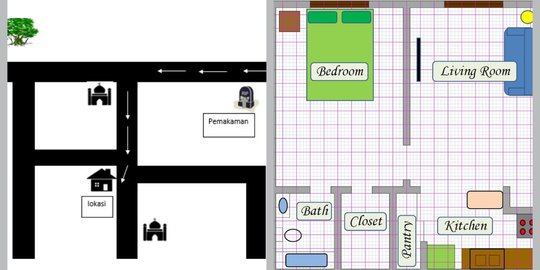
Merdeka.com - Cara membuat denah lokasi, Microsoft Word dan Excel mudah untuk dicoba. Denah lokasi bergunauntuk menunjukkan jalan atau letak suatu ruang dengan keterangan, serta simbol supaya mempermudah. Terkadang ada yang mengeluh tak sanggup membuat denah lokasi sendiri, sebab tak paham mengenai aplikasi desain.
Seiring berjalannya kemudahan dan modernitas, aplikasi sederhana yang kerap digunakan sehari-hari bisa dimanfaatkan untuk membuat denah lokasi. Sebelumnya banyak menggunakan jasa orang untuk membuat dengan aplikasi seperti photoshop, corel draw dan aplikasi desain lain.
Menggunakan Microsoft Word dan Excel menjadi cara membuat denah lokasi yang bisa diterapkan oleh seorang pemula sekali pun. Langkahnya terbilang sederhana dengan desain grafis yang tak kalah menarik.
Berikut cara membuat denah lokasi sendiri di Microsoft Word dan Excel yang mudah dicoba.
Cara Membuat Denah Lokasi Undangan dengan Microsoft Word
Langkah pertama bagi Anda yang tengah berencana membuat denah lokasi undangan menggunakan Microsoft Word. Berikut cara mudahnya dilansir dari metodeku.com:
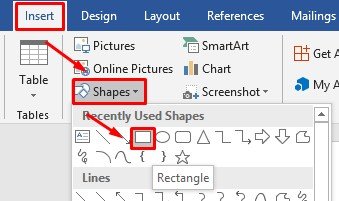
1. Buat lembar baru dengan menekan tombol CTRL+N, atau klik file dan pilih 'new' kemudian klik 'blank'. Masuk di halaman kosong, lalu pilih menu 'Insert' klik shapes dan muncul berbagai macam bentuk, pilihlah bentuk persegi panjang.
metodeku.com ©2020 Merdeka.com
Denah Lokasi Undangan dengan Microsoft Word
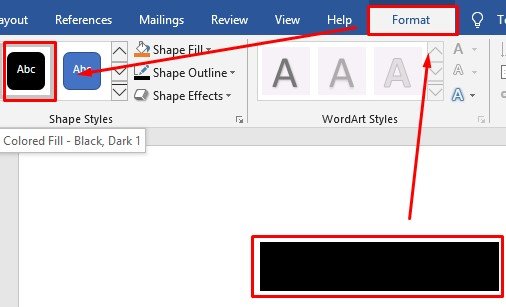
2. Klik kiri pada mouse dan tahan hingga bentuk persegi panjang muncul, lalu atur lebarnya sesuai keinginan. Kemudian pilih shapes style, pilih warna yang digunakan sebagai jalan dalam denah.
metodeku.com ©2020 Merdeka.com
3. Selanjutnya, lakukan hal yang sama seperti sebelumnya untuk membuat banyak jalan. Susun setiap persegi panjang sesuai dengan denah lokasi yang Anda inginan.

metodeku.com ©2020 Merdeka.com
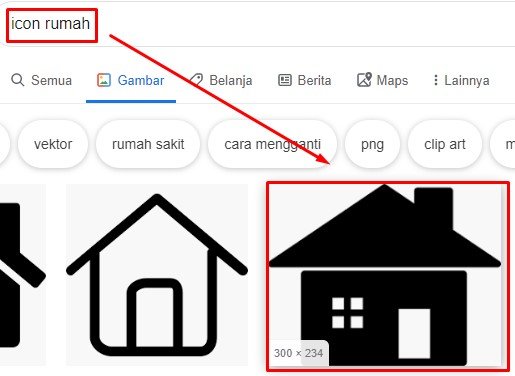
4. Cara membuat denah lokasi berikutnya pilih ikon rumah atau tempat ibadah sebagai penunjuk jalan. Bisa Anda download melalui Google dan pilih sesuai selera.
metodeku.com ©2020 Merdeka.com
Langkah Selanjutnya
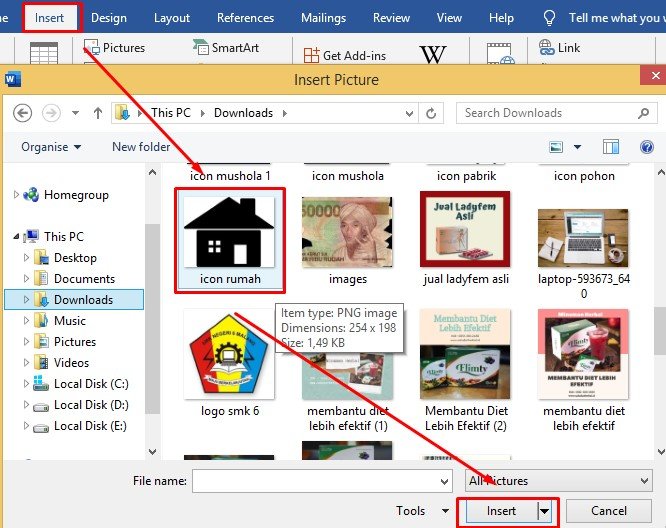
5. Lalu klik menu 'Insert' dan pilih Picture ikon yang sudah diunduh tadi.
metodeku.com ©2020 Merdeka.com
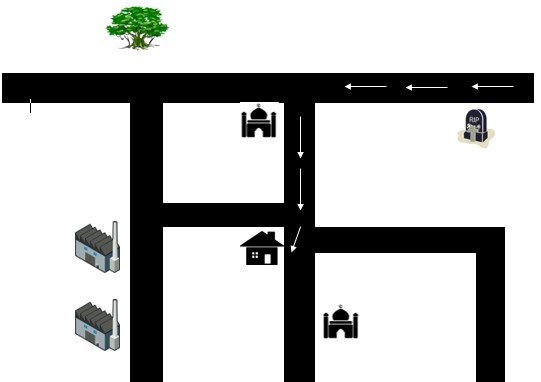
6. Tarik gambar ikon rumah dan tempat ibadah sesuai dengan tempat yang ada di denah. Caranya klik 'Wrap Text' lalu pilih 'In Front of Text'.
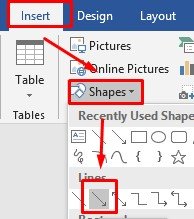
7. Tambahkan tanda panah untuk membantu pembaca lebih mudah memahami denah lokasi Anda. Masuk menu 'Insert' lagi dan pilih shapes, garis tanda panah.
metodeku.com ©2020 Merdeka.com
Terakhir
8. Susun tanda arah panah ke tempat yang dituju. Pilih warna yang berbeda dengan cara klik shape outline selanjutnya pilih warna putih.
metodeku.com ©2020 Merdeka.com
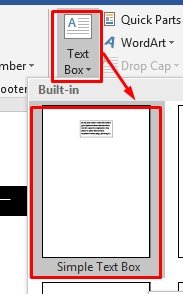
9. Kemudian beri penanda nama pada setiap ikon. Caranya menu insert lalu klik text box, kemudian pilih simple text box.
metodeku.com ©2020 Merdeka.com
10. Selanjutnya klik kanan di text box, pilih outline untuk menentukan 'no outline', untuk menghilangkan garis outline di text box tersebut.
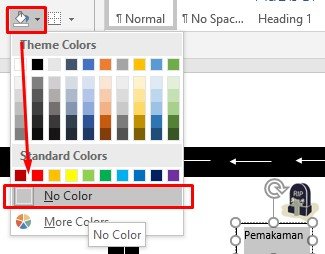
metodeku.com ©2020 Merdeka.com
11. Inilah hasil akhirnya, cukup dirapikan dan Anda convert dalam bentuk image atau PDF.
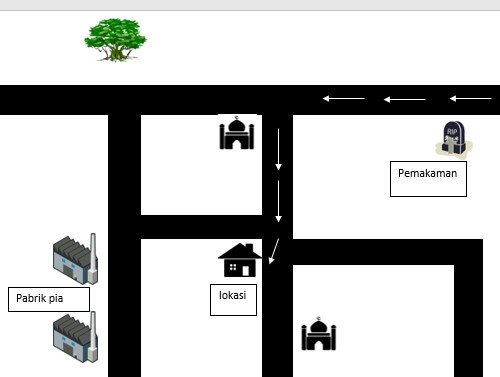
metodeku.com ©2020 Merdeka.com
Cara Membuat Denah Lokasi Ruang
Langkah berikutnya khusus Anda yang ingin membuat denah lokasi dalam ruang. Biasanya Microsoft Excel Spreadsheet digunakan sebagai program spreadsheet untuk menyimpan dan mengambil data numerik dalam format grid kolom dan baris. Kali ini Anda manfaatkan untuk membuat denah lokasi ruang, seperti mendesain lokasi kamar tidur, dapur, toilet, dan sebagainya. Berikut cara membuat denah lokasi dalam ruang dengan Microsoft Excel, dilansir dari Instructables:
Denah Lokasi Ruang dengan Ms Excel
1. Buka lembaran baru Excel, kemudian atur lebar kolom menjadi 1 dan tinggi baris menjadi 9 unit. Langkahnya:
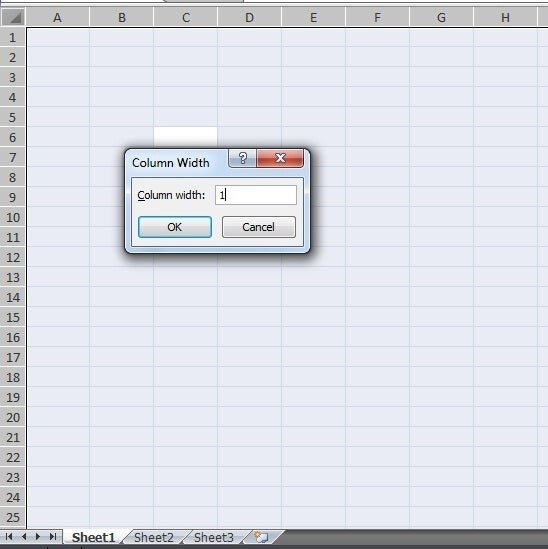
Instructables ©2020 Merdeka.com
2. Selanjutnya membuat 'Scalling and Wall'. Contoh ini membuat tata letak rumah dengan luas 400 kaki persegi (berskala). Lebar dindingnya 2 unit persegi.
Tata letak ini adalah 4 unit persegi kecil (sel) yang setara dengan 1 kaki persegi. Akhirnya Anda memperoleh luas lantai telah ditetapkan.
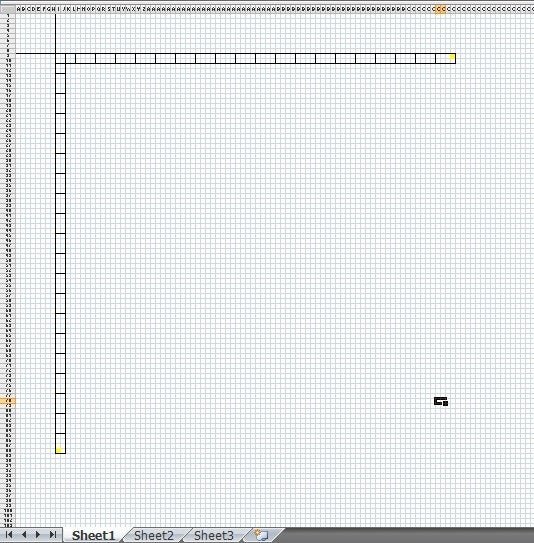
Instructables ©2020 Merdeka.com
Langkah Terakhir
5. Tambahkan warna supaya lebih realistis. Tambahkan label untuk memperjelas dekorasi ruang. Langkahnya hampir sama dengan Microsoft yang lain, Anda masukkan ikon dengan menu 'Insert'. Tambahan dekorasi akan meningkatkan tampilan desain, seperti TV, lampu meja, dan tempat tidur.
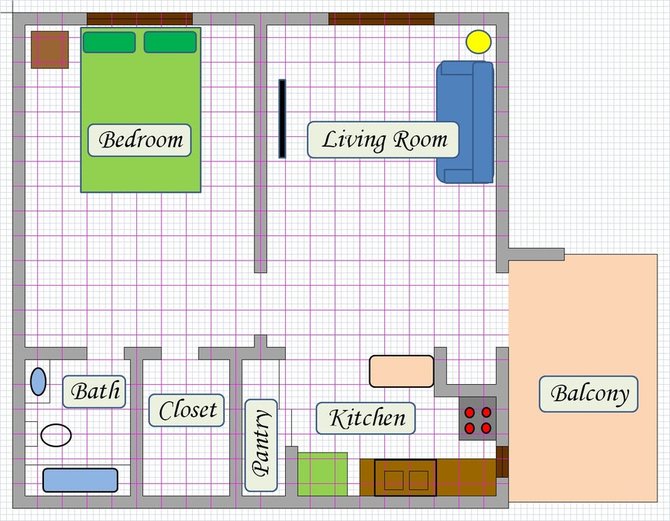
Instructables ©2020 Merdeka.com
Itulah dua cara membuat denah lokasi sendiri dengan tujuan berbeda, menggunakan Microsoft Word dan Excel. Semoga bisa membantu dalam membuat desain sederhana, selamat mencoba.
(mdk/kur)Cobain For You Page (FYP) Yang kamu suka ada di sini,
lihat isinya