


 Follow
4 Cara Menghilangkan Iklan di Chrome yang Mengganggu Tiba-tiba pada PC & Ponsel
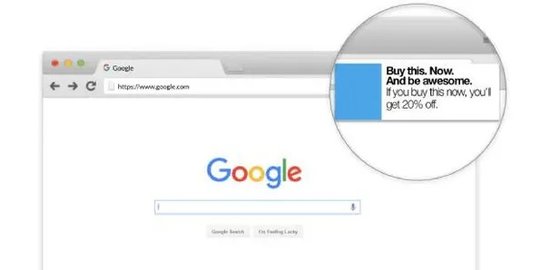
Merdeka.com - Cara menghilangkan iklan di Chrome salah satu hal yang perlu diketahui. Kemunculan iklan tiba-tiba akan mengganggu kenyamanan selama proses mencari maupun membaca informasi.
Setiap memasuki situs web di browser Chrome, terkadang muncul notifikasi mengenai situs tersebut untuk ke depannya. Keberadaan iklan dan notifikasi mengganggu ketenangan, dan menjengkelkan bila menutupi layar.
Sebenarnya kedua masalah tersebut bisa diatasi, supaya tak datang mengejutkan lagi. Sehingga bisa lebih tenang saat mengakses situs web di browser Chrome.
Berikut cara menghilangkan iklan di Chrome yang muncul tiba-tiba pada PC dan ponsel.
Masalah yang Memunculkan Iklan dan Pop-up

©2017 Merdeka.com
Belum banyak yang tahu bahwa kemunculan iklan dan pop-up ternyata dipicu dengan adanya beberapa masalah di Chrome. Melansir dari Support.google, muncul pop-up dan iklan di Chrome berarti ada software yang tak diinginkan atau malware terinstal di komputer. Masalah seperti:
Di masa mendatang, sebaiknya hindari software yang tidak diinginkan. Hanya dengan mendownload file atau membuka situs yang Anda yakini aman.
Cara Menghilangkan Iklan di Chrome di PC

© lynn-library.libguides.com
Menghapus Program yang Tidak Diinginkan
Sebelum mereset ulang setelan browser Chrome di Windows atau Mac, sebaiknya Anda cek terlebih dahulu apakah ada program yang tidak diinginkan di komputer atau PC. Langkah ini merupakan cara menghilangkan iklan di Chrome yang pertama.
Chrome akan membantu menemukan program yang mencurigakan atau tidak diinginkan di PC. Jika Chrome menemukan program yang tidak diinginkan, klik Hapus. Chrome akan menghapus software tersebut, mengubah beberapa setelan ke default, dan menonaktifkan ekstensi. Berikut langkah manualnya:
- Buka Chrome.
- Pada bagian kanan atas, klik "Lainnya" lalu "Setelan".
- Di bagian bawah, klik "Lanjutkan".
- Di bagian "Setel Ulang dan Bersihkan", klik "Bersihkan Komputer".
- Klik Cari. Jika diminta untuk menghapus software yang tidak diinginkan, klik Hapus. Kemungkinan Anda diminta untuk me-reboot komputer.
Menyetel Ulang Setelan Browser
Apabila Anda sudah melakukan langkah menghapus program yang tak diinginkan, lanjutkan dengan menyetel ulang browser Chrome, yakni:
- Buka Chrome di PC atau komputer Anda.
- Pada pojok kanan atas, klik "Lainnya" lalu "Setelan".
- Pada bagian bawah, klik "Lanjutkan".
- Khusus Chromebook, Linux, dan Mac: Pada "Setel Ulang Setelan," klik "Memulihkan setelan ke default aslinya" lalu "Setel Ulang Setelan".
- Windows: pada pilihan "Setel ulang dan bersihkan", klik "Setel Ulang Setelan" lalu "Setel Ulang Setelan".
- Bila Anda menghapus program yang tidak diinginkan atau mereset setelan browser, mungkin beberapa ekstensi perlu diaktifkan kembali. Cara mengaktifkan ekstensi, di bagian kanan atas, klik Lainnya lalu "Fitur Lainnya" lalu Ekstensi. Hanya aktifkan ekstensi yang sekiranya Anda percaya.
Cara Menghilangkan Iklan di Chrome di Ponsel
Selanjutnya bagi Anda yang mengalami masalah kemunculan iklan dan pop-up di ponsel atau smarphone dari Chrome. Sebab secara otomatis internet dan akun Anda saling terhubung di setiap aplikasi satu sama lain.
Sehingga internet dapat mengakses dan mencari tahu sesering apa Anda membuka aplikasi belanja online, kesukaan di media sosial, dan sebagainya untuk muncul di browser sebagai iklan. Berikut beberapa langkah mudahnya dari lansiran yang sama:
Langkah 1: Hapus Aplikasi Bermasalah
- Pada ponsel atau tablet Android, tekan dan tahan tombol power perangkat.
- Di layar, pilih "Matikan perangkat Daya". Perangkat menyala dalam mode aman. Anda akan melihat "Mode aman" di bagian bawah layar.
- Satu per satu, hapus aplikasi yang baru-baru ini didownload. Tips: guna mengingat aplikasi yang telah dihapus agar bisa ditambahkan lagi, buatlah daftar.
- Setiap kali selesai menghapus satu aplikasi, nyalakan ulang perangkat seperti biasa. Lalu lihat apakah menghapus aplikasi tersebut menyelesaikan masalah.
- Setelah menghapus aplikasi yang menyebabkan masalah, Anda bisa menambahkan lagi aplikasi lain yang telah dihapus.
Langkah 2: Lindungi Perangkat dari Aplikasi Bermasalah
1. Pastikan Play Protect aktif, caranya:
2. Pertimbangkan untuk membeli dan mendownload aplikasi anti-malware.
Langkah 3: Hentikan Notifikasi dari Situs Tertentu
Apabila Anda melihat notifikasi yang mengganggu dari situs, nonaktifkan izinnya:
- Di ponsel atau tablet Android, buka aplikasi Chrome .
- Buka halaman web.
- Di sebelah kanan kolom URL, tap Lainnya Lainnya lalu pilih "Info Informasi".
- Klik Setelan situs.
- Di bawah "Izin", klik Notifikasi.
- Jika Anda tidak melihat "Izin" atau "Notifikasi", notifikasi situs tersebut tidak aktif.
- Nonaktifkan setelan.
Cara Menonaktifkan Notifikasi pada Chrome
Cara menghilangkan iklan di Chrome selanjutnya termasuk notifikasi yang acap kali terasa mengganggu saat sedang mengakses browser di Chrome. Berikut cara mudahnya dilansir dari Liputan6:

Liputan6 ©2020 Merdeka.com
1. Tekan tombol ikon tiga titik (lingkaran merah pada gambar) yang berada di sudut atas kanan atau tekan "alt+F" untuk membuka menu setelan.
2. Pilih opsi "Settings".
Liputan6 ©2020 Merdeka.com
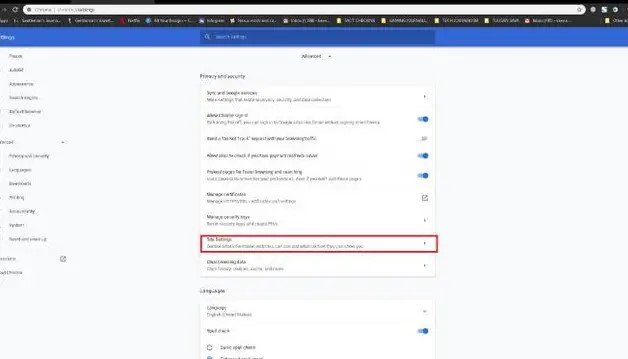
3. Buka pilihan "Advanced" yang terletak di bawah layar untuk membuka pilihan-pilihan lainnya.
4. Pada menu "Privacy and security", pilih opsi "Site Settings".
Liputan6 ©2020 Merdeka.com
Selanjutnya
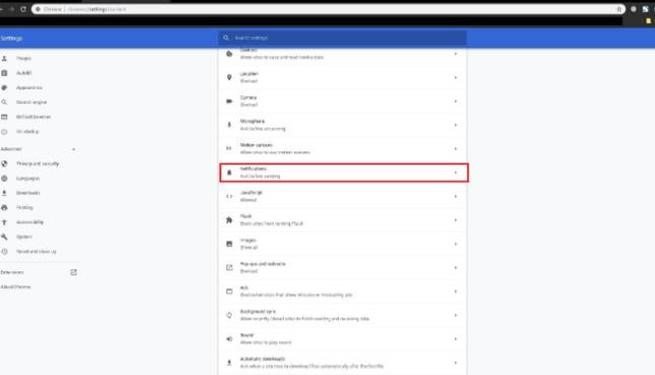
5. Melalui opsi tersebut, klik "Notifications".

Liputan6 ©2020 Merdeka.com
6. Di opsi ini, ada bagian yang bisa digunakan oleh pengguna, tiga bagian tersebut untuk:
Bagian pertama berguna membuat situs memberikan konfirmasi tersebut, apakah pengguna ingin mendapatkan notifikasi berkelanjutan atau tidak.
Kedua adalah untuk memblokir segala akses notifikasi dari situs-situs yang dimasukan pada bagian tersebut.
Ketiga ditujukan untuk situs-situs yang diperbolehkan untuk memberi notifikasi pada pengguna.
(mdk/kur)Cobain For You Page (FYP) Yang kamu suka ada di sini,
lihat isinya